
Quire 任务留言 Permalink
为任务添加留言,可让讨论内容有序归档并与相关工作项绑定。你可以通过留言同步进度、提问或与团队协作。
了解任务的活动纪录,每条留言都会与其他编辑和更新一并记录在此。
发布留言
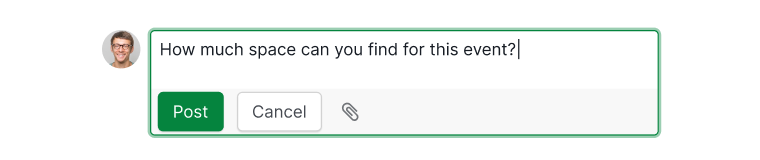
- 在任务信息面板中点击添加留言。
- 输入留言内容。你将自动成为该任务的追踪者。
-
与该任务关联的负责人、当前追踪者和项目成员都会收到通知。

快捷键
- 按 C 快速为选中的任务添加留言。
- 开启高级模式后,按 I(Windows)或 ⌥(Mac)可预览留言指示器。
设置留言样式
选中留言中的任意文字即可打开格式工具栏,通过富文本编辑器设置文字样式、添加颜色、创建超链接等。

斜线命令
输入 / 打开命令菜单,可插入以下内容:
- 标题
- 表格
- 清单
- 提及(@)
- 任务引用
- 更多内容
输入时结果会自动筛选。使用方向键浏览并选择命令。

编辑留言
- 点击留言上的更多选项图标并选择编辑。
-
或在留言栏中按向上箭头快速编辑最后一条留言。
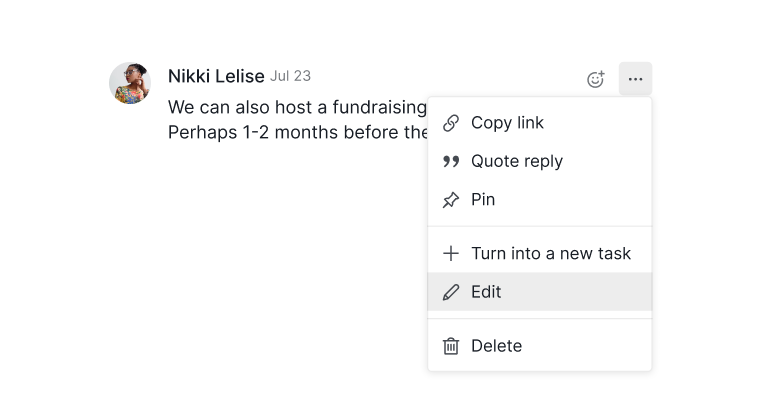

注意: 只有拥有相应授权的用户才能编辑留言。访客成员只能添加留言,无法编辑他人的留言。
对留言添加表情回应
- 将鼠标悬停在留言上,点击表情图标添加回应。
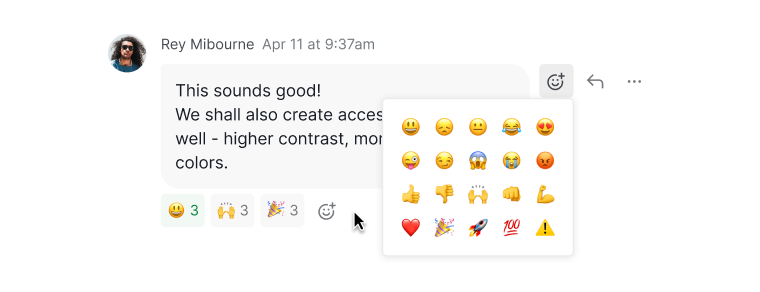
- 点击已有的表情可添加相同的回应。
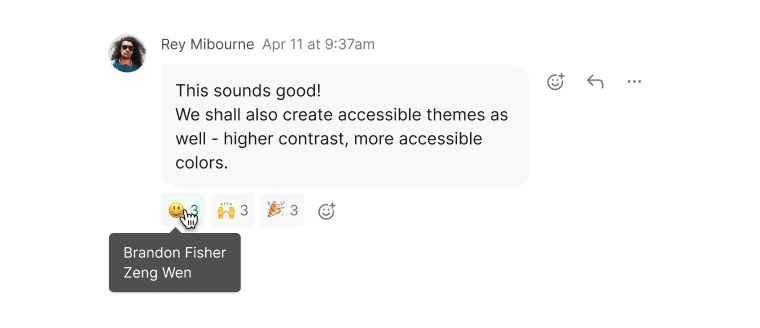
- 将鼠标悬停在任意表情上,可查看哪些成员做出了回应。


回复选中文字
- 选中要引用的文字。
- 按下:
- Windows:Alt + Q
- Mac:Ctrl + Q
被引用的文字将出现在你的回复中。

或点击更多选项图标,选择回复留言以引用整条留言。

将留言转换为任务
- 点击更多选项图标。
- 选择转换为新任务。
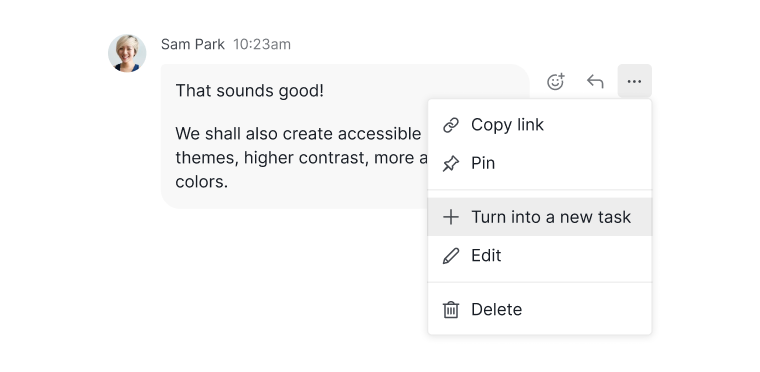
- 在弹出窗口中,你可以:
- 编辑任务标题和描述
- 选择主任务
- 选择是否复制任务详情

原始留言的链接会自动添加。

提示: 在我的任务中转换留言时,在项目下选择无可将新任务仅保留在我的任务中,不归属到任何项目。

置顶留言
- 点击更多选项图标。
-
选择置顶。
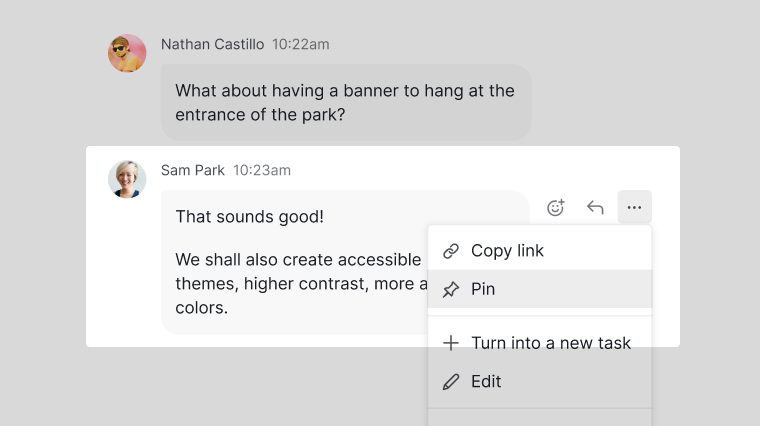

置顶的留言会显示在任务顶部,方便随时查阅。

删除留言
- 点击更多选项图标。
-
选择删除。
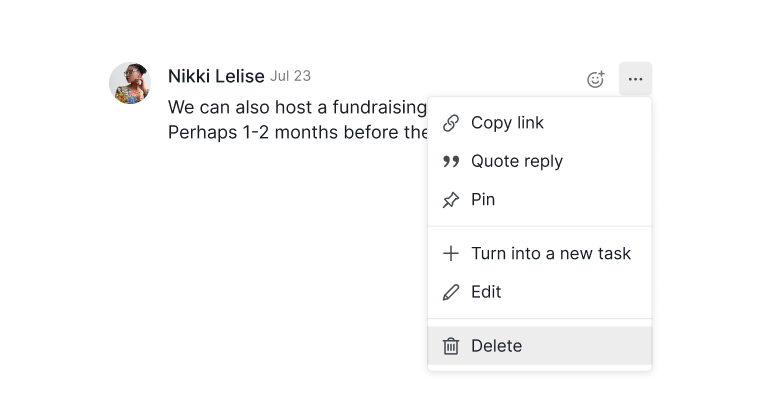

注意: 已删除的留言可在一定时间内通过更多选项菜单恢复。超过该时限后,留言将被永久删除,请在删除前仔细确认。
常见问题
如何在 Quire 中为任务添加留言?
在任务信息面板中点击添加留言,输入内容后提交。按 C 可快速打开选中任务的留言栏。
如何在 Quire 留言中格式化文字?
选中留言中的任意文字即可打开格式工具栏,可进行加粗、斜体、添加颜色、插入超链接等操作。
Quire 留言中支持哪些斜线命令?
在留言栏中输入 / 打开命令菜单,可插入标题、表格、清单、提及(@)、任务引用等内容。
如何在 Quire 中回复时引用他人的留言?
选中要引用的文字,按 Alt+Q(Windows)或 Ctrl+Q(Mac)。若要引用整条留言,点击更多选项图标并选择回复留言。
如何在 Quire 中编辑留言?
点击留言上的更多选项图标并选择编辑。也可在留言栏中按向上箭头快速编辑最后一条留言。
如何在 Quire 中置顶留言?
点击留言上的更多选项图标并选择置顶。置顶的留言会显示在任务信息面板顶部。
能否将留言转换为 Quire 任务?
可以。点击更多选项图标并选择转换为新任务,可编辑标题、描述和主任务,原始留言的链接会自动添加。
能否恢复 Quire 中已删除的留言?
可以,但仅限一定时间内。通过更多选项菜单进行恢复。超过该时间窗口后,留言将被永久删除。