
在 Quire 中删除与撤销任务 Permalink
在 Quire 中删除的任务可以立即通过”撤销”恢复,或在最多 6 天内通过撤销历史找回。
删除任务
从主面板删除
- 双击任务,然后点击 垃圾箱图标。

- 右键点击任务,并从右键菜单中选择 删除。
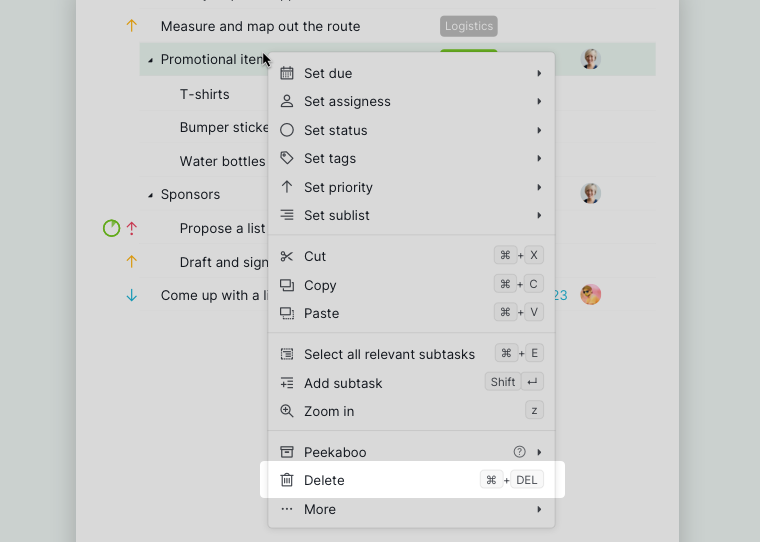
- 选中任务,然后按 Ctrl + Delete(Windows)或 ⌘ + Delete(Mac)。


从信息面板删除
打开信息面板,点击 更多选项图标,然后选择 删除。
撤销
快速撤销
点击工作区底部中央的 撤销,即可立即还原上一次操作。

撤销历史
点击右上角的 撤销图标,即可查看之前的操作,包括团队成员删除或已完成的任务。也可以按 Ctrl + Z(Windows)或 ⌘ + Z(Mac)。

提示: Quire 会保留最多 6 天 的撤销历史。想把任务移动到另一个项目而不是删除它?请参阅移动任务。
常见问题
Quire 中有哪些删除任务的方式?
从主面板删除的三种方式:双击任务后点击 垃圾箱图标、右键点击并选择 删除,或按 Ctrl+Delete(Windows)或 ⌘+Delete(Mac)。也可以在信息面板中通过 更多选项 > 删除 完成删除。
Quire 的撤销功能是什么?
点击工作区底部中央的 撤销,或按 Ctrl+Z(Mac 上按 ⌘+Z),即可立即还原上一次操作,包括被删除、已完成或被修改的任务。
Quire 会保留撤销历史多久?
Quire 会保留最多 6 天的撤销历史。点击右上角的 撤销图标,即可查看你和团队成员的操作日志。
可以不离开信息面板就删除任务吗?
可以。打开信息面板,点击 更多选项图标,然后选择 删除。
Quire 中删除和撤销任务的快捷键有哪些?
按 Ctrl+Delete(Mac 上按 ⌘+Delete)删除选中的任务。按 Ctrl+Z(Mac 上按 ⌘+Z)撤销。
如需更多协助,请联系我们。