
Quire 客户关系管道模板 Permalink
使用此模板,在 Quire 中集中管理所有客户信息与销售管道。
你可以访问客户关系管道项目并将其拷贝到你的工作区,无需从头构建所有内容。
你还可以浏览更多即用型模板,加速你的工作流程。
搭建客户数据库
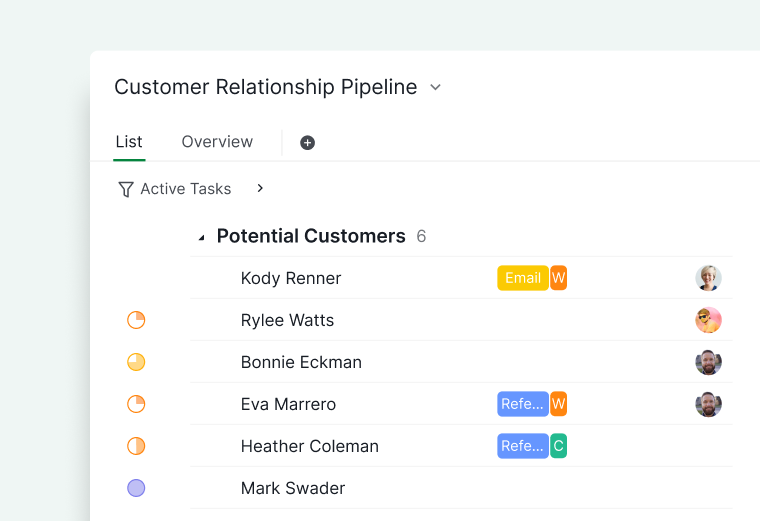
列表标签页是你的客户中央数据库。
- 为每位客户创建一个任务
- 用任务标题记录客户姓名或公司名称
-
将所有与该客户相关的活动整理在对应任务下

构建销售管道视图

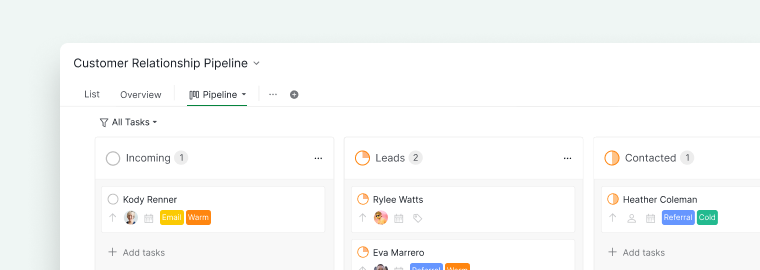
常见的管道阶段包括:
- Incoming
- Leads
- Contacted
- Meeting scheduled
- Proposal delivered
- Follow up
- Closed
-
Lost

管理客户信息
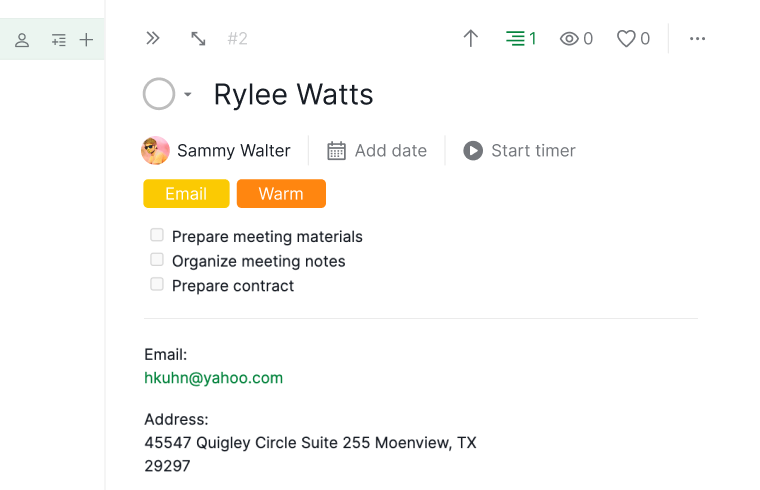
每个客户任务都可以在信息面板中记录详细信息。
可添加的内容包括:
- 联系方式(邮箱、电话、地址、公司)
- 客户回复或备注
-
会议准备清单

整理与细分客户
标签
标签帮助你对客户进行细分和分析。
以下是一些常用的客户细分维度:
- 意向温度(Cold、Warm、Hot):帮助你识别哪些客户最接近成交。
- 来源(Email、Referral、Support Message):帮助你判断哪些渠道更有效。
- 公司规模(1-10、10-50、50-100 等):帮助你针对大中小型企业调整沟通策略。
筛选视图
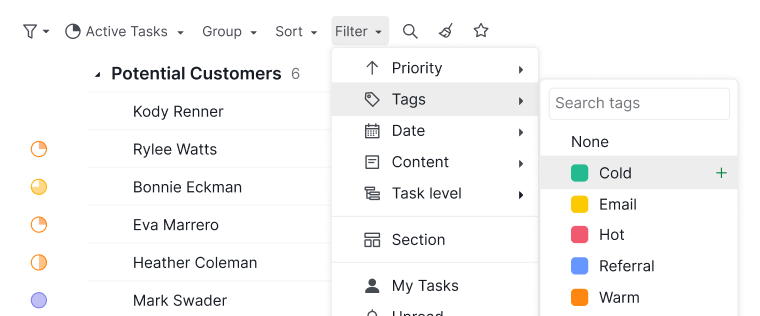
使用筛选栏缩小客户列表范围。
可按以下条件筛选:
- 标签
- 状态
- 负责人
-
其他属性

仪表板查看模式
仪表板查看模式仅在 Professional、Premium、Enterprise 计划中可用。详细信息请参阅我们的定价页面。
仪表板查看模式通过小组件将管道数据转化为可视化概览,无需逐一打开客户任务。
添加以下小组件来追踪你的管道:
- 任务状态分布:按状态汇总所有客户任务,让你一眼掌握各销售阶段的规模。
- 团队成员工作量:显示每位成员的进行中、已完成和逾期任务数量,并以健康标识提前标出风险。
- 即将到期的任务:列出今日及之后到期的任务,确保已调度的跟进不会遗漏。
自动捕获客户数据
你可以直接向 Quire 发送邮件,让邮件自动转化为任务。
这一功能可以帮助你:
- 捕获询盘
- 集中沟通记录
- 减少手动录入
常见问题
如何将 Quire 用作 CRM 管道?
在主列表标签页中为每位客户创建一个任务,然后创建一个 Pipeline 子清单并切换到看板视图,设置状态列代表各销售阶段。将客户任务添加到该子清单中,即可追踪其在管道中的进展。
如何在 Quire 中存储客户联系方式?
打开客户任务的信息面板,即可添加联系信息(邮箱、电话、地址、公司)、备注、会议清单以及客户回复。
如何在 Quire 中使用标签对客户进行细分?
为任务指定标签,按意向温度(Cold、Warm、Hot)、来源(Email、Referral)或公司规模对客户分类。标签让你能够按任意维度筛选和分析管道数据。
如何在 Quire 中筛选客户以创建专注视图?
使用筛选栏按标签、状态、负责人或其他属性缩小客户列表范围,从而构建专属视图,例如所有高意向潜在客户,或分配给特定销售人员的任务。
如何将客户邮件自动转化为 Quire 任务?
使用电子邮件转任务功能,将邮件直接转发到你的项目,即可让邮件自动变成任务。
Quire 中是否有现成的 CRM 管道模板?
有。访问客户关系管道项目,将其拷贝到你的工作区,即可立即开始使用。
如需更多协助,请联系我们。