
在 Quire 侧边栏查看成员 Permalink
Quire 侧边栏中的 成员区段让你可以查看与你共用组织和项目的全部成员。在每位成员的个人资料页面上,你可以:
- 查看分配给该成员的任务(视你的权限而定)
- 通过统计数据跟踪其进度
- 创建共用的子清单、文档、洞察或仪表板
- 查看你们共用的组织和项目
提示:你可以通过拖放来调整侧边栏各区段的顺序。
访问成员的个人资料和任务
- 在侧边栏中找到成员资料图标。
- 点击该成员的头像。
- 你将进入该成员的任务列表页面。
在此页面上,你只能看到你有权访问的项目中的任务。

在成员的个人资料中创建内容
创建子清单
子清单可帮助你在该成员的个人资料中整理跨多个项目的任务。
- 点击该成员名字下方的 + 图标。
- 选择 Add sublist。
- 输入名称并选择图标。
- 设置访问权限。
提示:按 L 键即可无需鼠标快速创建子清单。

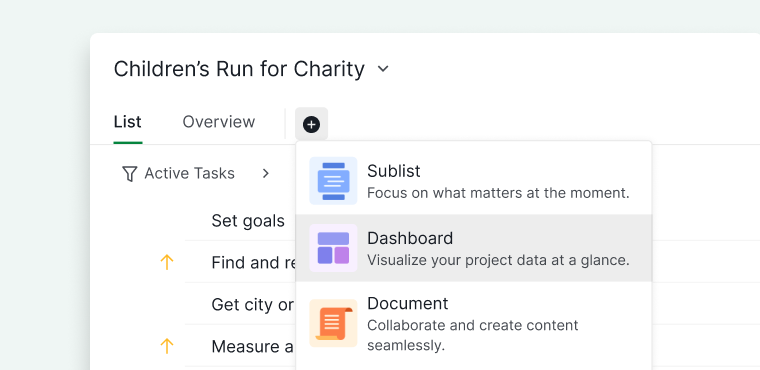
创建仪表板
在成员个人资料中创建仪表板仅适用于 Professional、Premium、Enterprise 计划。更多信息请参阅我们的价格页面。
仪表板让你在一处可视化和分析与该成员共用的所有项目中的小组件数据。
- 点击该成员名字下方的 + 图标。
- 选择 Add dashboard。
- 输入仪表板名称并选择图标。
-
设置访问权限。

创建文档
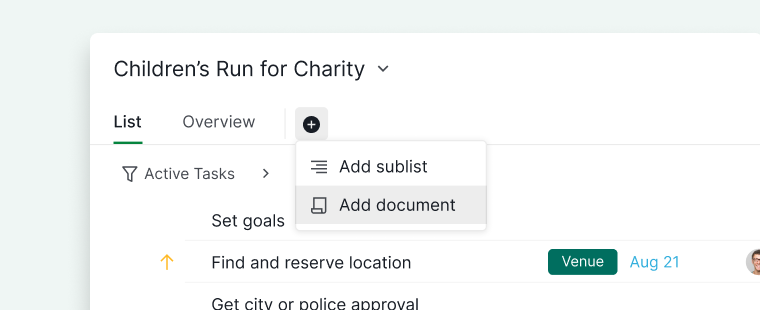
文档适合在该成员的个人资料中存放共享备注、指南或规划内容。
- 点击该成员名字下方的 + 图标。
- 选择 Add document。
- 为文档命名并选择图标。
-
设置访问权限。

创建洞察
在成员个人资料中创建洞察仅适用于 Professional、Premium、Enterprise 计划。更多信息请参阅我们的价格页面。
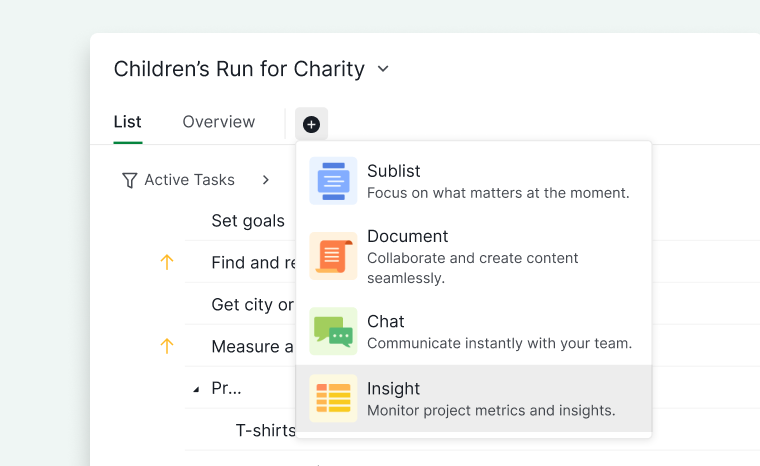
洞察让你在一处可视化和分析与该成员共用的所有项目中的数据。
- 点击该成员名字下方的 + 图标。
- 选择 Add insight。
- 输入洞察名称并选择图标。
-
设置访问权限。

查看共用的组织和项目
- 打开该成员的个人资料页面。
- 点击顶部的 概览标签。
- 向下滚动至页面底部,找到共用的组织和项目。
- 点击显示全部查看完整列表。
此视图能帮你快速了解你与该成员协作的范围与方式。

如需查看某个特定组织的完整成员列表,请前往该组织的成员页面查看。
注意:只有组织管理员才能查看完整的成员列表。
成员区段是你可以提前设置的多个侧边栏区段之一。其他区段的设置方法请参阅设置你的工作区。
常见问题
如何在 Quire 中查看某位成员的任务?
点击侧边栏成员区段中该成员的头像,即可打开其任务列表页面。你只能看到你有权访问的项目中的任务。
能否查看分配给某位成员的全部任务?
不能。只有你已有访问权限的项目中的任务才会显示,其他项目中的任务将保持隐藏。
如何为某位成员创建子清单?
打开该成员的个人资料,点击其名字下方的 + 图标,选择 Add sublist,为其命名、选择图标并设置访问权限。按 L 键即可立即创建。
如何在 Quire 中为某位成员创建仪表板?
打开该成员的个人资料,点击其名字下方的 + 图标,选择 Add dashboard,为其命名、选择图标并设置访问权限。需要 Professional、Premium 或 Enterprise 计划。
如何在 Quire 中为某位成员创建文档?
打开该成员的个人资料,点击其名字下方的 + 图标,选择 Add document,为其命名、选择图标并设置访问权限。
如何在 Quire 中为某位成员创建洞察?
打开该成员的个人资料,点击其名字下方的 + 图标,选择 Add insight,为其命名、选择图标并设置访问权限。需要 Professional、Premium 或 Enterprise 计划。
如何查看我与某位成员共用的组织和项目?
打开该成员的个人资料页面,点击概览标签,向下滚动至底部找到共用的组织和项目,点击显示全部查看完整列表。
在 Quire 组织中,谁能查看完整的成员列表?
仅限组织管理员。请通过组织的成员页面访问,而不是侧边栏的成员区段。