
Quire 中的时间追踪 Permalink
对于每个 Quire 项目,你都可以切换到 时间追踪,从时间追踪数据中查看详细的报告和洞察。Quire 提供两种时间追踪概览:时间报告 和 时间纪录。
你可以从主清单视图或子清单视图进入时间追踪。
认识时间追踪的视图
- 时间报告侧重于按任务和日期分组的时间条目,非常适合按时间先后顺序回顾工作。
- 时间纪录按团队成员组织时间条目,适合工作量追踪和付款。
时间报告
时间报告仅在 Professional、Premium、Enterprise 方案中提供。更多信息请参见我们的定价页面。
时间报告按时间先后顺序显示所有任务上记录的时间条目,适合用来回顾在特定时段的时间花费情况。
打开时间报告
- 点击主面板右上角的 时间追踪图标。
-
在左侧边栏中选择 时间报告。
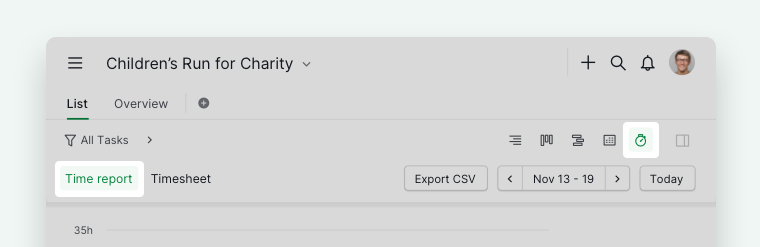

提示:
- 图表的默认区间为 一周
- 拖动可放大到指定日期区间
- 点击 Reset zoom 回到默认视图
- 通过图表控件切换 计费 与 不计费 数据的显示
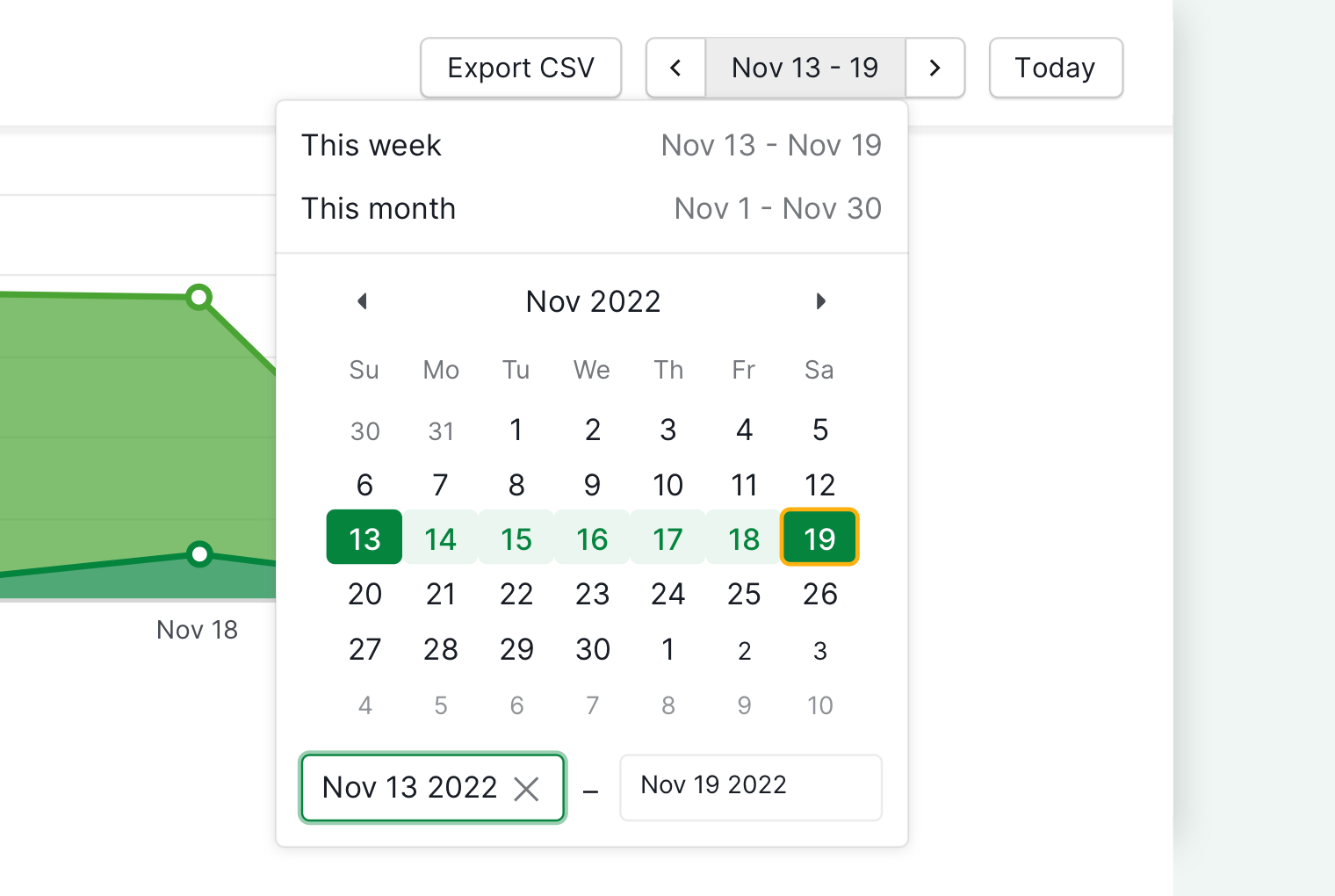
在不同周之间切换
- 时间条目按周显示
-
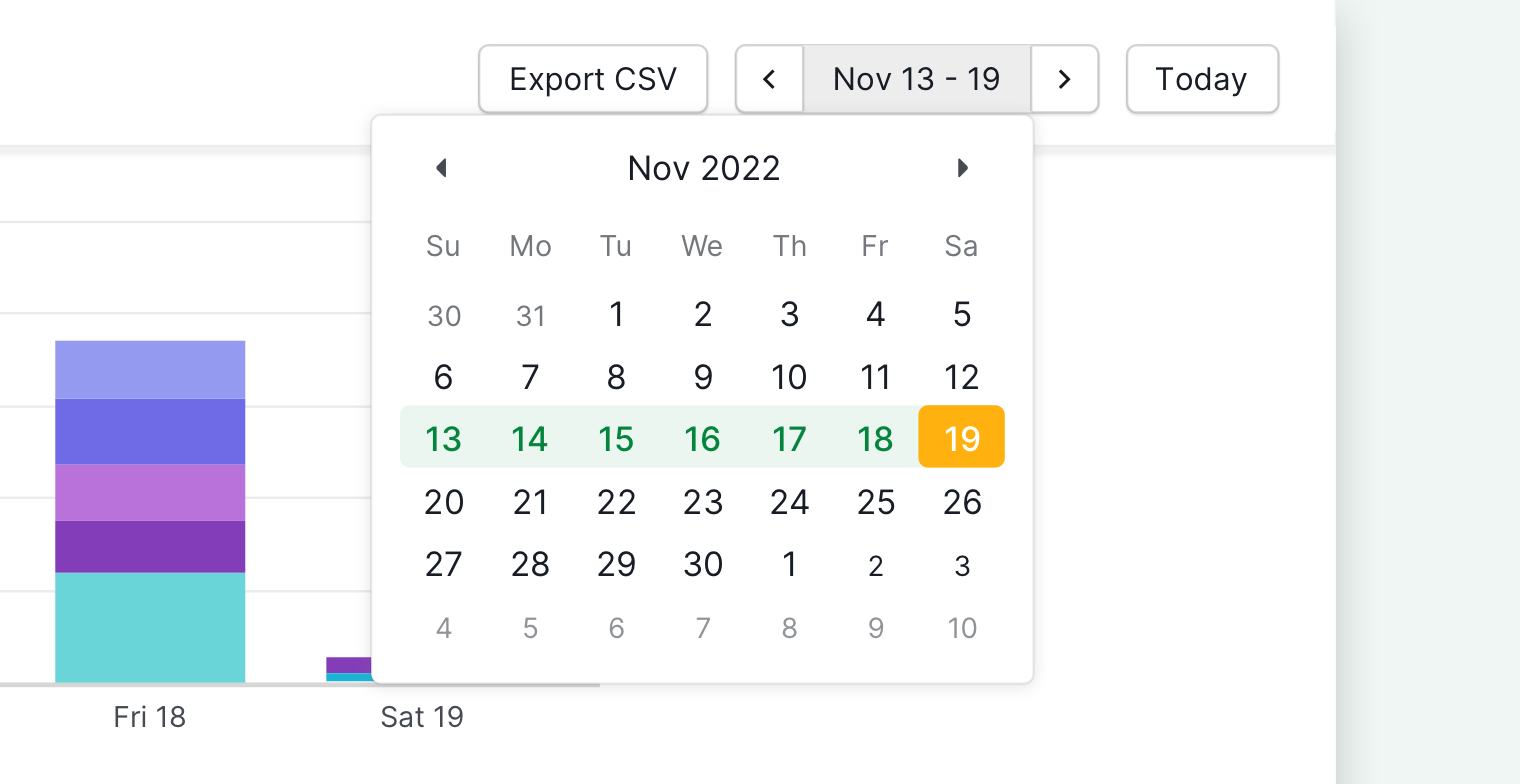
使用 左 / 右箭头 或 行事历选择器 在不同周之间切换

筛选和分组
你可以使用 筛选栏 来缩小结果范围。例如,按 任务 分组,可以让你以时间先后顺序查看与某个特定任务相关的所有时间条目。

注意: 如果某条时间条目跨越多天,结束时间列将显示 + 天数。

提示: 当按 任务 分组时,Quire 会显示已花费的总时间与 预估时间(如已设置)的对比,无需打开任务信息面板。

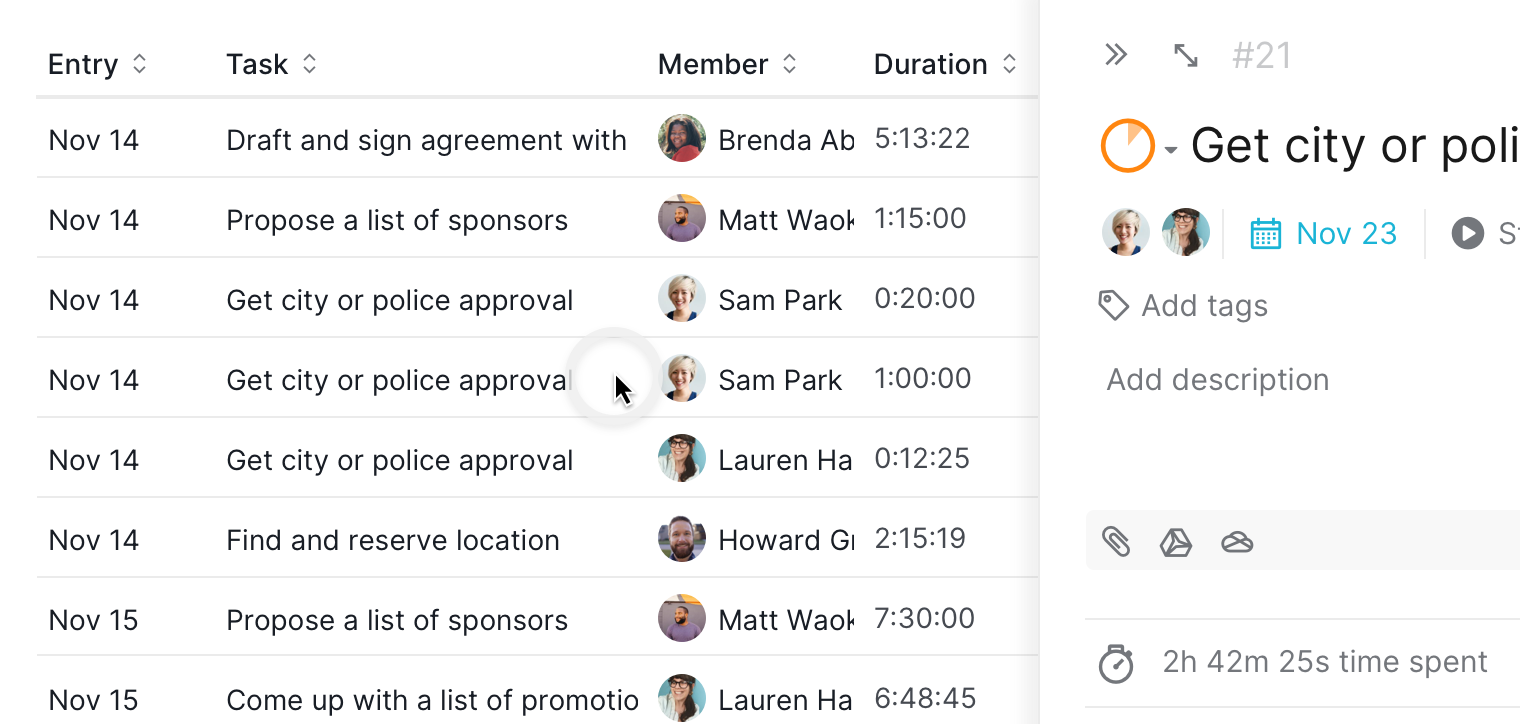
任务详情
- 双击 任务所在行以打开任务信息面板
-
你可以直接查看或添加评论以及任务信息

管理时间条目
可以。你可以直接在时间报告中管理时间条目。

时间纪录
时间纪录仅在 Premium 和 Enterprise 方案中提供。更多信息请参见我们的定价页面。
时间纪录会自动 按团队成员 分组时间条目,非常适合用于:
- 追踪个人工作量
- 查看总工时
- 计算计费工时
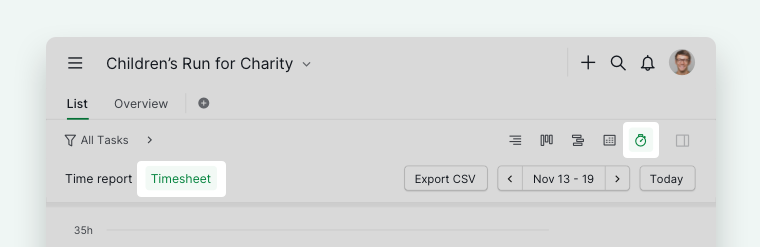
打开时间纪录
- 点击右上角的 时间追踪图标。
-
在左侧边栏中选择 时间纪录。

在不同周之间切换
- 时间纪录数据 按周 显示
-
使用 左 / 右箭头 或 行事历选择器 在不同周之间切换

筛选数据
你可以按多个选项筛选时间纪录数据。例如,按 计费 筛选,仅显示需要计费的时间条目。

任务详情
- 双击 某条任务条目以打开其信息面板
-
你可以直接查看或添加评论
管理时间条目
可以。你可以直接在时间纪录视图中添加、编辑或删除时间条目。

导出时间追踪数据
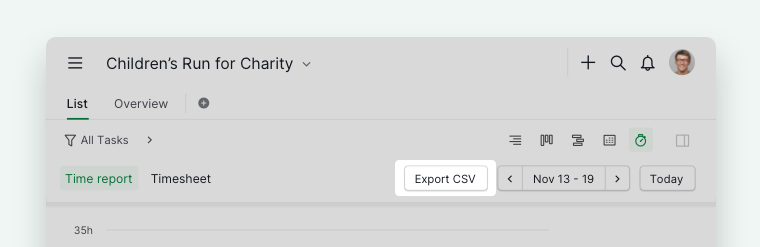
- 点击 导出 CSV 按钮。
-
将时间报告或时间纪录下载为 CSV 文件。

常见问题
Quire 中的时间报告和时间纪录有什么区别?
时间报告按任务和日期分组时间条目,非常适合按时间先后顺序回顾工作。时间纪录按团队成员分组条目,适合工作量追踪和计费工时统计。时间报告需要 Professional、Premium 或 Enterprise 方案。时间纪录需要 Premium 或 Enterprise 方案。
如何在 Quire 中打开时间报告?
点击主面板右上角的 时间追踪图标,然后在左侧边栏中选择 时间报告。
如何在 Quire 中打开时间纪录?
点击右上角的 时间追踪图标,然后在左侧边栏中选择 时间纪录。
如何在 Quire 的时间报告或时间纪录中切换周?
使用视图顶部的左右箭头或行事历选择器在不同周之间切换。
如何在 Quire 的时间报告或时间纪录中筛选数据?
使用筛选栏来缩小结果范围。在时间报告中,按 任务 分组会显示该任务的所有条目,并与预估时间进行对比。在时间纪录中,按 计费 筛选仅显示需要计费的条目。
可以在时间报告或时间纪录中添加、编辑或删除时间条目吗?
可以。你可以直接在时间报告和时间纪录视图中管理时间条目。
如何从 Quire 导出时间追踪数据?
在时间报告或时间纪录视图中点击 导出 CSV 按钮,即可将数据下载为 CSV 文件。