
Quire 时间轴查看模式 Permalink
时间轴查看模式是一种甘特式图表,以可视化方式呈现整个项目行程安排——将任务显示为水平条形,每个条形的长度代表其持续时长。团队可借助时间轴查看模式发现行程冲突、管理依赖关系,并实时调整以确保项目顺利推进。在 Quire 中,时间轴查看模式将主面板分为左侧的嵌套任务列表和右侧的交互式时间线,让你直接在图表上拖拽并重新安排任务,同时结合 Quire 的其他项目视图使用。
时间轴查看模式仅在 Professional、Premium、Enterprise 套餐中可用。更多详情请参阅我们的定价页面。
任务以水平条形显示,每个条形的长度代表持续时长。主面板分为左侧的嵌套任务列表和右侧的时间线。

定位任务条形
- 设有开始日期、到期日期或两者兼有的任务,会在任务条末尾显示一个圆点。
- 将鼠标悬停在圆点上可查看任务持续时长。
- 点击圆点可快速滑动到该任务的时间跨度条位置。
了解更多关于任务时间跨度条颜色含义的说明。
为任务设置日期
- 选中任务。
-
点击时间轴查看模式中的时间线以设置到期日期,或拖拽以设置持续时间。
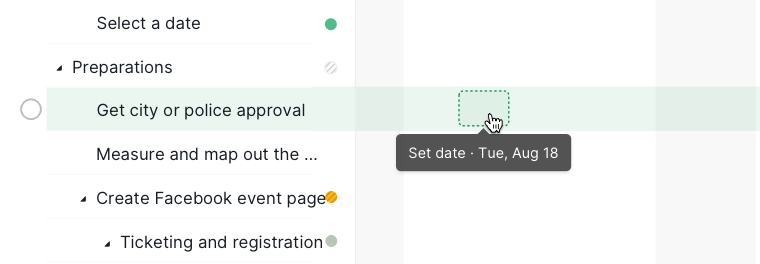

重新安排任务日期
- 将鼠标悬停在时间跨度条上,查看任务的持续时长。
- 拖拽开始日期或到期日期的边缘以延长或缩短持续时间。
- 拖拽整个时间跨度条,沿时间线移动任务位置。
也可以通过信息面板编辑日期:
- 双击任务或按 Spacebar。
- 或右键点击任务以打开上下文菜单。
多个任务
- 按住 Shift 并选中多个任务。
- 拖拽其时间跨度条,即可同时调整所有选中任务的时间安排。
清除日期
右键点击时间跨度条,选择清除日期。

常见问题
什么是甘特图,团队应在何时使用时间轴查看模式?
甘特图是一种水平条形图表,将项目任务映射到行事历上,一览各任务的开始日期、截止日期和持续时长。团队使用时间轴查看模式可提前发现行程冲突、追踪任务依赖关系,并向相关方清晰呈现项目状态,无需撰写冗长的状态报告。在 Quire 中,时间轴查看模式将主面板分为左侧的嵌套任务列表和右侧的交互式时间线,让你直接在图表上拖拽并重新安排任务。
如何在 Quire 中切换到时间轴查看模式?
点击右上角的时间线图标,或按 4 键。再次按 4 可访问更多选项。
如何在 Quire 时间轴查看模式中定位到任务条形?
设有日期的任务会在行末显示圆点。点击圆点可让时间线滚动到该任务的条形位置,悬停则可预览持续时长。
如何在 Quire 时间轴查看模式中为任务设置日期?
选中任务后,点击时间线即可设置到期日期,或点击并拖拽以设置持续时间段。
如何在 Quire 时间轴查看模式中重新安排任务日期?
将鼠标悬停在时间跨度条上,拖拽开始日期或到期日期的边缘以延长或缩短时间跨度。拖拽整个条形可将任务移动到不同的时间段。
如何在 Quire 时间轴查看模式中同时重新安排多个任务?
按住 Shift 并点击以选中多个任务,然后拖拽其时间跨度条,即可同时移动所有选中的任务。
如何在 Quire 时间轴查看模式中删除任务的日期?
右键点击任务的时间跨度条,选择清除日期。