
Quire 中的文档 Permalink
项目文档为团队提供了一个集中记录决策、笔记和参考资料的共享空间,让信息与工作本身并行存放。将文档保存在项目内部,可以避免信息分散在各种独立工具中。在 Quire 中,文档存放于您的项目之内,并可整理成多个文档标签页,将不同类型的内容分开管理。
您可以使用文档来:
- 记录会议笔记
- 记录重要决策
- 起草项目计划或规格说明
-
存放参考资料和文档
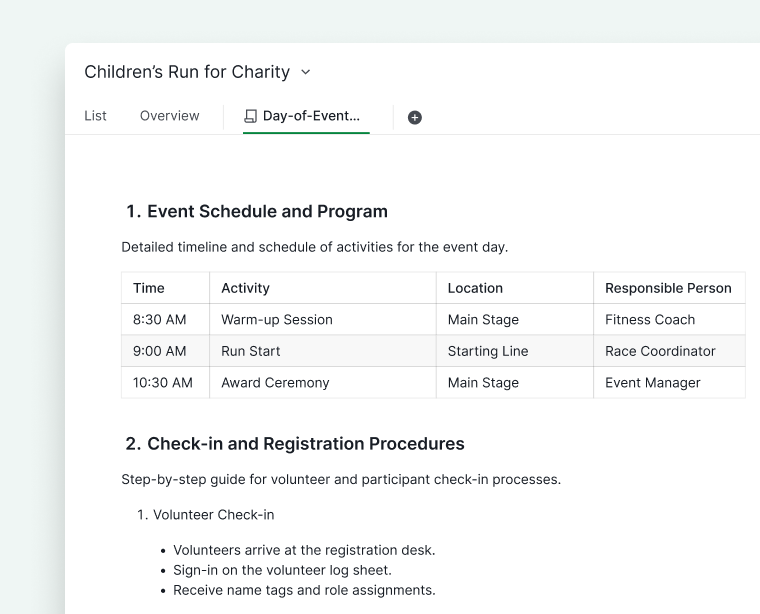

创建与编辑文档
您可以在多种位置创建文档标签页,包括项目、组织、文件夹、智能文件夹、我的任务,以及成员的个人主页。
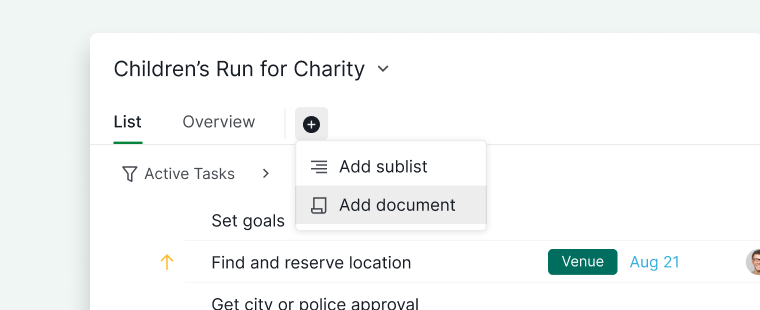
- 前往目标位置(例如某个项目)。
- 点击顶部的 + 图标。
- 选择添加文档。
- 输入文档名称。
- (可选)自定义图标和颜色。
- 设置文档权限。
- 点击创建。
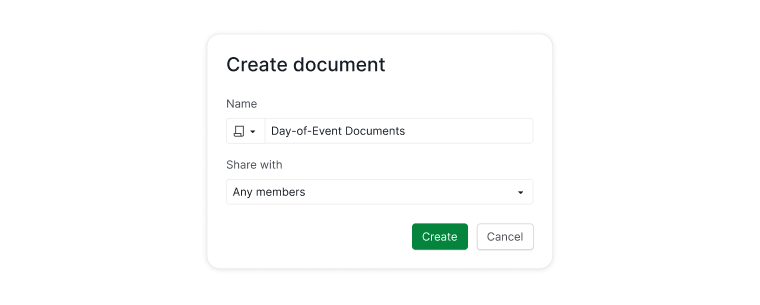


您可以通过选择不同的权限选项来控制谁可以访问该文档,包括:
- 所有项目成员
- 仅项目管理员
- 所选成员
- 特定外部团队
- 私密(仅自己可见)
写作与格式设置
文档创建后,即可立即开始写作。
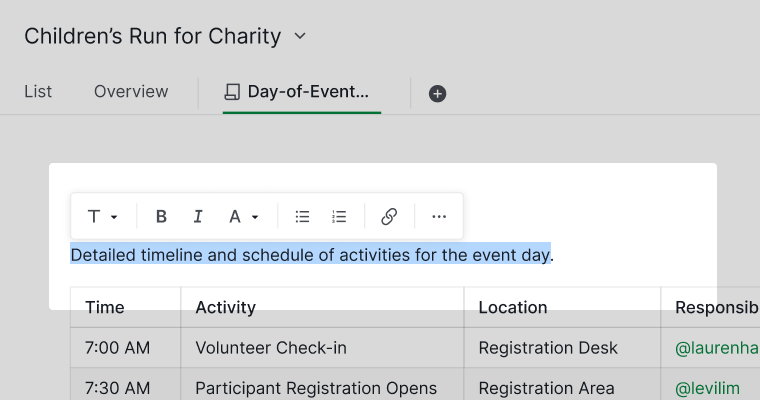
- 选中文字可打开格式工具栏
- 更改文字样式、颜色、添加链接等
-
使用富文本工具进行结构化文档编写

注意: 如需查看文档活动和详情,请点击文档右侧的信息面板图标,或按 SPACE 快速打开。
使用斜杠命令
输入斜杠命令 / 可打开内容块和格式选项菜单,可插入的内容包括:
- 标题
- 表格
- 清单
- 提及团队成员
- 引用任务
- 图表
在 / 后继续输入时,列表会自动筛选。您可以使用↑ / ↓ 方向键浏览菜单。

目录
对于较长的文档,目录功能可让读者快速跳转到任意区段。
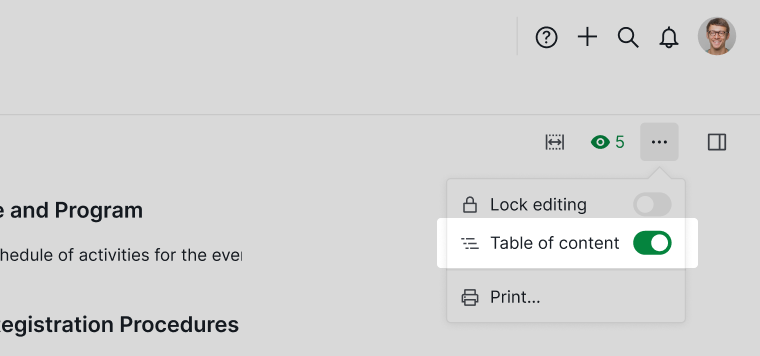
- 点击右上角的更多选项图标。
-
选择目录以启用。

目录会将文档中所有标题列为可点击的链接。浏览文档时,标题标记也会显示在侧边,用于展示文档结构并指示当前滚动位置。
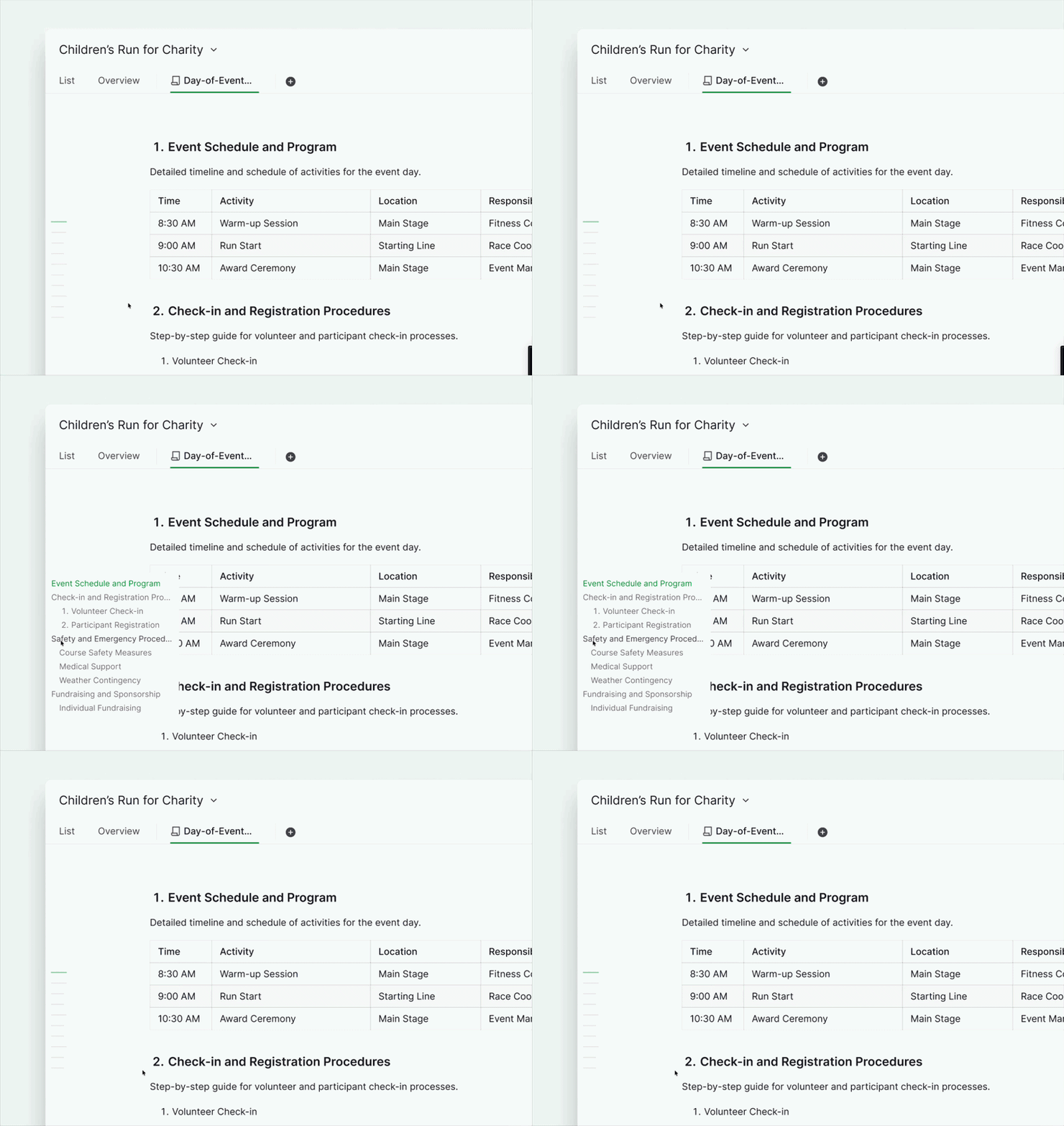
注意: 目录功能仅适用于文档,不支持在任务详情或评论中使用。
调整文档布局
全宽模式
如需专注写作并一次查看更多内容:
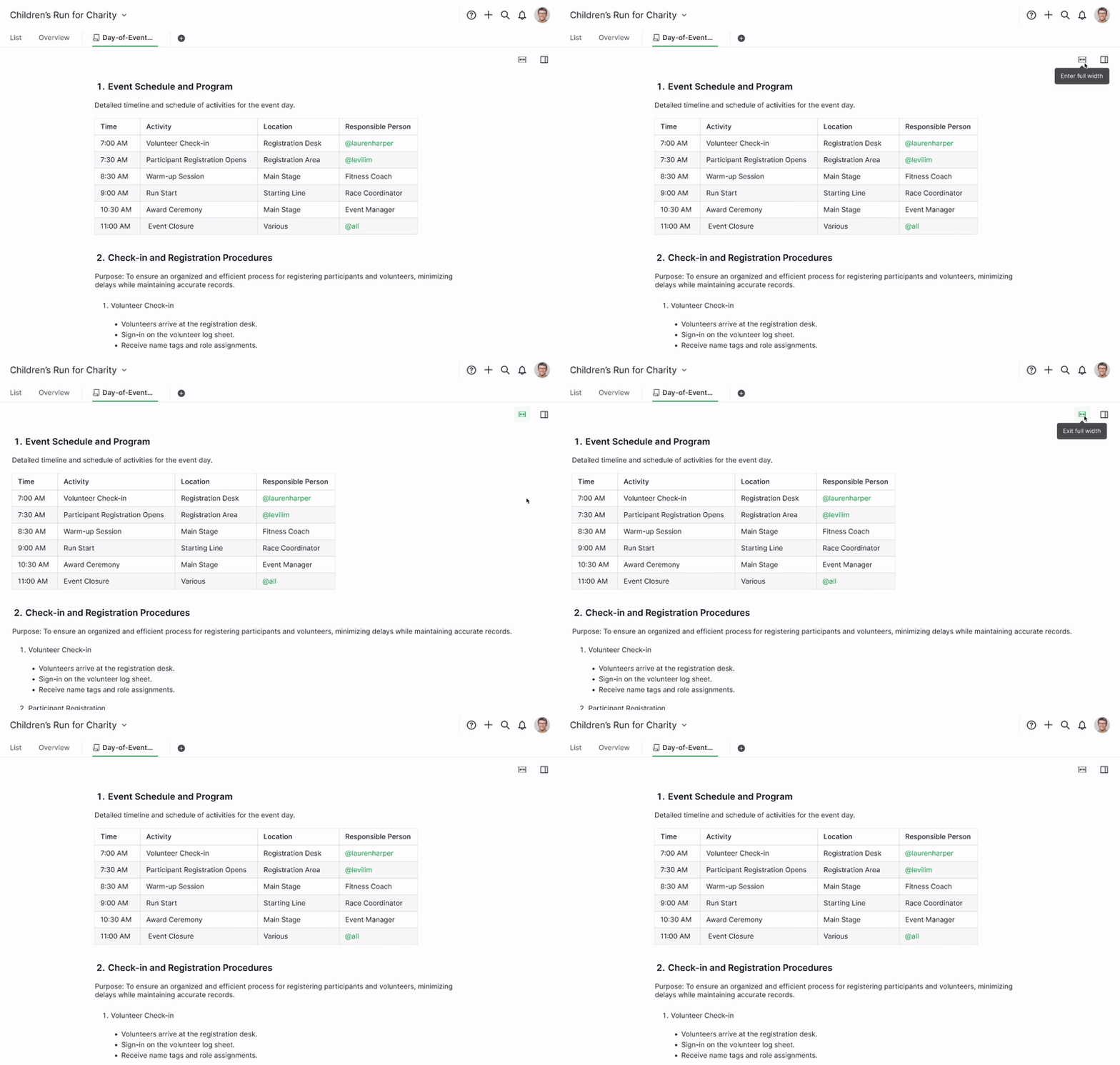
- 点击文档右侧的展开图标。
- 文档将切换至全宽模式。
追踪与获取更新
追踪文档后,每当文档发生变更,您都会收到通知。
- 点击右侧的信息面板图标。
-
点击面板顶部的眼睛图标。
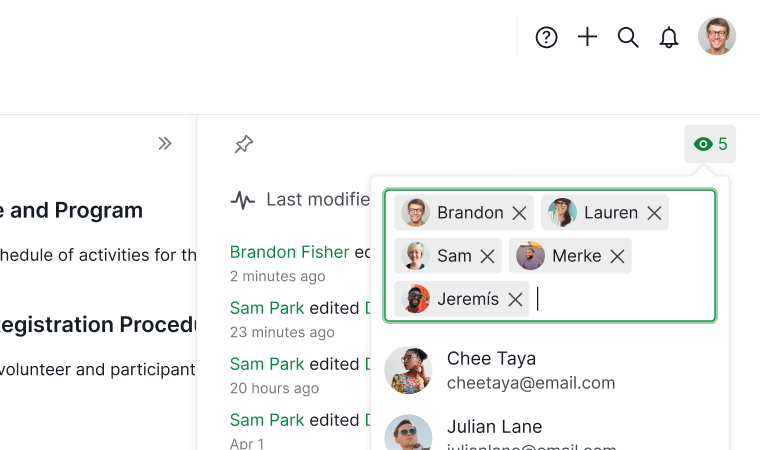

注意: 只有项目成员才能被添加为追踪者。
锁定与解锁文档
锁定编辑
锁定文档可防止意外编辑,使其变为只读状态。
- 点击右上角的更多选项图标。
-
选择锁定编辑。
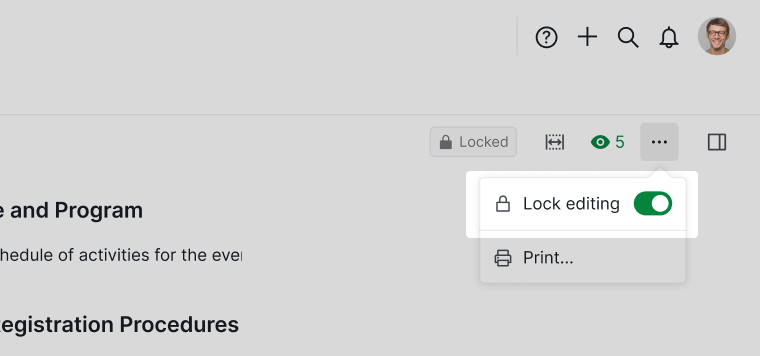

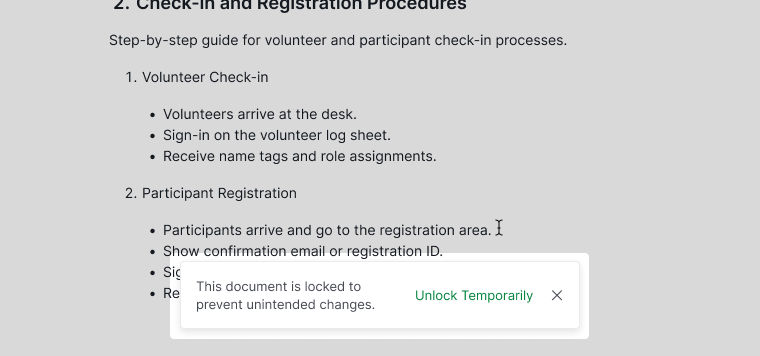
临时解锁
- 点击临时解锁以进行快速编辑
-
切换视图或项目时,文档会自动重新锁定

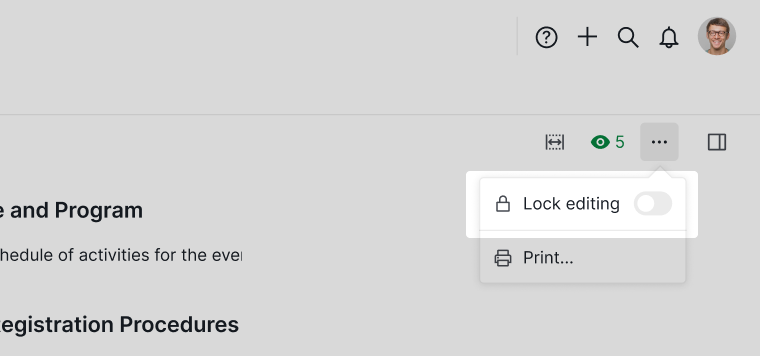
完全解锁
- 再次点击更多选项图标。
-
取消选择锁定编辑。

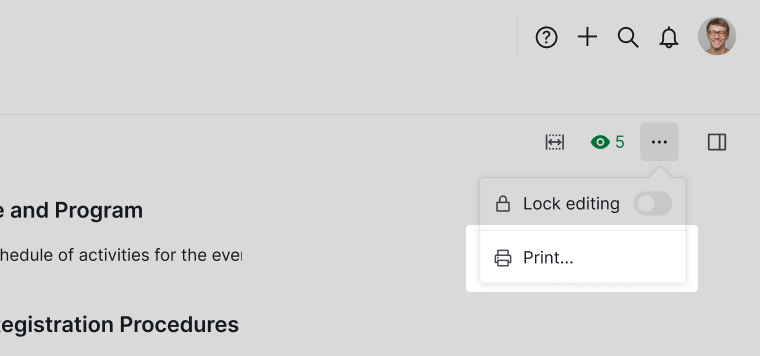
打印与分享文档
- 点击右上角的更多选项图标。
-
选择打印。

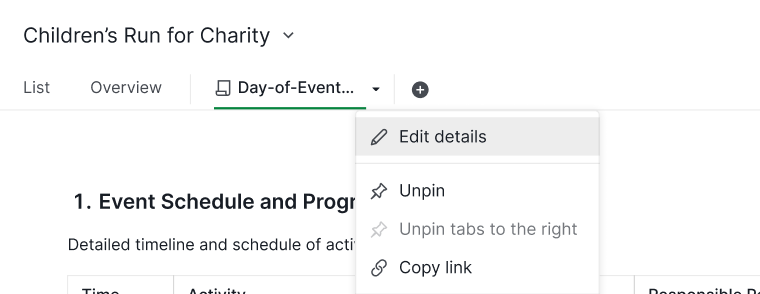
重命名或共用链接
重命名文档:
- 右键点击文档标签页。
- 选择编辑数据。
-
更新名称。

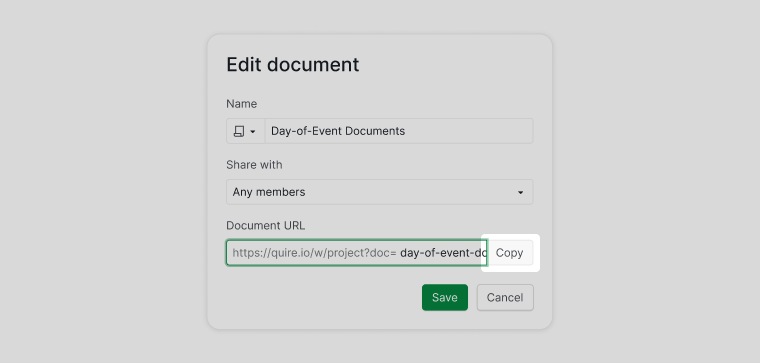
分享文档链接:
- 点击复制 URL
-
将链接分享给团队成员,即可直接打开该文档

提示: 您可以在任意位置使用以下方式引用文档:
#:document_id(同一项目)#{project_id:document_id}(不同项目) 点击引用即可直接打开该文档。
整理文档
固定或取消固定
固定的文档可随时快速访问。
- 右键点击文档标签页。
- 选择固定或取消固定。
新创建的文档默认为固定状态。

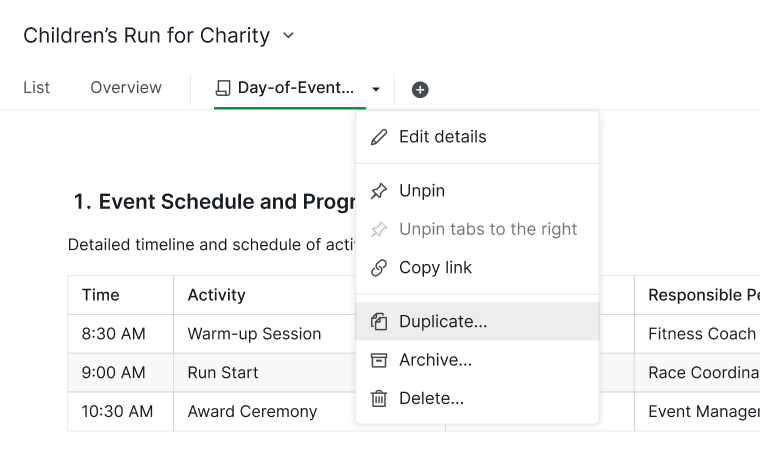
拷贝文档
- 右键点击文档标签页。
- 选择拷贝。
- 输入新名称。
-
点击保存。

封存文档
封存功能可将不再需要的文档隐藏起来,同时保留其可访问性。
- 右键点击文档标签页。
-
选择封存。
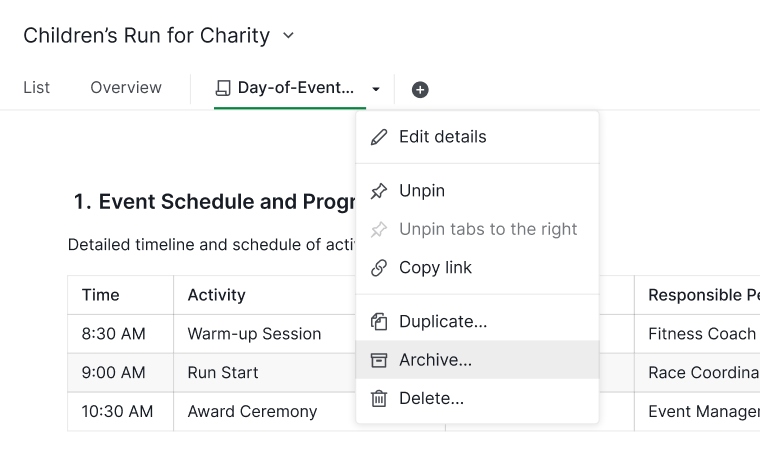

注意: 已封存的文档会显示在文档菜单的已封存类别下。
删除文档
- 右键点击文档标签页。
-
选择删除。
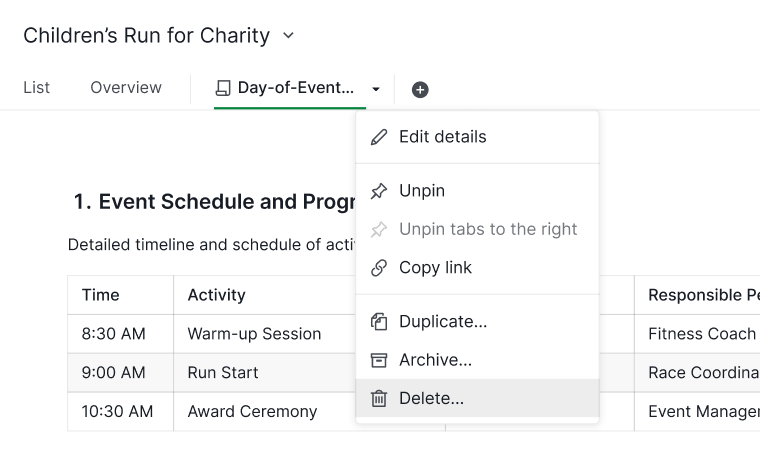

注意: 已删除的文档可在一定时间内通过更多选项菜单恢复,超过期限将永久移除。请在执行删除操作前仔细确认。
离线编辑文档
Quire 完全支持离线使用。即使没有网络连接,您也可以编辑此前在联网状态下打开过的项目中的文档。恢复连接后,所有更改将自动同步。
在我们的博客了解更多关于 Quire 文档的内容。
常见问题
为什么团队应该将项目文档与任务放在一起管理?
项目文档为团队提供了一个集中记录决策、背景信息和参考资料的共享空间。将文档保存在项目内部而非独立工具中,成员无需切换上下文即可找到所需内容,新成员也能更快速地上手。文档还能保留决策背后的思考过程,而这些在工作快速推进时往往容易丢失。在 Quire 中,文档存放于您的项目之内,可整理成多个标签页,将不同类型的内容分开管理,例如会议记录、入职指南和技术参考资料。
如何在 Quire 中创建文档?
点击项目、组织、文件夹、智能文件夹、我的任务或成员个人主页顶部的 + 图标,然后选择添加文档。输入名称,可选择设置图标和颜色,选择访问权限,最后点击创建。
如何在 Quire 文档中插入标题、表格或清单?
在文档任意位置输入 / 即可打开斜杠命令菜单,可插入标题、表格、清单、成员提及、任务引用等内容。使用 ↑/↓ 浏览列表,按 Enter 插入。
如何追踪 Quire 文档以获取变更通知?
点击文档右侧的信息面板图标(或按 Space),然后点击顶部的眼睛图标。只有项目成员才能被添加为追踪者。
如何锁定 Quire 文档以防止编辑?
点击右上角的更多选项图标,选择锁定编辑。文档将对所有成员变为只读状态,直到解锁为止。
如何在不完全解锁的情况下快速编辑已锁定的 Quire 文档?
点击临时解锁进入编辑模式。切换视图或项目时,文档会自动重新锁定。
如何将 Quire 文档链接分享给团队?
右键点击文档标签页,选择编辑数据,然后点击复制 URL。您也可以使用 #:document_id(同一项目)或 #{project_id:document_id}(不同项目)在 Quire 任意位置内联引用文档。
如何拷贝 Quire 中的文档?
右键点击文档标签页,选择拷贝,输入新名称,然后点击保存。
如何封存或删除 Quire 中的文档?
右键点击文档标签页,选择封存可将其隐藏同时保留访问权限;选择删除则将其移除。已删除的文档可在一定时间内通过更多选项菜单恢复。
如何为 Quire 文档添加目录?
点击右上角的更多选项图标,选择目录以启用。目录会将所有标题列为可点击的链接。目录功能仅适用于文档,不支持在任务详情或评论中使用。
能否离线编辑 Quire 文档?
可以。即使没有网络连接,您也可以编辑此前在联网状态下打开过的项目中的文档。恢复连接后,所有更改将自动同步,无需任何额外操作。