
Quire 中的 GTD 模板 Permalink
使用此模板在 Quire 中搭建 Getting Things Done(GTD)系统,完成任务的捕获、整理与执行。
你可以访问 GTD 项目,将其拷贝到你的工作区,无需从头构建一切。
你也可以浏览更多即用型模板,加速你的工作流程。
了解 GTD
GTD(Getting Things Done)是由 David Allen 创立的一套效率管理方法。其核心理念是:大脑用来产生想法,而不是存储想法。当你试图在脑子里记住所有事情时,心智负担会不断累积,让你越来越难以专注。GTD 提供了一套系统,把所有事情都放到一个地方,不再让它们占据你的脑子。
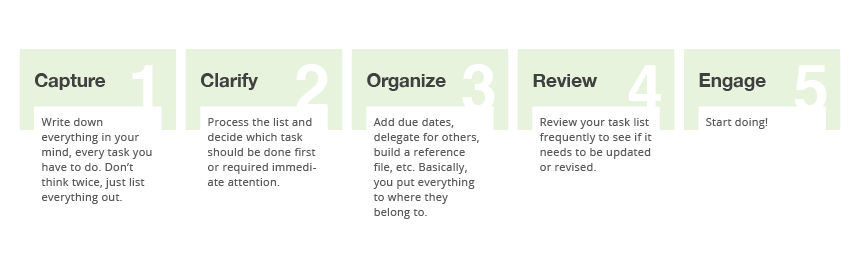
整个方法围绕五个步骤展开:
- 捕获:把所有占据你注意力的事情收集到一个地方
- 理清:判断每一项是什么、该如何处理
- 整理:把它放到正确的位置
- 回顾:定期检视,保持系统的有效性
-
执行:决定做什么,然后去做

阅读我们博客中关于如何在 Quire 中设置 GTD 方法的文章。
在 Quire 中搭建你的 GTD 系统
捕获
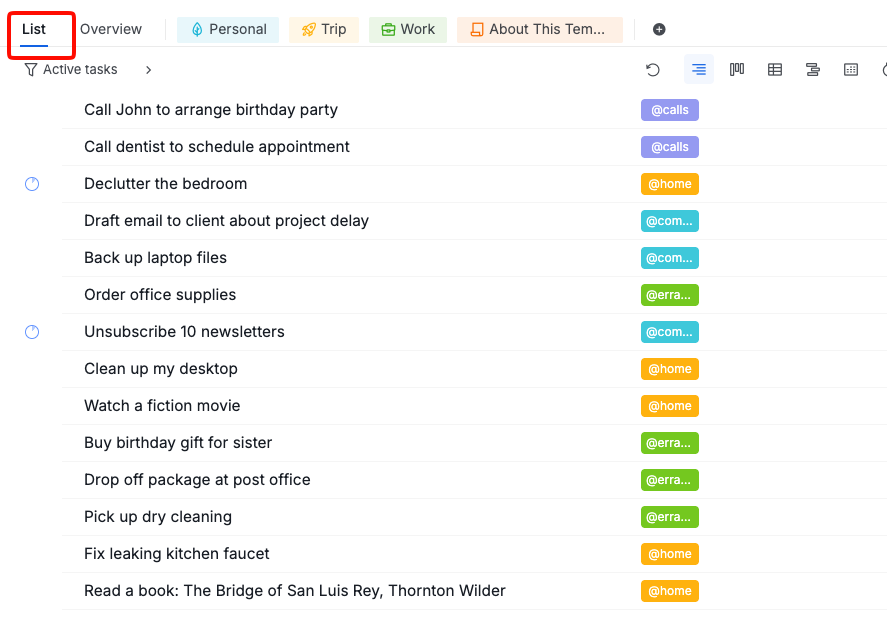
用我的任务作为收件箱。我的任务中的列表标签页是一个个人空间,不隶属于任何项目,是理想的统一收集入口。
- 随时添加任务,无需筛选或整理
- 保持记录简短,详细处理留到后续步骤
-
目标是把所有事情从脑子里转移出来,放到一个地方

理清与处理
对收件箱中的每一项,按以下步骤依次处理。
1. 这是什么?
在决定如何处理之前,先弄清楚这一项到底是什么。
2. 它可以执行吗?
如果不可执行,从以下选项中选择:
如果可以执行,继续执行第 3 步。
3. 具体的下一步行动是什么?
将下一步行动定义为一个具体、可实际操作的步骤。”处理税务申报”不够具体;”致电会计,询问所需文档清单”才是。
在继续下一步之前,先在我的任务中将该任务重命名,以体现这个具体行动。
4. 能在 2 分钟内完成吗?
如果可以,立刻去做,并在 Quire 中完成该任务。为这么小的事情单独创建和追踪一项任务,花费的时间比直接完成它还要长。
5. 由你来做,还是委托他人?
- 委托他人:将任务移动到对应的项目,指定负责人,并设置到期日期作为跟进提醒。这就是你的等待清单。
- 自己来做,有具体日期:为任务设置到期日期。
- 自己来做,无具体日期:这是一个下一步行动,将其移动到对应的项目。
6. 这是一个行动,还是一个项目?
如果完成它需要不止一个步骤,那它就是一个项目。在 Quire 中创建一个新项目,并将第一个下一步行动作为任务添加进去。

整理
理清每一项后,将其放入对应的清单。
项目清单
在 GTD 中,一个项目是指任何需要不止一个行动才能完成的目标,不一定规模很大。”续签营业执照”是一个 GTD 项目,”带新设计师入职”也是。
每个 GTD 项目对应一个 Quire 项目。在每周回顾时,扫描侧边栏中的各个项目,确认每个项目仍有一个推动其前进的下一步行动。
下一步行动
已准备好执行的任务,按场景分类。为每项任务添加一个场景标签,标注它可以在何处或以何种方式完成。
常见场景:
- @work:需要在工作场所完成的任务
- @home:只能在家完成的任务
- @errands:需要外出才能完成的任务
- @calls:需要打电话的任务
- @computer:需要用电脑完成的任务,不限地点
- @deep-focus:需要一段不受打扰的专注时间的任务
- @quick-wins:只有几分钟空闲时可以快速完成的小任务
- @admin:日常事务,如归档、回复邮件或处理文书
使用子清单配合预设筛选条件,为每个场景建立专属视图。按 @work 筛选的子清单会自动只显示你在办公室可以处理的事项。

等待清单
你已委托他人、或正在等待他人完成的任务。将任务移动到对应的项目,指定相关负责人,并设置到期日期作为跟进提醒。

行事历
有固定日期的任务:会议、截止日期和时间敏感的事件。为任务设置到期日期。切换到时间轴查看模式,按日期查看已调度的任务,或使用行事历查看模式按天、周或月浏览。


Someday/Maybe
你以后可能想做、但目前还不打算行动的事情。使用暂缓功能将任务隐藏,并设置一个重新显示的日期,到时再决定是否继续推进。

阅读我们博客中关于暂缓功能如何支持 GTD 方法论的文章。
参考资料
以后可能用到、但无需采取行动的信息。将任务保留在我的任务中,并将详情存入任务描述。添加一个”参考资料”标签,方便日后查找。

回顾与执行
回顾
定期回顾能让你的 GTD 系统保持有效。一旦缺少回顾,清单就会积累过时的事项,你也会逐渐失去对系统的信任。
每日回顾
在每天开始或结束时:
- 检查我的任务,确认收件箱中是否有未处理的事项。
- 使用筛选器查看今天的任务和逾期事项,确认没有遗漏任何硬性承诺。
- 扫描当前场景的下一步行动子清单,选出今天要做的事。
每周回顾
每周回顾是防止系统失效的关键。每周固定安排 30—60 分钟。
- 我的任务:将收件箱处理至清零。
- 组织 → 列表标签页 → 看板视图:检查每个项目是否至少有一项任务处于”待办”或”进行中”状态。如果没有,打开该项目并添加一个下一步行动。
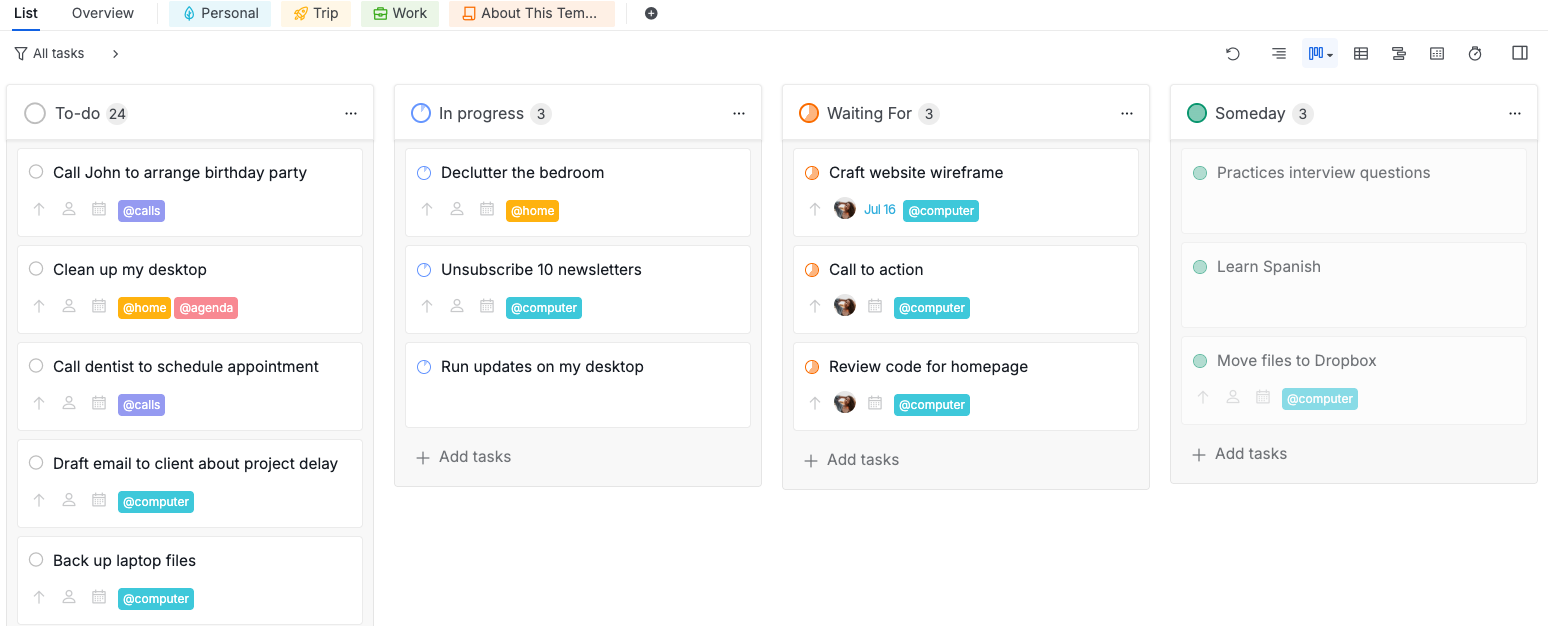
- 组织 → 列表标签页 → 筛选器:筛选日期,设置为”截至今日”,找出逾期事项。对于指定给他人的任务,跟进或关闭(等待清单);对于指定给自己的任务,重新安排时间或删除已不再相关的事项。
- 组织 → 列表标签页 → 筛选器:筛选日期,设置为”下周”,确认即将到来的承诺事项已有对应任务。
- 我的任务 → 暂缓功能:检查 Someday/Maybe 中的事项,判断是否有任务已经准备好激活。

执行
当你准备好开始工作时,GTD 通过四个标准来缩小行动范围,依次如下:
- 场景:打开当前场景对应的子清单(例如 @work 或 @computer),将范围限定为此刻此地实际可以完成的任务。
- 时间:使用筛选器按到期日期排序。今天到期或逾期的任务优先显示。跳过那些需要的时间超过你当前可用时间的事项。
- 精力:扫描剩余任务,有些需要专注思考,有些则快速且常规。根据当前的精力状态匹配合适的工作。
- 优先级:从符合前三个标准的任务中,选出最重要的一项开始执行。随着进展更新任务状态。

常见问题
什么是 GTD?
GTD(Getting Things Done)是由 David Allen 创立的一套效率管理方法。其核心理念是:大脑用来产生想法,而不是存储想法。将所有事情捕获到一个可信赖的系统中,并通过清晰的流程决定每一项该如何处理,就能解放你的大脑,让你专注于眼前的工作。
如何在 Quire 中设置 GTD?
用我的任务作为收件箱,捕获所有事项。逐一处理每一项,判断它是否可执行。然后进行整理:将其移动到对应的项目,设置到期日期,指定负责人,并用场景标签进行标注。每天和每周回顾清单,保持系统的有效性。
如何在 Quire 中为 GTD 捕获任务?
用我的任务作为收件箱。每当有任务、想法或待办事项出现时,立刻添加到我的任务的列表标签页中。在这个阶段无需筛选或整理。在理清步骤中再对任务进行处理,并移动到对应的项目。
GTD 中的 Someday/Maybe 清单是什么?如何在 Quire 中使用?
Someday/Maybe 用于存放你终究想做、但目前还不打算行动的事情。使用暂缓功能将这些任务隐藏,并设置重新显示的日期,让你的活跃清单保持整洁,同时不会丢失这些想法。
GTD 中的等待清单是什么?如何在 Quire 中使用?
等待清单用于追踪你已委托他人、或正在等待他人完成的任务。将任务移动到对应的项目,指定相关负责人,并设置到期日期作为跟进提醒。如果到了该日期你还没有跟进,任务就会显示为逾期。
如何在 Quire 中使用 GTD 的场景标签?
为每个场景创建标签(例如 @home、@work、@errands、@calls、@computer),并在整理步骤中为任务添加对应的标签。当你准备好开始工作时,按相关场景标签筛选,即可只看到此刻实际可以执行的任务。
如何在 Quire 中进行每周回顾?
从我的任务开始,将收件箱处理至清零。进入你的组织,打开列表标签页,切换到看板视图,检查每个项目是否至少有一个活跃的下一步行动。筛选日期,设置为”截至今日”,找出逾期的等待中任务并跟进处理。筛选日期,设置为”下周”,确认即将到来的承诺事项。最后回到我的任务,检查暂缓功能中的事项,判断是否有 Someday/Maybe 任务已经准备好激活。
Quire 有现成的 GTD 模板吗?
有。访问 GTD 项目,将其拷贝到你的工作区,即可直接开始使用,无需从头搭建整个结构。