
Template GTD no Quire Permalink
Use este template para configurar o sistema Getting Things Done (GTD) no Quire para capturar, organizar e agir sobre as suas tarefas.
Você pode visitar o projeto GTD e duplicar para o seu espaço de trabalho, sem precisar construir tudo do zero.
Você também pode explorar mais templates prontos para usar para acelerar seu fluxo de trabalho.
Entendendo o GTD
GTD (Getting Things Done) é uma metodologia de produtividade criada por David Allen. A ideia é que o cérebro serve para ter ideias, não para guardá-las. Quando tentamos manter tudo na cabeça, acumula-se uma sobrecarga mental que dificulta a concentração. O GTD oferece um sistema para registrar tudo em algum lugar, de modo que nada precise ficar retido na memória.
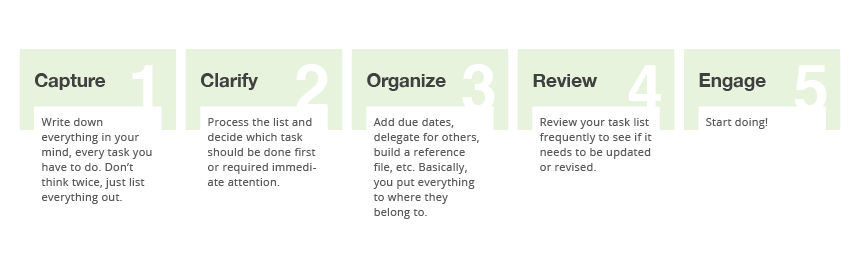
O método é estruturado em cinco passos:
- Capturar: reunir tudo o que está ocupando sua atenção em um único lugar
- Clarificar: decidir o que é cada item e o que fazer com ele
- Organizar: colocar cada coisa no lugar certo
- Revisar: manter o sistema atualizado e em dia
-
Engajar: escolher no que trabalhar e agir

Leia mais no nosso blog sobre como configurar o método GTD no Quire.
Configure o Seu Sistema GTD no Quire
Capturar
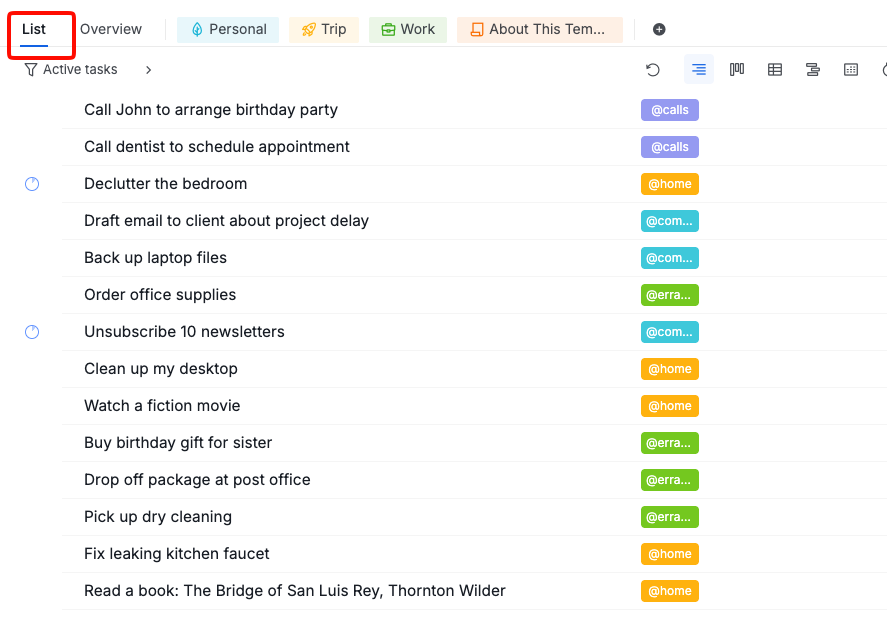
Use As Minhas Tarefas como caixa de entrada. A aba Lista em As Minhas Tarefas é um espaço pessoal, não vinculado a nenhum projeto. Funciona como uma caixa de entrada universal.
- Adicionar tarefa à medida que surgem, sem filtrar nem organizar
- Mantenha a entrada breve. Você vai processá-la mais tarde
-
O objetivo é tirar tudo da cabeça e colocá-lo em um único lugar

Clarificar e Processar
Para cada item na sua caixa de entrada, siga estes passos em ordem.
1. O que é?
Antes de decidir o que fazer, entenda o que o item realmente é.
2. É acionável?
Se não for acionável, escolha uma opção:
- Exclua-o de As Minhas Tarefas
- Guarde-o como referência e registre os detalhes na descrição da tarefa
- Coloque-o em Someday/Maybe: use o Peekaboo para ocultá-lo e definir uma data para reaparecer
Se for acionável, avance para o passo 3.
3. Qual é a próxima ação concreta?
Defina a próxima ação como um passo físico e concreto que você pode realmente executar. “Resolver a declaração de impostos” não é específico o suficiente. “Ligar para o contador para pedir a lista dos documentos necessários” já é.
Renomeie a tarefa em As Minhas Tarefas para refletir essa ação específica antes de continuar.
4. Pode ser feito em 2 minutos ou menos?
Se sim, faça agora e conclua a tarefa no Quire. Configurar e acompanhar uma tarefa para algo tão pequeno demora mais do que simplesmente terminá-la.
5. Você deve fazê-lo ou delegar?
- Delegar: mova a tarefa para o projeto certo, atribua-a à pessoa certa e defina uma data limite como lembrete de acompanhamento. Esta é sua lista Waiting For.
- Fazer você mesmo, data específica: defina uma data limite na tarefa.
- Fazer você mesmo, sem data específica: esta é uma Próxima Ação. Mova-a para o projeto certo.
6. É uma ação ou um projeto?
Se para concluí-lo são necessárias mais de uma ação, é um projeto. Crie um novo projeto no Quire e adicione a primeira próxima ação como uma tarefa dentro dele.

Organizar
Após clarificar cada item, coloque-o na lista certa.
Lista de Projetos
No GTD, um projeto é qualquer resultado que exige mais de uma ação para ser concluído. Não precisa ser grande. “Renovar o alvará comercial” é um projeto GTD. Assim como “integrar o novo designer.”
Cada projeto GTD se torna um projeto no Quire. Durante a revisão semanal, percorra os projetos na barra lateral para confirmar que cada um ainda tem uma próxima ação avançando.
Próximas Ações
Tarefas prontas para serem executadas, ordenadas por contexto. Adicione uma tag de contexto a cada tarefa para indicar onde ou como ela pode ser realizada.
Contextos comuns:
- @trabalho: tarefas que exigem estar no trabalho
- @casa: tarefas que só podem ser feitas em casa
- @recados: tarefas que exigem sair
- @ligações: tarefas que exigem uma ligação telefônica
- @computador: tarefas que exigem um computador, independentemente da localização
- @foco-profundo: tarefas que precisam de um período de concentração ininterrupta
- @vitórias-rápidas: tarefas pequenas para resolver quando você só tem alguns minutos livres
- @admin: manutenção de rotina, como arquivar, responder ou lidar com papelada
Use sublistas com pré-filtros para criar uma visualização para cada contexto. Uma sublista filtrada por @trabalho mostra automaticamente apenas o que você pode fazer no escritório.

Waiting For
Tarefas que você delegou ou que aguardam a conclusão por parte de outra pessoa. Mova a tarefa para o projeto certo, atribua-a ao responsável relevante e defina uma data limite como lembrete de acompanhamento.

Calendário
Tarefas com data fixa: reuniões, prazos e eventos com horário marcado. Defina uma data limite na tarefa. Mude para a Vista de cronograma para ver as tarefas agendadas dispostas por data, ou use a Vista de Calendário para consultá-las por dia, semana ou mês.


Someday/Maybe
Coisas que você talvez queira fazer mais tarde, mas nas quais ainda não está pronto para agir. Use o Peekaboo para ocultar a tarefa e definir uma data para que reapareça quando você estiver pronto para revisitá-la.

Leia mais no nosso blog sobre como o Peekaboo apoia a metodologia GTD.
Referência
Informação que você pode precisar mais tarde, mas que não exige nenhuma ação. Mantenha a tarefa em As Minhas Tarefas e registre os detalhes na descrição da tarefa. Adicione uma tag “Referência” para que esses itens sejam fáceis de encontrar.

Revisar e Engajar
Revisar
As revisões regulares mantêm o sistema GTD atualizado. Sem elas, suas listas acumulam itens obsoletos e você para de confiar no que está nelas.
Revisão diária
No início ou no fim de cada dia:
- Verifique As Minhas Tarefas para identificar itens da caixa de entrada por processar.
- Use filtros para ver as tarefas de hoje e os itens em atraso. Confirme que não há compromissos inadiáveis que você tenha perdido.
- Percorra sua sublista de Próximas Ações para o contexto atual e escolha o que fazer hoje.
Revisão semanal
A revisão semanal é o passo que impede o sistema de se desintegrar. Reserve 30–60 minutos uma vez por semana.
- As Minhas Tarefas: processe sua caixa de entrada até zero.
- Organização → aba Lista → Vista de Quadro: verifique que cada projeto tem pelo menos uma tarefa em A Fazer ou Em Progresso. Se não tiver, abra o projeto e adicione uma próxima ação.
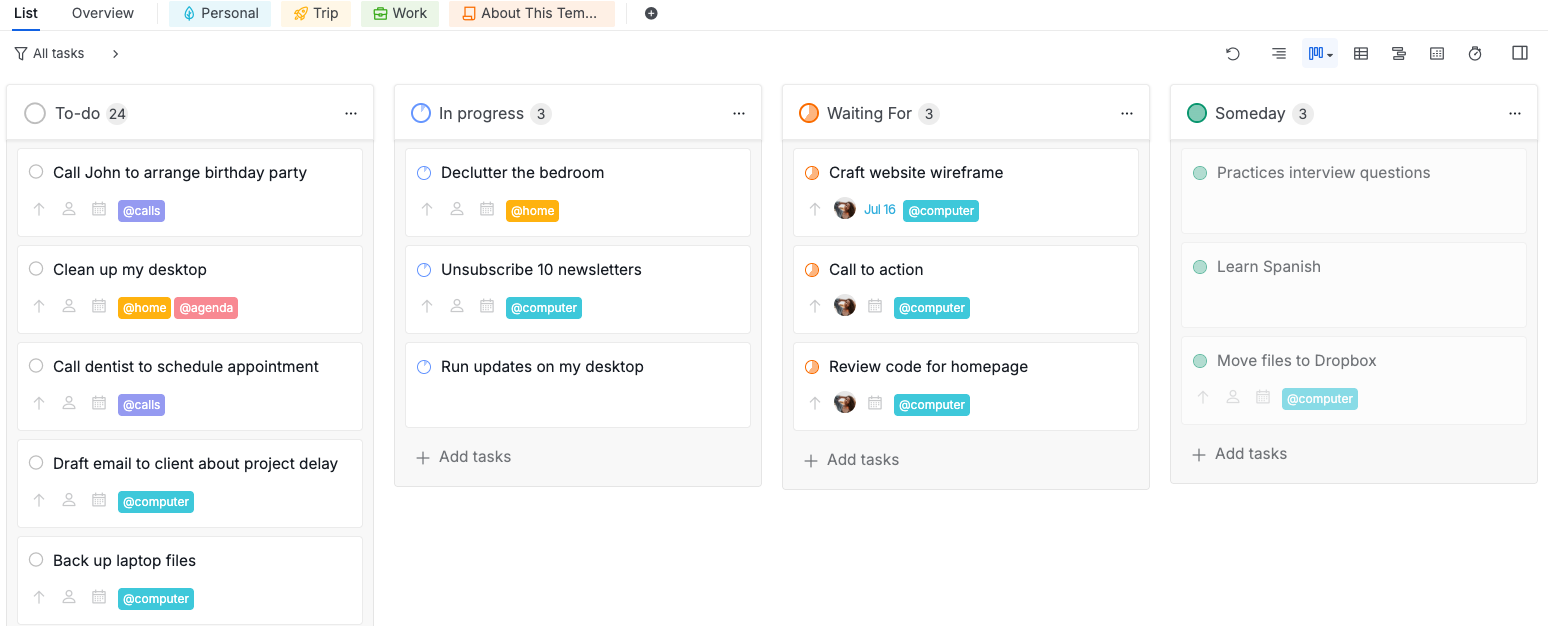
- Organização → aba Lista → Filtros: filtre por Data, definido como até hoje, para identificar itens em atraso. Para tarefas atribuídas a outras pessoas, faça acompanhamento ou feche-as (Waiting For). Para tarefas atribuídas a você, reagende ou exclua se não forem mais relevantes.
- Organização → aba Lista → Filtros: filtre por Data, definido como Próxima Semana. Confirme que os compromissos que se aproximam têm tarefas configuradas.
- As Minhas Tarefas → Peekaboo: verifique seus itens Someday/Maybe. Decida se algum está pronto para ser ativado.

Engajar
Quando você estiver pronto para trabalhar, o GTD reduz o que fazer usando quatro critérios, nesta ordem.
- Contexto: abra a sublista do seu contexto atual (por exemplo, @trabalho ou @computador). Isso limita a lista apenas ao que é possível onde você está agora.
- Hora: use filtros para ordenar por data limite. As tarefas com prazo hoje ou em atraso aparecem primeiro. Ignore o que precisar de mais tempo do que você tem disponível.
- Energia: percorra as tarefas restantes. Algumas exigem pensamento focado; outras são rápidas e de rotina. Adapte o trabalho ao seu estado mental atual.
- Prioridade: entre as tarefas que se enquadram nos três primeiros critérios, escolha a mais importante e comece. Atualize o estado da tarefa à medida que avança.

Perguntas Frequentes
O que é o GTD?
GTD (Getting Things Done) é uma metodologia de produtividade criada por David Allen. A ideia central é que o cérebro serve para ter ideias, não para guardá-las. Ao capturar tudo em um sistema confiável e seguir um processo claro para decidir o que fazer com cada item, você libera a mente para se concentrar no trabalho à frente.
Como configuro o GTD no Quire?
Use As Minhas Tarefas como caixa de entrada para capturar tudo. Processe cada item decidindo se é acionável. Depois organize-o movendo para o projeto certo, definindo uma data limite, atribuindo um responsável e adicionando uma tag de contexto. Revise suas listas diária e semanalmente para manter o sistema atualizado.
Como capturo tarefas no Quire para o GTD?
Use As Minhas Tarefas como caixa de entrada. Adicione cada tarefa, ideia ou afazer à aba Lista em As Minhas Tarefas assim que surgir. Não filtre nem organize nessa fase. Processe e mova as tarefas para os projetos certos durante o passo Clarificar.
O que é a lista Someday/Maybe no GTD e como a uso no Quire?
Someday/Maybe é para coisas que você quer fazer eventualmente, mas não agora. Use o Peekaboo para ocultar essas tarefas e definir uma data para que reapareçam. Assim, suas listas ativas permanecem organizadas sem perder a ideia.
O que é a lista Waiting For no GTD e como a uso no Quire?
Waiting For acompanha as tarefas que você delegou ou que aguardam a conclusão por parte de outra pessoa. Mova a tarefa para o projeto certo, atribua-a ao responsável relevante e defina uma data limite como lembrete de acompanhamento. A tarefa aparece como em atraso se você não tiver feito o acompanhamento até essa data.
Como uso contextos no Quire para o GTD?
Crie tags para cada contexto (como @casa, @trabalho, @recados, @ligações, @computador) e adicione-as às tarefas durante o passo Organizar. Quando estiver pronto para trabalhar, filtre pela tag de contexto relevante para ver apenas o que você pode fazer naquele momento.
Como faço a revisão semanal no Quire?
Comece em As Minhas Tarefas e processe sua caixa de entrada até zero. Vá à sua organização, abra a aba Lista e mude para a Vista de Quadro para verificar que cada projeto tem pelo menos uma próxima ação ativa. Filtre por Data, definido como até hoje, para identificar os itens Waiting For em atraso que precisam de acompanhamento. Filtre por Data, definido como Próxima Semana, para revisar os compromissos que se aproximam. Termine em As Minhas Tarefas verificando seus itens Peekaboo para decidir se alguma tarefa do Someday/Maybe está pronta para ser ativada.
Existe um template GTD já pronto no Quire?
Sim. Visite o projeto GTD e duplique-o para o seu espaço de trabalho para começar sem precisar construir a estrutura do zero.