
Quire Rastreamento de Tempo Permalink
O rastreamento de tempo registra quanto tempo os membros da equipe dedicam a cada tarefa. Ele fornece aos gestores dados para identificar desequilíbrios de carga de trabalho, melhorar estimativas futuras e manter os projetos alinhados com seus cronogramas. No Quire, você pode rastrear tempo usando um Cronômetro, um Temporizador Pomodoro ou adicionando entradas de hora manualmente, em conjunto com as outras visualizações de projeto do Quire. Os gestores de projeto podem revisar os resultados nos Relatórios de Hora e nas Planilhas de horário. Esta página abrange os métodos de temporizador e entrada manual. Para visualizar dados agregados, consulte Relatórios de Hora e Planilhas de horário.
O Rastreamento de tempo está disponível apenas nos planos Professional, Premium e Enterprise. Mais informações podem ser encontradas em nossa página de preços.
Opções de Rastreamento de Tempo
O Quire suporta dois temporizadores integrados e entrada de hora manual:
- Cronômetro – registra o tempo de trabalho de forma contínua
- Temporizador Pomodoro – registra o trabalho em sessões focadas de 25 minutos
- Entrada de hora manual – adicione o tempo após concluir o trabalho
Os gestores podem revisar os dados de tempo em:

Cronômetro
O Cronômetro registra automaticamente o tempo total gasto em uma tarefa. Cada início e parada cria uma nova entrada de hora.
A partir da Área de Trabalho
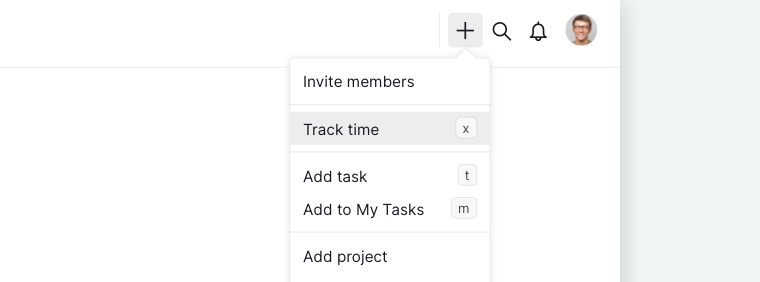
- Clique no ícone + no canto superior direito.
- Selecione Rastrear tempo.
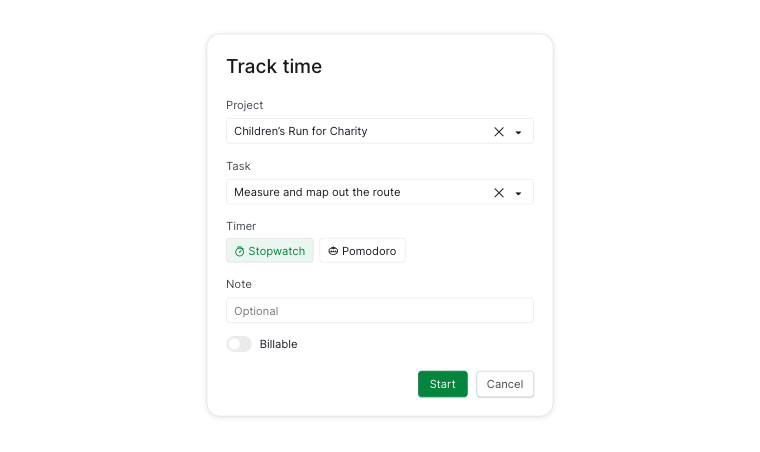
- Escolha uma tarefa.
- Selecione Cronômetro.
- (Opcional) Adicione notas ou marque a entrada como Faturável.
- Clique em Iniciar.


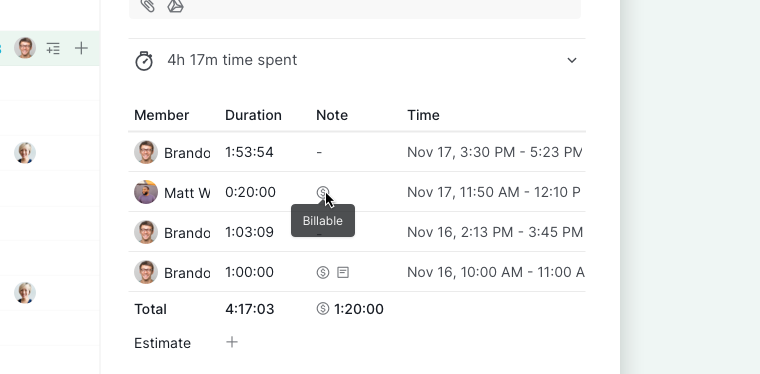
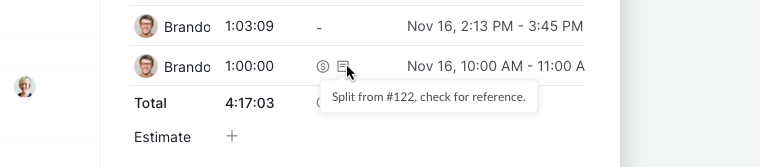
Nota: Quando você marca uma entrada como faturável ou adiciona uma nota, um cifrão ou um ícone de nota aparecerá ao lado das entradas de hora e nos relatórios de hora para sua referência. Passe o cursor sobre os ícones para ver informações mais detalhadas.
A partir de uma Tarefa
- Pressione Space para abrir o painel de detalhes da tarefa.
- Clique em Iniciar Temporizador ou pressione X no teclado.
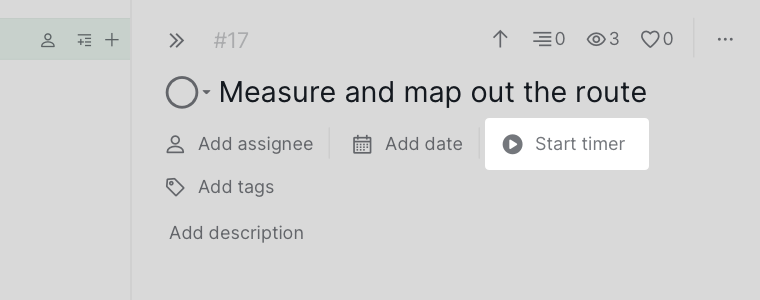
- Clique em Iniciar.

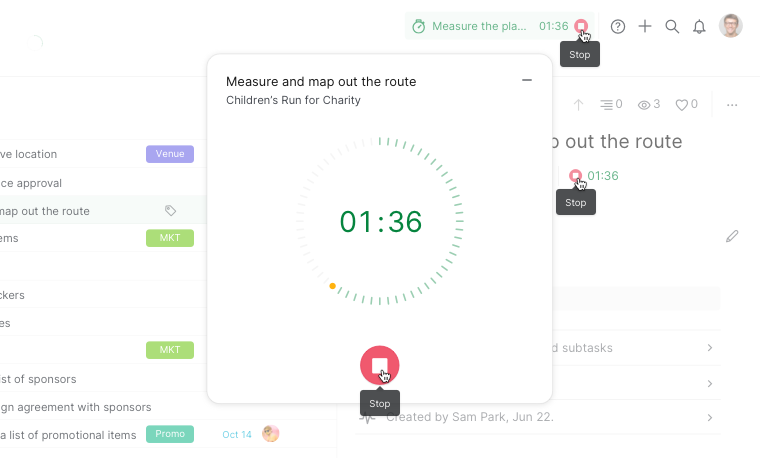
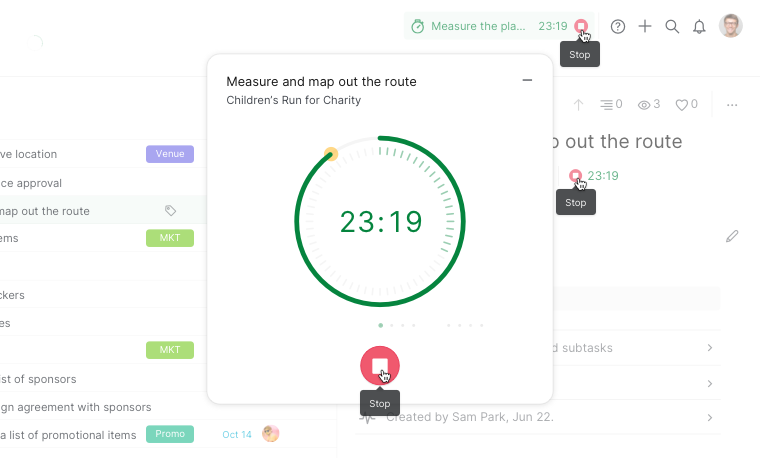
O temporizador aparecerá no canto superior direito para acesso rápido quando você fechar a janela popup do temporizador.

Nota: Se Iniciar Temporizador não estiver visível, ative-o em + Adicionar ou editar campo.
Parar o Temporizador
Clique no botão vermelho de parada a partir de:
- O popup do temporizador
- O canto superior direito
-
O painel de detalhes da tarefa

Temporizador Pomodoro
O Temporizador Pomodoro ajuda você a trabalhar em intervalos focados:
- 25 minutos de trabalho
- Pausas curtas de 5 minutos
- Pausa mais longa após quatro sessões
Esse método melhora a concentração e previne o esgotamento.
A partir da Área de Trabalho
- Clique no ícone + no canto superior direito.
- Selecione Rastrear tempo.
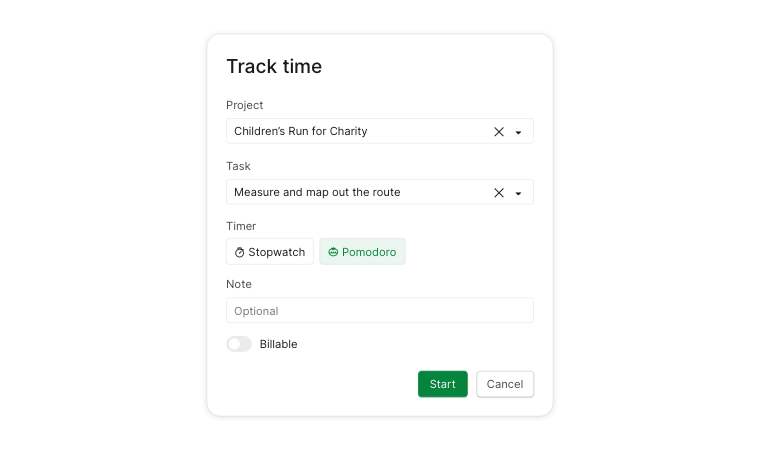
- Escolha uma tarefa.
- Selecione Pomodoro.
- (Opcional) Adicione notas ou marque como Faturável.
- Clique em Iniciar.

Nota: Quando você marca uma entrada como faturável ou adiciona uma nota, um cifrão ou um ícone de nota aparecerá ao lado das entradas de hora e nos relatórios de hora para sua referência. Passe o cursor sobre os ícones para ver informações mais detalhadas.
A partir de uma Tarefa
- Pressione Space para abrir o painel de detalhes da tarefa.
- Clique em Iniciar Temporizador ou pressione X no teclado.
- Clique em Iniciar.
O temporizador aparecerá no canto superior direito para acesso rápido quando você fechar a janela popup do temporizador.

Nota: Se Iniciar Temporizador não estiver visível, ative-o em + Adicionar ou editar campo.
Sessões
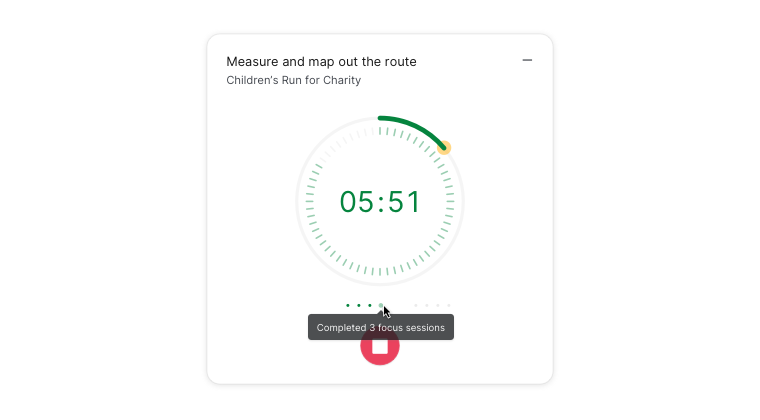
- Um ponto aparece após cada sessão de 25 minutos
-
Quatro pontos indicam que é hora de uma pausa longa

Parar o Temporizador
Clique no botão vermelho de parada a partir de:
- O popup do temporizador
- O canto superior direito
-
O painel de detalhes da tarefa

Alternar Entre Temporizadores
Enquanto um temporizador está em execução, clique no ícone do relógio do temporizador para alternar entre Cronômetro e Pomodoro sem parar o temporizador.
A pessoa que está rastreando o tempo aparece ao lado do nome da tarefa no painel principal.

Adicionar Entradas de Hora Manualmente
As entradas manuais são úteis quando você esqueceu de iniciar um temporizador.
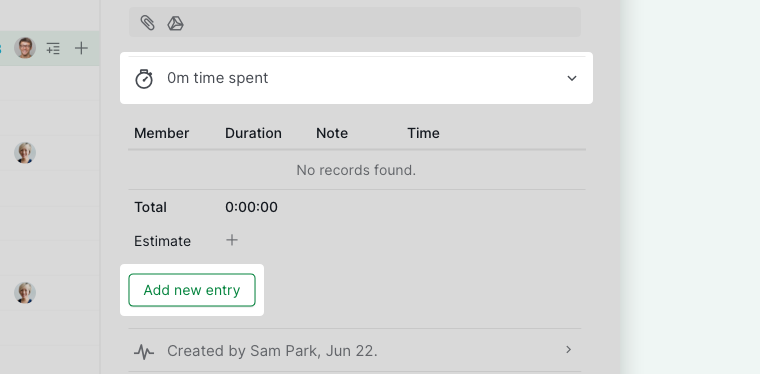
- Abra o painel de detalhes da tarefa.
- Expanda a seção de rastreamento de tempo.
- Clique em Adicionar nova entrada.
- Insira os detalhes da hora.
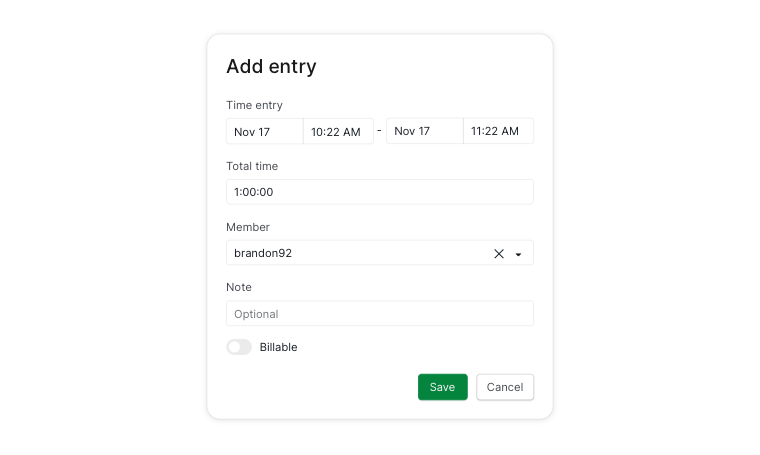


Dica: Use Tab e Shift + Tab para navegar rapidamente entre os campos.
Visualizar e Gerenciar Entradas de Hora
Você pode visualizar as entradas de hora:
- Diretamente na seção de rastreamento de tempo da tarefa
-
Na visualização de Relatórios de Hora ou Planilhas de horário
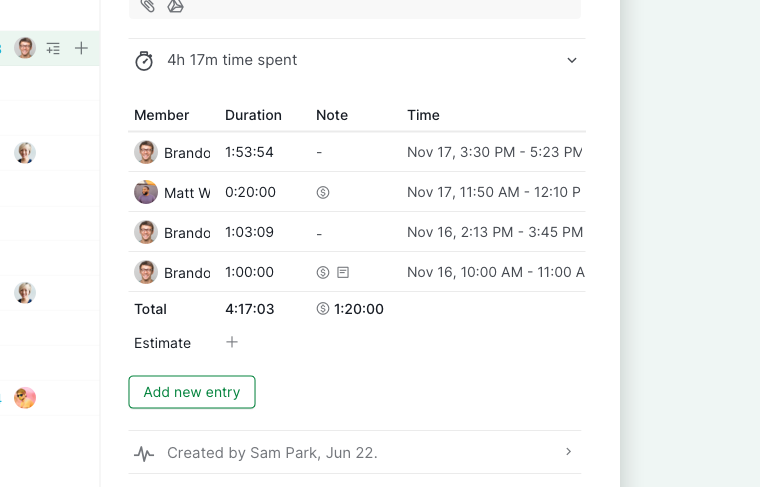

Dica: Você pode configurar para não exibir os segundos ao rastrear tempo em sua tarefa. Acesse Configurações do Projeto > Data e hora e desmarque a opção Sempre exibir segundos ao definir o rastreamento de tempo.
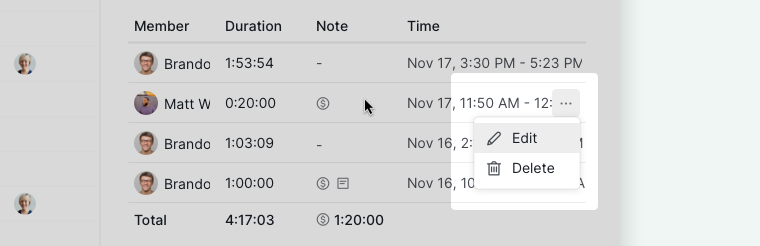
Editar ou Excluir
- Passe o cursor sobre uma entrada de hora.
- Clique no ícone de mais opções.
-
Selecione Editar ou Excluir.

Modo Avançado
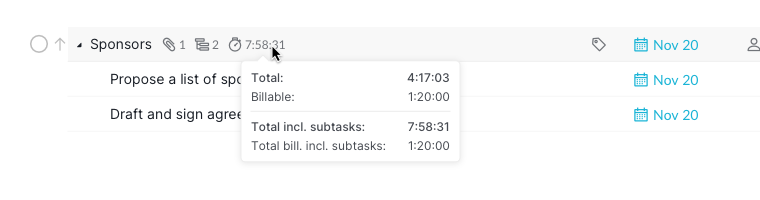
O Modo Avançado exibe:
- Tempo total gasto (incluindo subtarefas)
- Indicadores de faturável
-
Tempo estimado (se definido)

Dica: Pressione I (ou ⌥ no Mac) para ativar ou desativar.
Adicionar e Gerenciar o Tempo Estimado
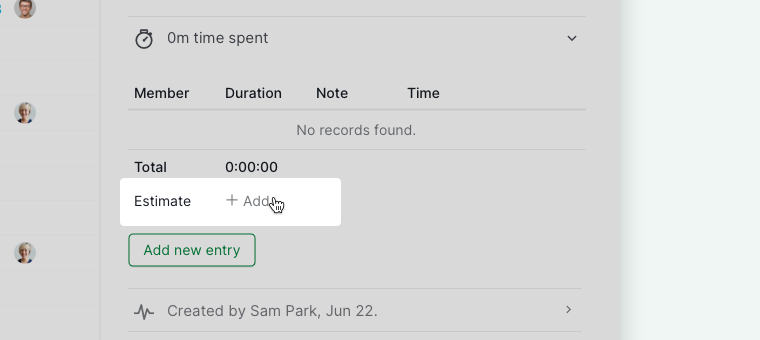
- Abra o painel de detalhes da tarefa.
- Expanda Rastreamento de tempo.
- Clique em + Adicionar abaixo do tempo total gasto.

Editar ou Remover
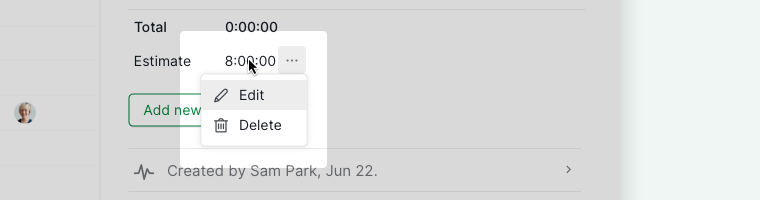
- Passe o cursor sobre o tempo estimado na seção de rastreamento de tempo da tarefa.
- Clique no ícone de mais opções.
- Selecione Editar ou Excluir no menu.

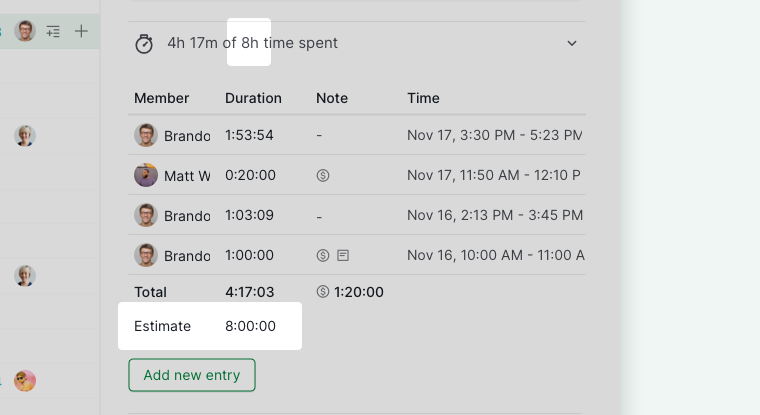
Uma vez adicionado, o tempo estimado aparece em:
- O cabeçalho da seção de rastreamento de tempo
- O Modo Avançado, ao lado do nome da tarefa
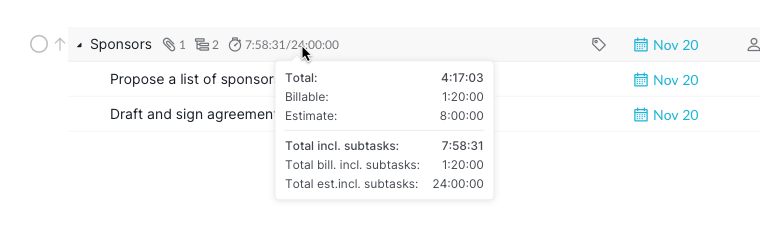


Dica: Pressione I (ou ⌥ no Mac) para ativar ou desativar o Modo Avançado.
Perguntas Frequentes
O que é o rastreamento de tempo de tarefas e por que as equipes o utilizam?
O rastreamento de tempo de tarefas registra quanto tempo os membros da equipe realmente dedicam a cada parte do trabalho. Esses dados ajudam os gestores a identificar desequilíbrios de carga de trabalho antes que se tornem um problema, a construir estimativas mais realistas para projetos futuros e a dar às partes interessadas uma visão clara de onde o esforço está sendo aplicado. As equipes que rastreiam tempo frequentemente descobrem que certas tarefas consistentemente demoram mais do que o estimado, o que as ajuda a planejar com maior precisão ao longo do tempo. No Quire, o tempo pode ser registrado com um Cronômetro para trabalho contínuo, um Temporizador Pomodoro para sessões focadas, ou inserindo o tempo manualmente. Os gestores de projeto podem revisar os resultados nos Relatórios de Hora e nas Planilhas de horário.
Qual é a diferença entre o Cronômetro e o Temporizador Pomodoro no Quire?
O Cronômetro registra o tempo de trabalho de forma contínua. Cada início e parada cria uma nova entrada de hora. O Temporizador Pomodoro funciona em sessões focadas de 25 minutos, com pausas curtas de 5 minutos e uma pausa mais longa após quatro sessões.
Como faço o rastreamento de tempo em uma tarefa no Quire?
Clique no ícone + no canto superior direito, selecione Rastrear tempo, escolha uma tarefa, selecione Cronômetro ou Pomodoro e clique em Iniciar. Você também pode abrir o painel de detalhes da tarefa e clicar em Iniciar Temporizador ou pressionar X.
Como paro um temporizador no Quire?
Clique no botão vermelho de parada no popup do temporizador, no widget do canto superior direito ou no painel de detalhes da tarefa.
Como adiciono manualmente uma entrada de hora no Quire?
Abra o painel de detalhes da tarefa, expanda a seção de rastreamento de tempo e clique em Adicionar nova entrada. Use Tab e Shift+Tab para navegar rapidamente entre os campos.
Como edito ou excluo uma entrada de hora no Quire?
Na seção de rastreamento de tempo da tarefa, passe o cursor sobre a entrada, clique no ícone de mais opções e selecione Editar ou Excluir.
Como marco uma entrada de hora como faturável no Quire?
Ao iniciar um temporizador ou adicionar uma entrada manual, marque a opção Faturável na caixa de diálogo. Um ícone de cifrão aparecerá ao lado da entrada e nos Relatórios de Hora para referência.
Como adiciono um tempo estimado a uma tarefa no Quire?
Abra o painel de detalhes da tarefa, expanda o rastreamento de tempo e clique em + Adicionar abaixo do tempo total gasto. Uma vez definida, a estimativa aparece no cabeçalho do rastreamento de tempo e no Modo Avançado ao lado do nome da tarefa.
Onde posso ver o tempo total gasto, incluindo subtarefas, no Quire?
Ative o Modo Avançado (pressione I, ou ⌥ no Mac) para ver o tempo total gasto incluindo subtarefas, indicadores de faturável e tempo estimado ao lado de cada tarefa.