
Traccia Tempo Permalink
Il tracciamento tempo registra quanto tempo i membri del team trascorrono sulle singole attività. Fornisce ai responsabili i dati per individuare gli squilibri di carico, migliorare le stime future e mantenere i progetti nei tempi previsti. In Quire puoi tracciare il tempo usando un Cronometro, un Timer Pomodoro o aggiungendo voci manuali, accanto alle altre viste progetto di Quire. I project manager possono consultare i risultati nei Time Reports e nel Foglio Ore. Questa pagina illustra i metodi con Timer e inserimento manuale. Per la visualizzazione dei dati aggregati, consulta Time Reports e Foglio Ore.
Il Tracciamento tempo è disponibile solo nei piani Professional, Premium ed Enterprise. Ulteriori informazioni sono disponibili nella nostra pagina dei prezzi.
Opzioni di Tracciamento Tempo
Quire supporta due Timer integrati e l’inserimento manuale del tempo:
- Cronometro – registra il tempo di lavoro in modo continuativo
- Pomodoro – registra il lavoro in sessioni da 25 minuti
- Inserimento manuale – aggiungi il tempo dopo aver completato il lavoro
I responsabili possono consultare i dati temporali in:

Cronometro
Il Cronometro registra automaticamente il tempo totale trascorso su un’attività. Ogni avvio e arresto crea una nuova voce temporale.
Dallo spazio di lavoro
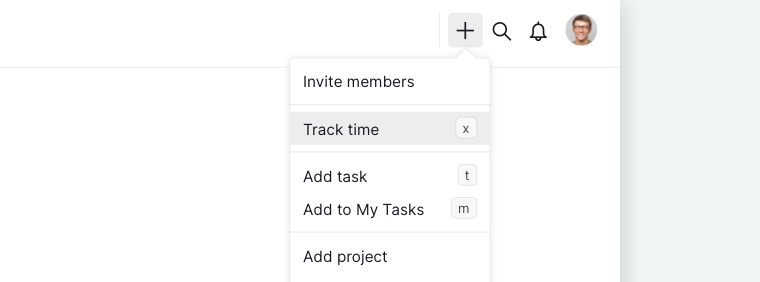
- Fai clic sull’icona + nell’angolo in alto a destra.
- Seleziona Traccia tempo.
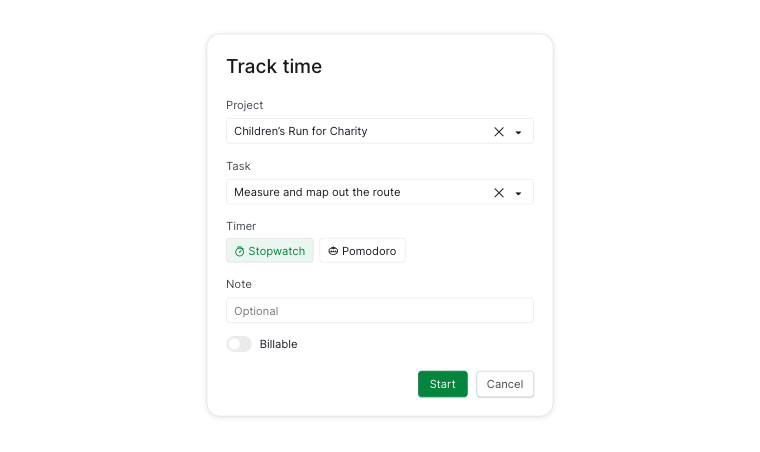
- Scegli un’attività.
- Seleziona Cronometro.
- (Facoltativo) Aggiungi note o segna la voce come Fatturabile.
- Fai clic su Inizia.


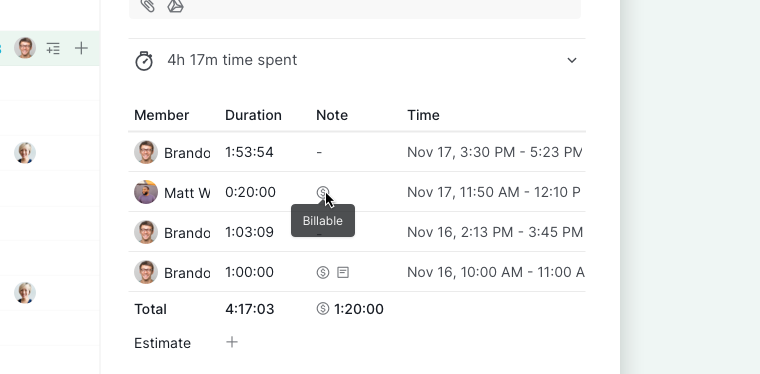
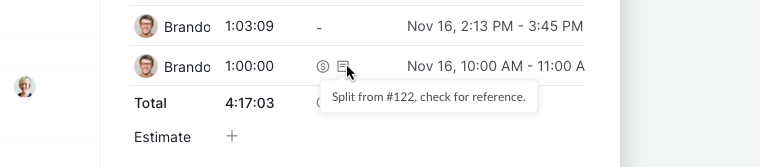
Nota: Se segni una voce come fatturabile o aggiungi una nota, accanto alle voci temporali e nei time reports comparirà un simbolo del dollaro o un’icona nota come riferimento. Passa il cursore sulle icone per visualizzare informazioni più dettagliate.
Da un’attività
- Premi Spazio per aprire il pannello dettagli dell’attività.
- Fai clic su Inizia Timer oppure premi X sulla tastiera.
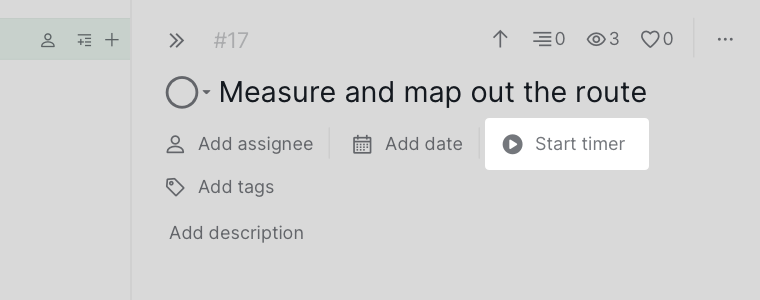
- Fai clic su Inizia.

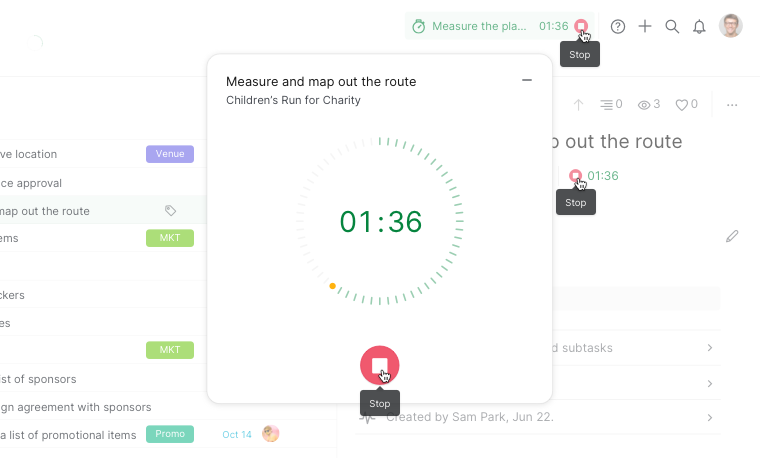
Il Timer comparirà nell’angolo in alto a destra per un accesso rapido quando chiudi la finestra popup del Timer.

Nota: Se Inizia Timer non è presente, abilitalo da + Aggiungi o modifica campo.
Termina il Timer
Fai clic sul pulsante rosso di stop da:
- La finestra popup del Timer
- L’angolo in alto a destra
-
Il pannello dettagli dell’attività

Timer Pomodoro
Il Timer Pomodoro ti aiuta a lavorare in intervalli concentrati:
- 25 minuti di lavoro
- Pausa breve di 5 minuti
- Pausa più lunga dopo quattro sessioni
Questo metodo migliora la concentrazione e previene l’affaticamento.
Dallo spazio di lavoro
- Fai clic sull’icona + nell’angolo in alto a destra.
- Seleziona Traccia tempo.
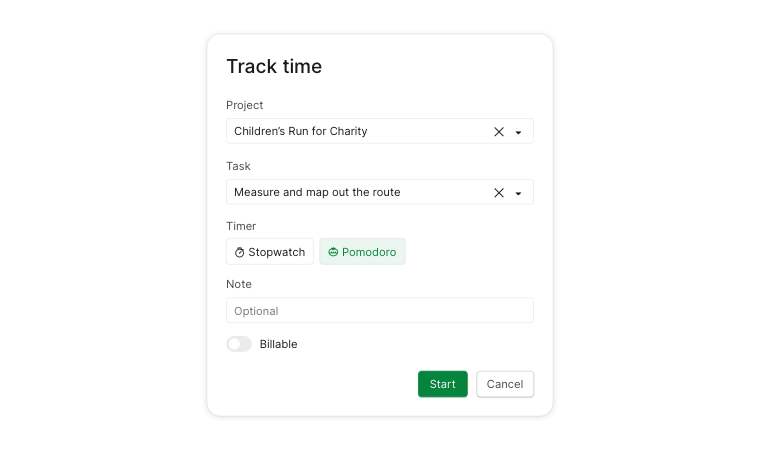
- Scegli un’attività.
- Seleziona Pomodoro.
- (Facoltativo) Aggiungi note o segna come Fatturabile.
- Fai clic su Inizia.

Nota: Se segni una voce come fatturabile o aggiungi una nota, accanto alle voci temporali e nei time reports comparirà un simbolo del dollaro o un’icona nota come riferimento. Passa il cursore sulle icone per visualizzare informazioni più dettagliate.
Da un’attività
- Premi Spazio per aprire il pannello dettagli dell’attività.
- Fai clic su Inizia Timer oppure premi X sulla tastiera.
- Fai clic su Inizia.
Il Timer comparirà nell’angolo in alto a destra per un accesso rapido quando chiudi la finestra popup del Timer.

Nota: Se Inizia Timer non è presente, abilitalo da + Aggiungi o modifica campo.
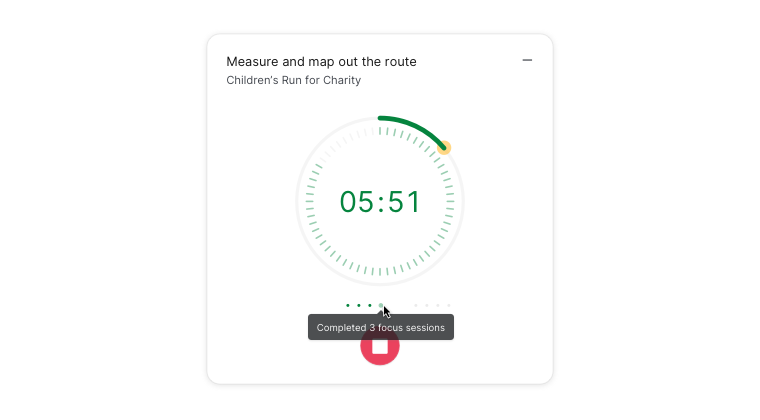
Sessioni
- Un punto compare dopo ogni sessione da 25 minuti
-
Quattro punti indicano che è il momento della pausa lunga

Termina il Timer
Fai clic sul pulsante rosso di stop da:
- La finestra popup del Timer
- L’angolo in alto a destra
-
Il pannello dettagli dell’attività
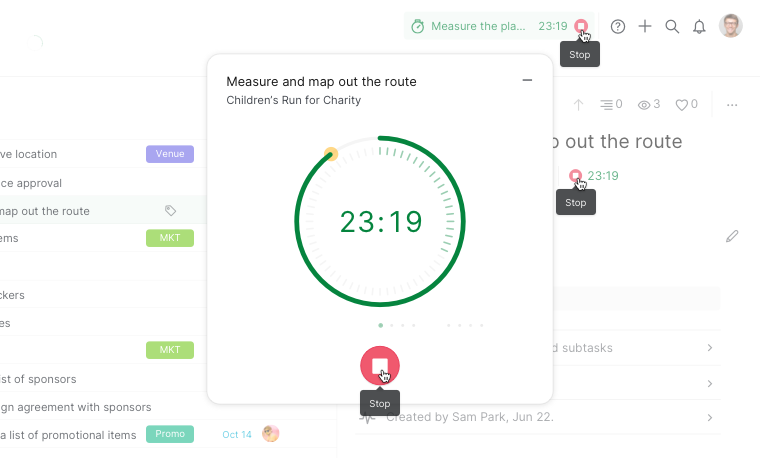

Passa da un Timer all’altro
Con un Timer in esecuzione, fai clic sull’icona dell’orologio del Timer per passare dal Cronometro al Pomodoro senza interrompere il conteggio.
La persona che sta tracciando il tempo appare accanto al nome dell’attività nel pannello principale.

Aggiungi voci temporali manualmente
Le voci manuali sono utili se hai dimenticato di avviare un Timer.
- Apri il pannello dettagli dell’attività.
- Espandi la Sezione Tracciamento tempo.
- Fai clic su Aggiungi nuova voce.
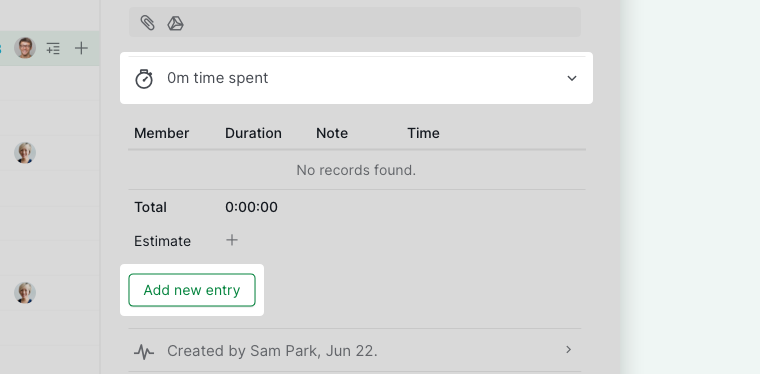
- Inserisci i dettagli temporali.
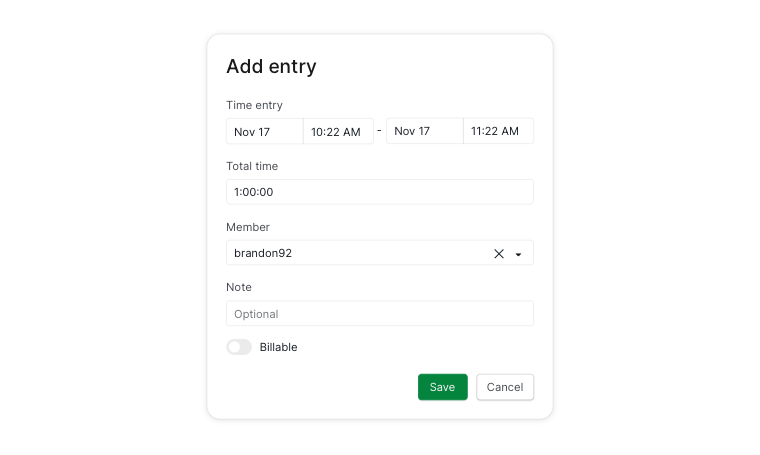


Suggerimento: Usa Tab e Maiusc + Tab per spostarti rapidamente tra i campi.
Visualizza e gestisci le voci temporali
Puoi visualizzare le voci temporali:
- Direttamente nella Sezione Tracciamento tempo dell’attività
-
Nella vista Time Reports o Foglio Ore
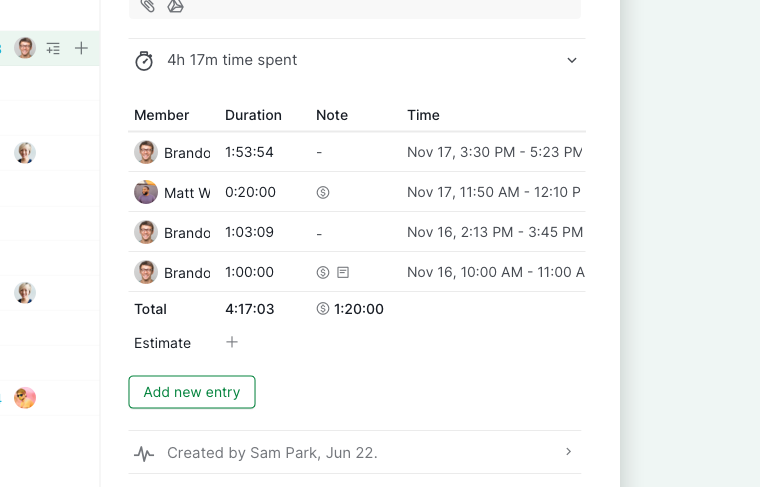

Suggerimento: Puoi scegliere di non visualizzare i secondi durante il tracciamento tempo dell’attività. Vai in Impostazioni progetto > Data e ora e deseleziona l’opzione Mostra sempre i secondi nel tracciamento tempo.
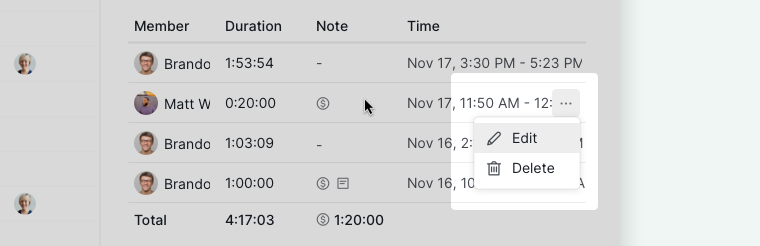
Modifica o elimina
- Passa il cursore su una voce temporale.
- Fai clic sull’icona più opzioni.
-
Seleziona Modifica o Elimina.

Modalità Avanzata
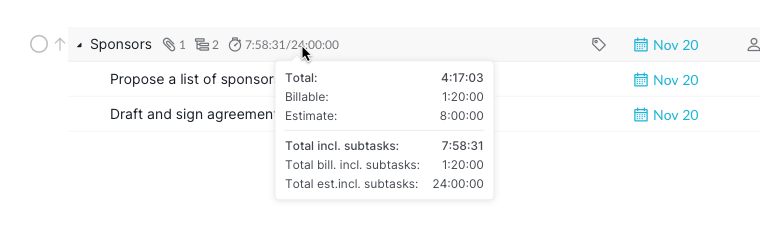
La modalità Avanzata mostra:
- Tempo totale trascorso (incluse le sub attività)
- Indicatori Fatturabili
-
Tempo stimato (se impostato)
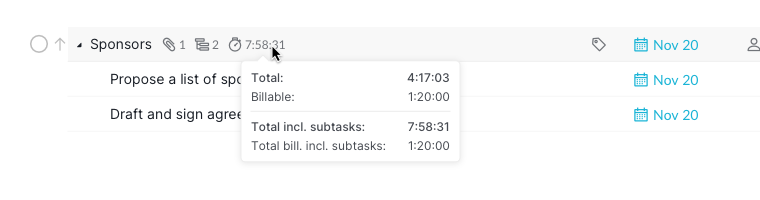

Suggerimento: Premi I (oppure ⌥ su Mac) per attivarla o disattivarla.
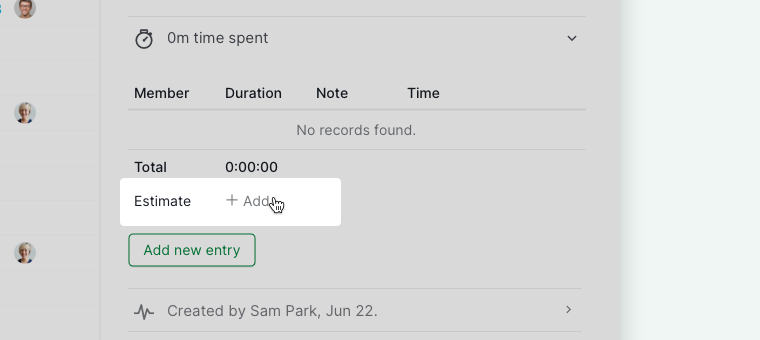
Aggiungi e gestisci il Tempo stimato
- Apri il pannello dettagli dell’attività.
- Espandi Tracciamento tempo.
- Fai clic su + Aggiungi sotto il tempo totale trascorso.

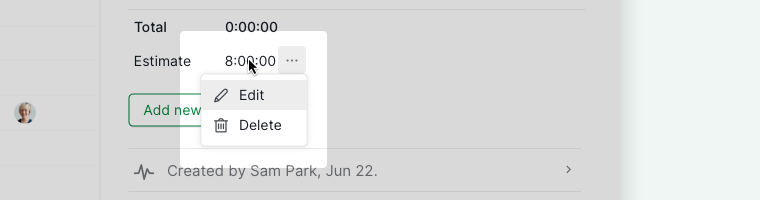
Modifica o rimuovi
- Passa il cursore sul tempo stimato nella sezione tracciamento tempo dell’attività.
- Fai clic sull’icona più opzioni.
- Seleziona Modifica o Elimina dal menu.

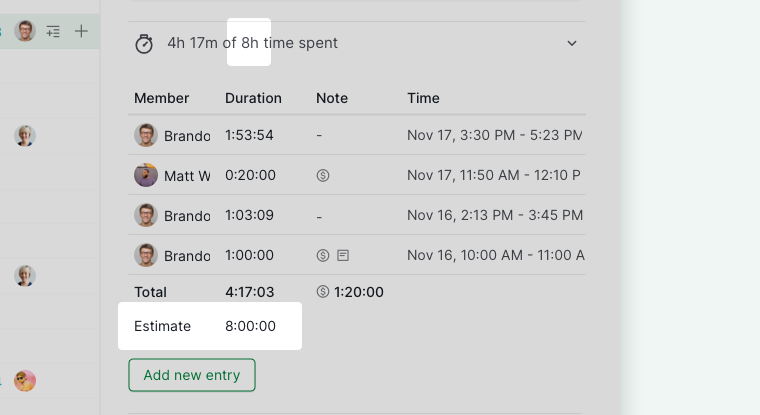
Una volta aggiunto, il tempo stimato compare in:
- L’intestazione della sezione tracciamento tempo
- La modalità Avanzata accanto al nome dell’attività


Suggerimento: Premi I (oppure ⌥ su Mac) per attivare o disattivare la modalità Avanzata.
Domande frequenti
Cos’è il tracciamento tempo delle attività e perché i team lo usano?
Il tracciamento tempo delle attività registra quanto tempo i membri del team trascorrono effettivamente su ogni singolo lavoro. Questi dati aiutano i responsabili a individuare gli squilibri di carico prima che diventino un problema, a costruire stime più realistiche per i progetti futuri e a fornire agli stakeholder un quadro chiaro di dove va l’impegno. I team che tracciano il tempo scoprono spesso che certe attività richiedono sistematicamente più del previsto, il che li aiuta a pianificare in modo più accurato nel tempo. In Quire, il tempo può essere registrato con un Cronometro per il lavoro continuativo, con un Timer Pomodoro per sessioni concentrate, oppure manualmente. I project manager possono consultare i risultati nei Time Reports e nel Foglio Ore.
Qual è la differenza tra il Cronometro e il Timer Pomodoro in Quire?
Il Cronometro registra il tempo di lavoro in modo continuativo. Ogni avvio e arresto crea una nuova voce temporale. Il Timer Pomodoro lavora in sessioni concentrate da 25 minuti con pause brevi da 5 minuti e una pausa più lunga dopo quattro sessioni.
Come si traccia il tempo su un’attività in Quire?
Fai clic sull’icona + nell’angolo in alto a destra, seleziona Traccia tempo, scegli un’attività, seleziona Cronometro o Pomodoro e fai clic su Inizia. Puoi anche aprire il pannello dettagli dell’attività e fare clic su Inizia Timer oppure premere X.
Come si ferma un Timer in Quire?
Fai clic sul pulsante rosso di stop nella finestra popup del Timer, nel widget nell’angolo in alto a destra, oppure nel pannello dettagli dell’attività.
Come si aggiunge manualmente una voce temporale in Quire?
Apri il pannello dettagli dell’attività, espandi la Sezione Tracciamento tempo e fai clic su Aggiungi nuova voce. Usa Tab e Maiusc+Tab per spostarti rapidamente tra i campi.
Come si modifica o elimina una voce temporale in Quire?
Nella Sezione Tracciamento tempo dell’attività, passa il cursore sulla voce, fai clic sull’icona più opzioni e seleziona Modifica o Elimina.
Come si segna una voce temporale come fatturabile in Quire?
All’avvio di un Timer o durante l’aggiunta di una voce manuale, seleziona l’opzione Fatturabile nella finestra di dialogo. Accanto alla voce e nei Time Reports comparirà un’icona con il simbolo del dollaro come riferimento.
Come si aggiunge un tempo stimato a un’attività in Quire?
Apri il pannello dettagli dell’attività, espandi Tracciamento tempo e fai clic su + Aggiungi sotto il tempo totale trascorso. Una volta impostata, la stima compare nell’intestazione della sezione tracciamento tempo e in modalità Avanzata accanto al nome dell’attività.
Dove posso vedere il tempo totale trascorso incluse le sub attività in Quire?
Attiva la modalità Avanzata (premi I oppure ⌥ su Mac) per visualizzare il tempo totale trascorso incluse le sub attività, gli indicatori fatturabili e il tempo stimato accanto a ogni attività.