
Suddividi un Progetto nell’App Mobile Quire Permalink
Per iniziare a gestire un progetto nell’app mobile Quire, seleziona prima un progetto dalla scheda Home. Poi suddividi le tue idee in attività e subattività per creare un flusso di lavoro chiaro e strutturato.
Crea e Organizza le Attività
Crea una Nuova Attività
- Apri un progetto dalla scheda Home.
- Tocca il pulsante verde + nell’angolo in basso a destra.
- Inserisci il nome dell’attività.
- Tocca per salvare.

Puoi aggiungere ulteriori dettagli come:
- Date di scadenza
- Assegnatari
- Etichette
- Priorità
- Descrizioni
Visita il nostro canale Youtube per i video tutorial sull’app mobile!
Scopri come aggiungere attività usando Siri.
Cambia le VISUALIZZAZIONI del Progetto
Quire offre più VISUALIZZAZIONI del progetto per aiutarti a gestire le attività in modi diversi:
- Albero (predefinita)
- Bacheca
- Tabella
- Sequenza Temporale
-
Calendario


- Apri un progetto.
- Tocca il pulsante di selezione della vista in alto.
- Seleziona la vista preferita.
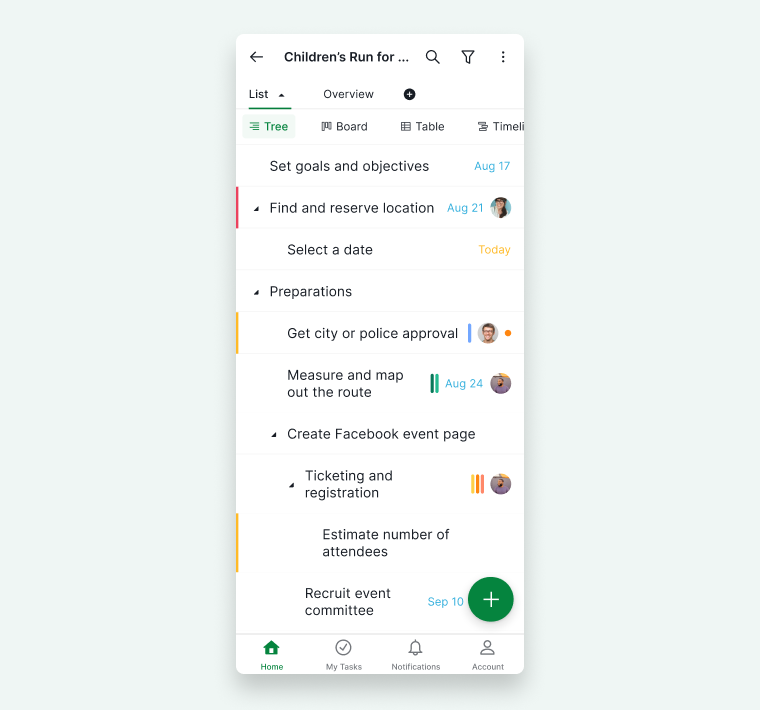
Vista Albero
La vista Albero è ideale per suddividere grandi progetti in gerarchie strutturate.
Puoi:
- Creare attività padre
- Aggiungere subattività
- Costruire strutture di attività su più livelli
-
Pianificare flussi di lavoro complessi con chiarezza

Vista Bacheca
La vista Bacheca consente di gestire visivamente le attività in colonne (flusso di lavoro in stile Kanban).
- Tocca il pulsante Bacheca per passare alla vista Bacheca.
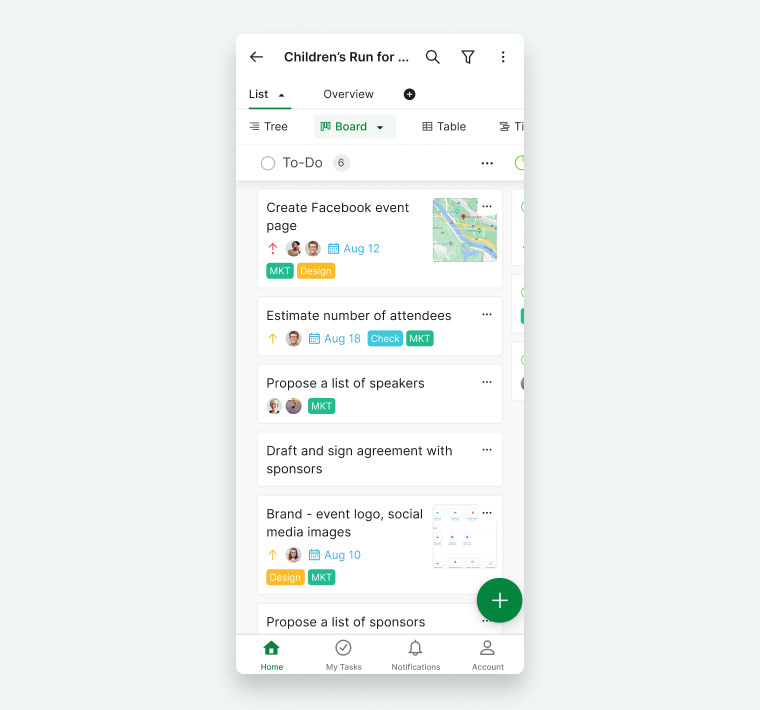
- Trascina le attività tra le colonne.
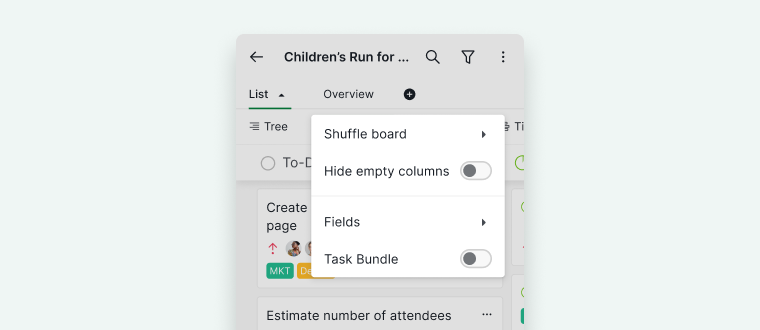
- Tocca di nuovo il pulsante Bacheca per accedere alle opzioni aggiuntive:
- Mescola le colonne della bacheca
- Nascondi le colonne vuote
- Attiva/disattiva i campi personalizzati
-
Raggruppa le attività con le attività padre


Vista Tabella
La Vista tabella è disponibile solo nei piani Professional, Premium ed Enterprise. Con il piano di abbonamento Free, puoi creare un campo personalizzato per ogni progetto e una formula per ogni campo personalizzato. Aggiorna il tuo piano di abbonamento per aggiungere più campi personalizzati e formule. Ulteriori informazioni sono disponibili nella nostra pagina dei prezzi.
La Vista tabella organizza le attività in un layout a foglio di calcolo.
- Tocca il pulsante Tabella.
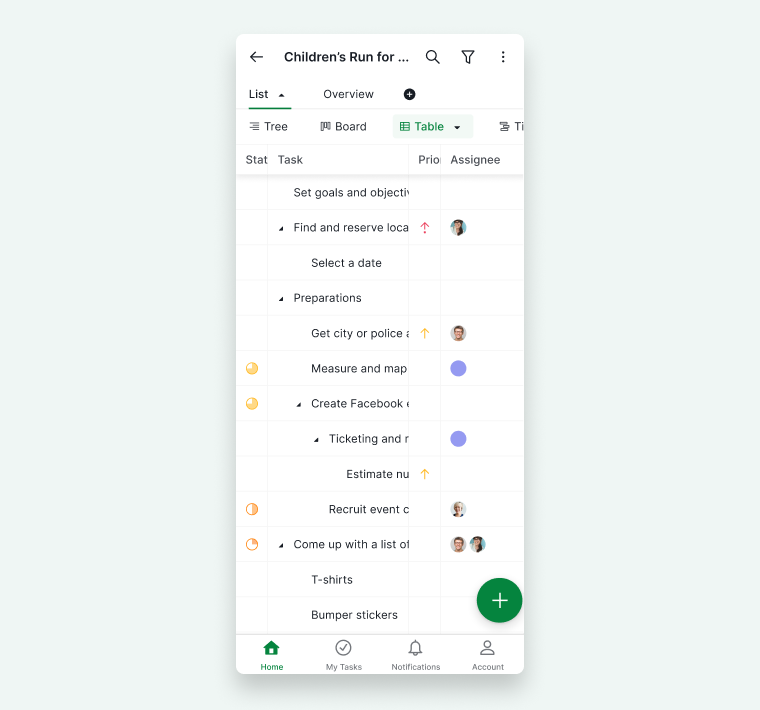
- Visualizza le attività in righe e colonne.
- Tocca di nuovo il pulsante Tabella per:
- Attivare/disattivare i campi personalizzati
- Regolare l’altezza delle righe



Visualizzazione Sequenza temporale
La Visualizzazione Sequenza temporale è disponibile solo nei piani Professional, Premium ed Enterprise. Ulteriori informazioni sono disponibili nella nostra pagina dei prezzi.
La Visualizzazione Sequenza temporale mostra le attività come barre orizzontali che rappresentano la durata.
- Tocca il pulsante Sequenza Temporale per passare alla vista.
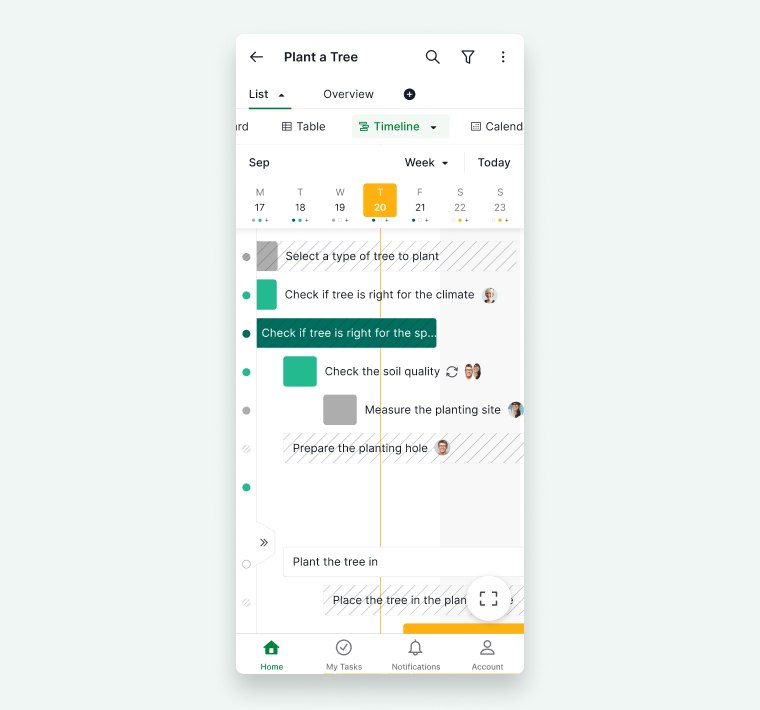
- Tocca i punti colorati per passare al periodo dell’attività.
- Tocca l’icona freccia per nascondere l’elenco delle attività.
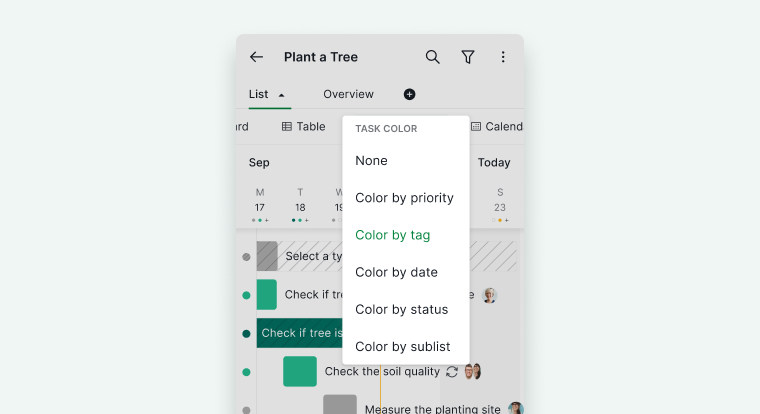
- Tocca di nuovo Sequenza Temporale per personalizzare i colori delle barre delle attività in base a:
- Priorità
- Etichette
- Date
- Stato
-
Sottoliste


Visualizzazione Calendario
La Visualizzazione Calendario è disponibile solo nei piani Professional, Premium ed Enterprise. Ulteriori informazioni sono disponibili nella nostra pagina dei prezzi.
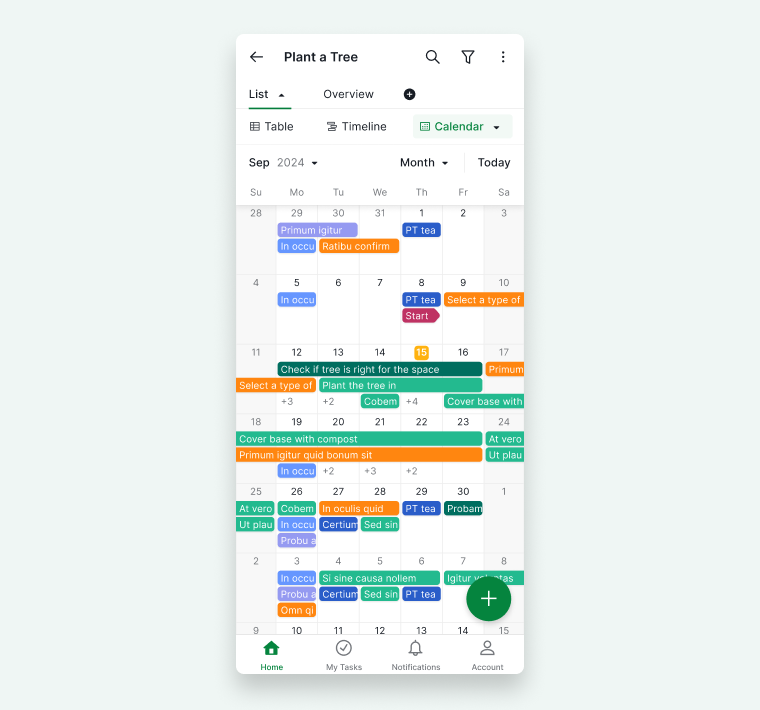
La Visualizzazione Calendario mostra le attività in base alle date di scadenza e alle pietre miliari.
- Tocca il pulsante Calendario per cambiare vista.
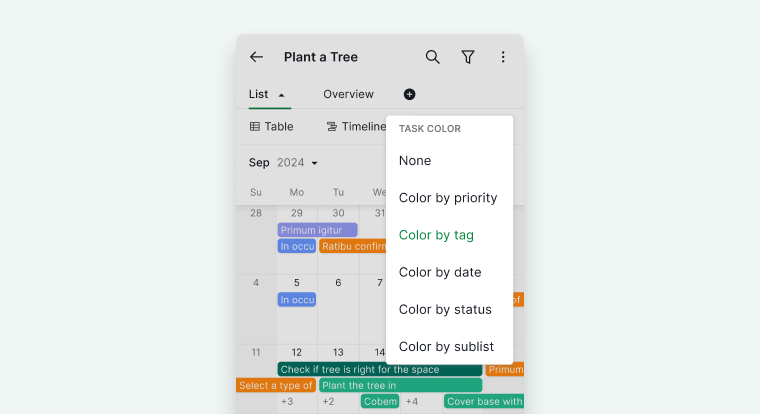
- Toccalo di nuovo per personalizzare i colori delle attività per priorità, etichette, date, stato o sottoliste.


Crea Sottoliste
Una sottolista crea una vista mirata all’interno dello stesso progetto.
- Tocca l’icona + nella barra delle schede.
- Inserisci un nome per la sottolista.
-
Scegli se condividerla con i membri del progetto o mantenerla personale.


Filtra e Personalizza gli Elenchi di Attività
Filtro Predefinito
Il filtro predefinito è Attività Attive.
- Tocca l’icona del filtro (in alto a destra).

- Scegli filtri preimpostati come:
- Raggruppa per assegnatario
- Raggruppa per data

Filtro Personalizzato
- Tocca l’icona del filtro.
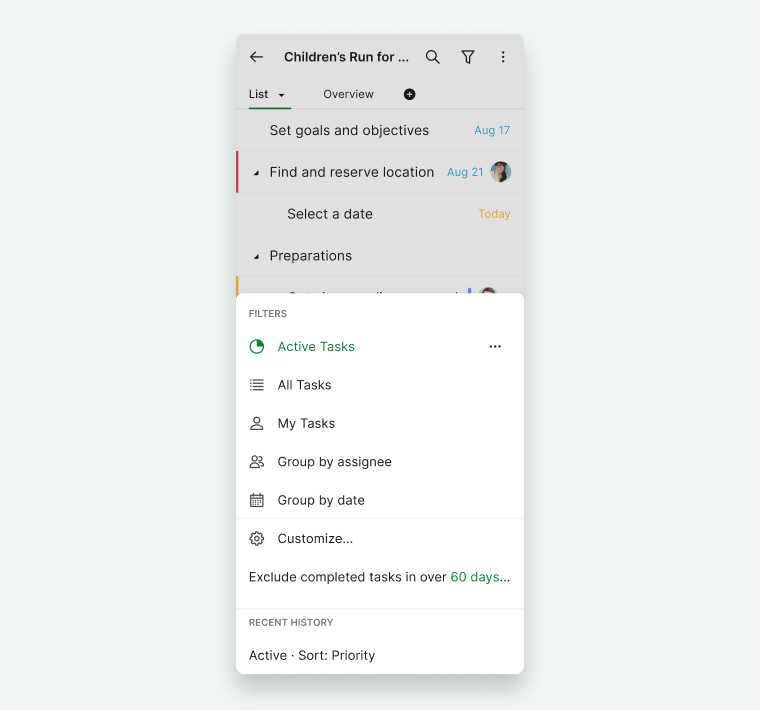
- Tocca Personalizza.
- Usa la barra dei filtri per:
- Raggruppare
- Ordinare
- Filtrare per priorità, assegnatari, stato, date, ecc.
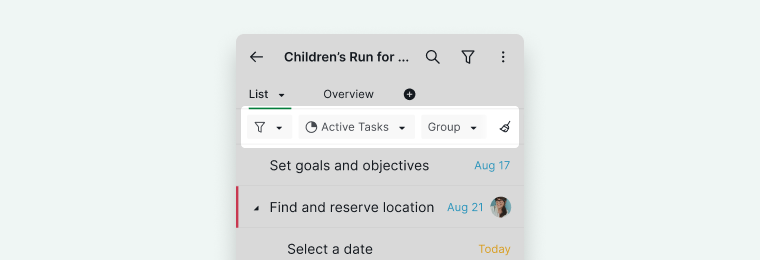
- Tocca Applica.
- Tocca l’icona della stella per salvare il filtro.



Suggerimento: Puoi raggruppare o filtrare le attività per un massimo di due opzioni.
Gestisci i Membri del Progetto
Per visualizzare o modificare i membri del progetto nel tuo progetto:
- Apri il tuo progetto.
- Tocca la scheda Panoramica in alto.
- Tocca l’icona Membri per vedere l’elenco completo.
In alternativa, puoi gestire i membri tramite le impostazioni del progetto:
- Tocca l’icona più opzioni (angolo in alto a destra).
- Seleziona Modifica progetto.
- Modifica i membri del progetto o gestisci i collaboratori esterni.
Puoi anche gestire i membri del team esterni per collaborare con utenti al di fuori della tua organizzazione.

Suggerimento: Puoi anche condividere il tuo progetto con clienti che non hanno un account Quire. Possono visualizzare i progressi tramite un link condivisibile e aprirlo su mobile dopo aver installato l’app.
Gestisci le Etichette Globali
Visualizza Tutte le Etichette
Per accedere a tutte le etichette all’interno di un progetto:
- Tocca l’icona più opzioni (angolo in alto a destra).
- Seleziona Modifica progetto.
- Tocca Etichette del Progetto.
Questo ti consente di visualizzare e gestire tutte le etichette associate al progetto.
Etichette Globali
Le etichette globali ti aiutano a riutilizzare le stesse etichette in più progetti all’interno della tua organizzazione.
Per rendere un’etichetta visibile in tutti i progetti:
- Vai su Etichette del Progetto (tramite Modifica progetto).
- Tocca l’icona più opzioni accanto a un’etichetta.
- Seleziona Modifica etichetta.
- Attiva Visibile a tutti i progetti.
Una volta abilitata, non sarà più necessario ricreare le stesse etichette negli altri progetti.

Modalità di Visualizzazione
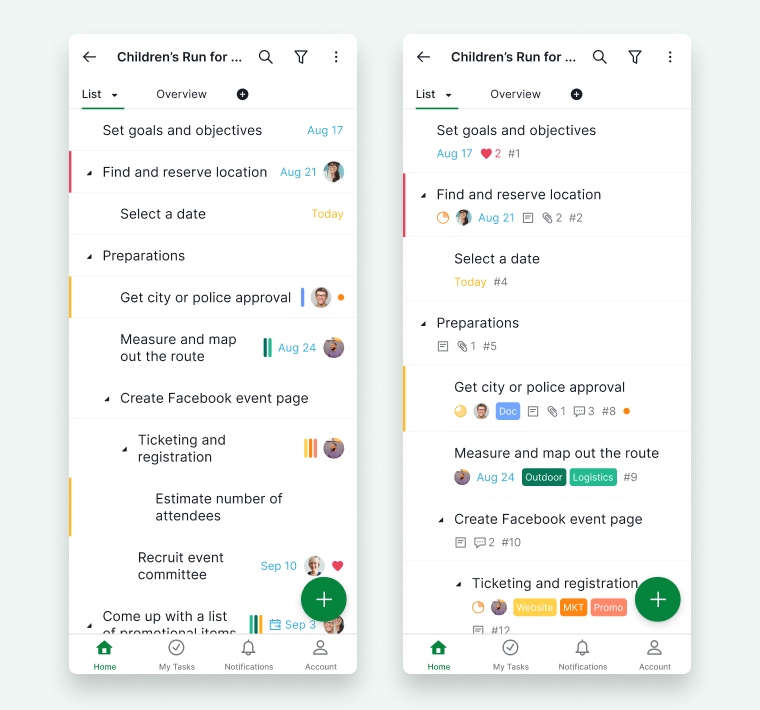
Per impostazione predefinita, i progetti vengono mostrati in modalità Base, che offre una vista semplificata. Per accedere a informazioni più dettagliate, puoi passare alla modalità Avanzata.
- Vai alle Impostazioni account.
- Trova l’opzione Modalità di visualizzazione.
- Seleziona Avanzata.
Suggerimento: Puoi passare rapidamente dalla modalità Base a quella Avanzata scuotendo il telefono.
Domande Frequenti
Come si crea un’attività nell’app mobile Quire?
Apri un progetto dalla scheda Home, tocca il pulsante verde + in basso a destra, inserisci il nome dell’attività e tocca per salvare.
Come si cambiano le VISUALIZZAZIONI del progetto nell’app mobile Quire?
Apri un progetto, tocca il pulsante di selezione della vista in alto e scegli la vista preferita. Le VISUALIZZAZIONI Tabella, Sequenza Temporale e Calendario richiedono un piano Professional, Premium o Enterprise.
Come si crea una sottolista nell’app mobile Quire?
Tocca l’icona + nella barra delle schede, inserisci un nome per la sottolista e scegli se condividerla con i membri del progetto o mantenerla personale.
Come si filtrano e raggruppano le attività nell’app mobile Quire?
Tocca l’icona del filtro, scegli un filtro preimpostato oppure tocca Personalizza per raggruppare, ordinare e filtrare per priorità, assegnatari, stato e date. Tocca l’icona della stella per salvare un filtro personalizzato.
Come si gestiscono i membri del progetto nell’app mobile Quire?
Apri il tuo progetto, tocca la scheda Panoramica, quindi tocca l’icona Membri. In alternativa, tocca più opzioni > Modifica progetto per modificare i membri o gestire i collaboratori esterni.
Come si rende un’etichetta visibile in tutti i progetti in Quire?
Vai su più opzioni > Modifica progetto > Etichette del Progetto, tocca l’icona più opzioni accanto all’etichetta, seleziona Modifica etichetta e attiva Visibile a tutti i progetti.
Come si passa dalla modalità di visualizzazione Base ad Avanzata nell’app mobile Quire?
Vai alle Impostazioni account e seleziona Avanzata sotto Modalità di visualizzazione. Puoi anche scuotere il telefono per passare rapidamente tra le modalità.