
Sottoliste Permalink
Una sottolista è una vista personalizzata o filtrata dello stesso progetto. Aiuta i membri del team a concentrarsi sulle proprie attività senza perdersi in un elenco di progetto esteso.
- Una sottolista può creare una vista mirata per i membri del progetto o per i membri di una squadra esterna che condividono il carico di lavoro.
-
Le modifiche in una sottolista rispecchiano la Lista principale. Riordinare le attività in una sottolista aggiorna automaticamente la Lista principale.
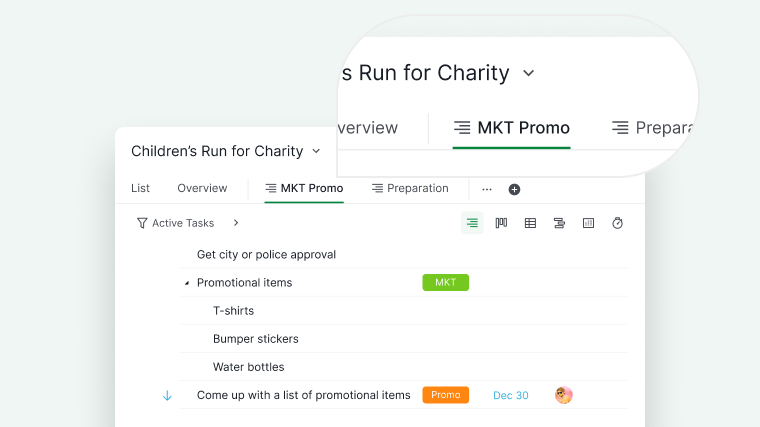

Per approfondire, leggi il nostro blog sulle sottoliste di Quire.
Creare una sottolista
Nel piano di abbonamento Free puoi creare due sottoliste per ciascun progetto. Aggiorna il tuo piano di abbonamento per crearne di più. Trovi maggiori informazioni nella nostra pagina dei prezzi.
Puoi creare sottoliste in più aree: progetti, organizzazioni, cartelle, cartelle intelligenti, Le mie attività o il profilo di un membro.
Dalla scheda Lista
- Clicca sull’icona + accanto alla scheda Lista.
- Inserisci un nome per la tua sottolista.
- Seleziona un’icona personalizzata.
- Scegli chi può accedere alla sottolista:
- Tutti i membri del progetto
- Amministratori del progetto
- Membri selezionati
- Squadra esterna
- Privato (solo tu)
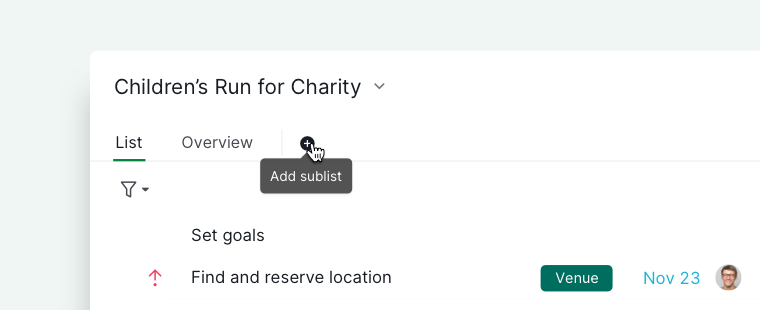

Suggerimento: puoi premere L per creare una nuova sottolista senza usare il mouse.
Da un filtro
Puoi creare una sottolista da un filtro che hai applicato.
- Applica i filtri desiderati.
- Clicca sull’icona a stella in fondo alla barra dei filtri e seleziona Crea sottolista.
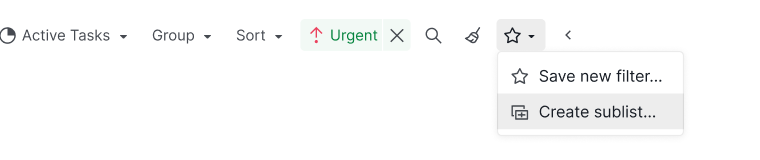
- Inserisci un nome per la tua sottolista.
- Seleziona un’icona personalizzata.
- Scegli chi può accedere alla sottolista.
- Clicca su Crea.

Il filtro diventa le condizioni predefinite della sottolista, quindi le nuove attività corrispondenti vengono aggiunte automaticamente. Quire apre poi la nuova sottolista.
Suggerimento: puoi anche iniziare da un filtro salvato. Passa il mouse sopra di esso nel menu a discesa dei filtri e seleziona Crea sottolista.
Aggiungere attività a una sottolista
Manualmente
- Includi o escludi le attività dalla Lista principale durante la creazione di una nuova sottolista.
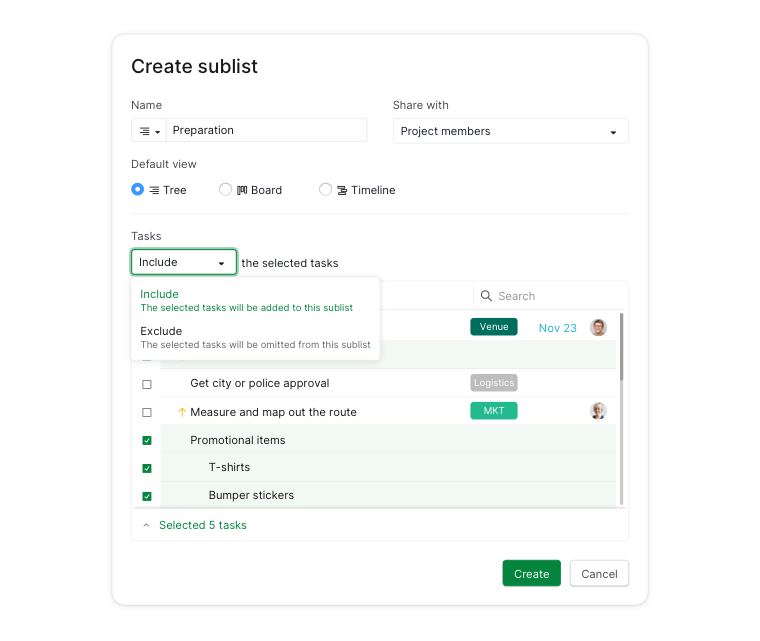
- Oppure trascina le attività dalla Lista principale alla sottolista. L’attività verrà rimossa dalla prima e aggiunta alla seconda.
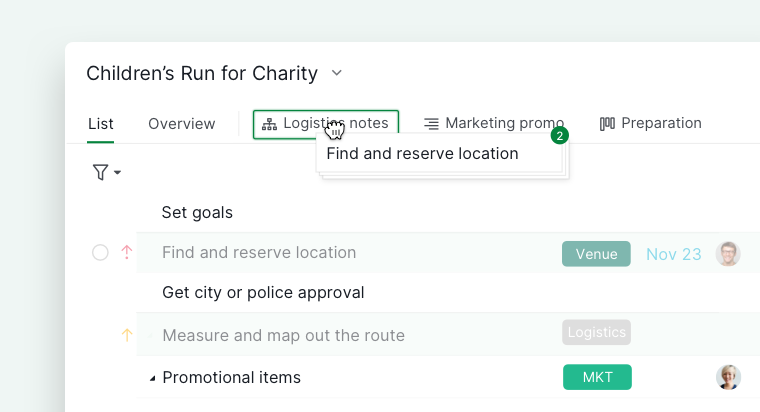
- Tieni premuto Alt per copiare le attività in più sottoliste: le attività verranno aggiunte a entrambe le sottoliste.
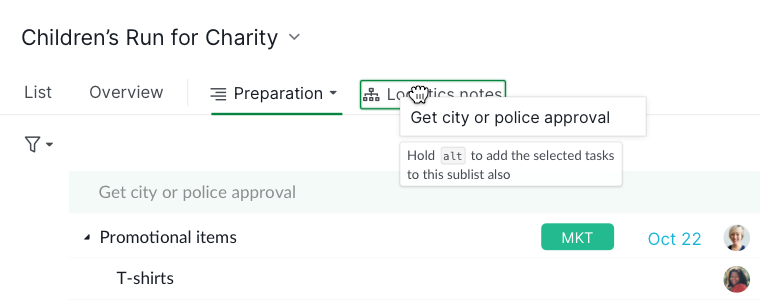
- Tieni premuto Alt per copiare le attività in più sottoliste: le attività verranno aggiunte a entrambe le sottoliste.
- Oppure fai clic destro sulle attività e seleziona Imposta sottolista.
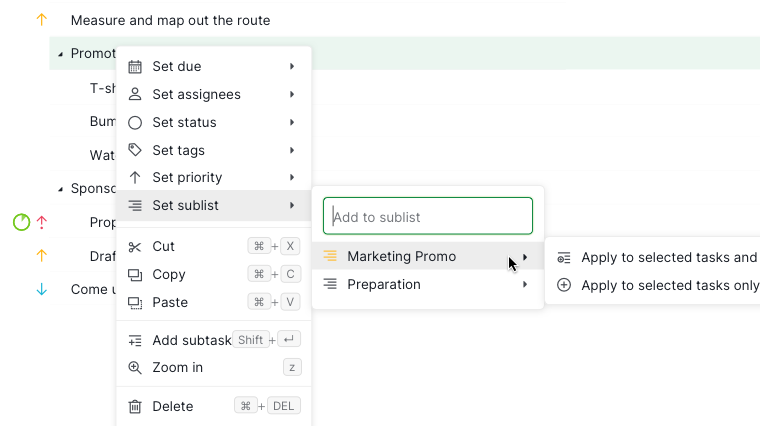
- Oppure usa la scorciatoia da tastiera ^ e i tasti freccia per selezionare la sottolista.


Nota:
- Se selezioni un’attività radice, verranno selezionate automaticamente anche le subattività correlate. Puoi deselezionare la subattività per scegliere solo le attività che ti interessano. D’altra parte, le subattività possono essere selezionate separatamente dalla loro attività radice.
- Quando trascini e rilasci un’attività padre, anche le sue subattività verranno aggiunte alla scheda della sottolista.
Automaticamente (in base a filtri)
Questo filtro aggiunge automaticamente alla sottolista designata le attività appena create che soddisfano i criteri specificati.
- Scegli Filtra le attività con condizioni predefinite durante la creazione di una sottolista. Se inizi da un filtro, le condizioni sono già compilate.
- Definisci i criteri di filtro tramite i menu a discesa.
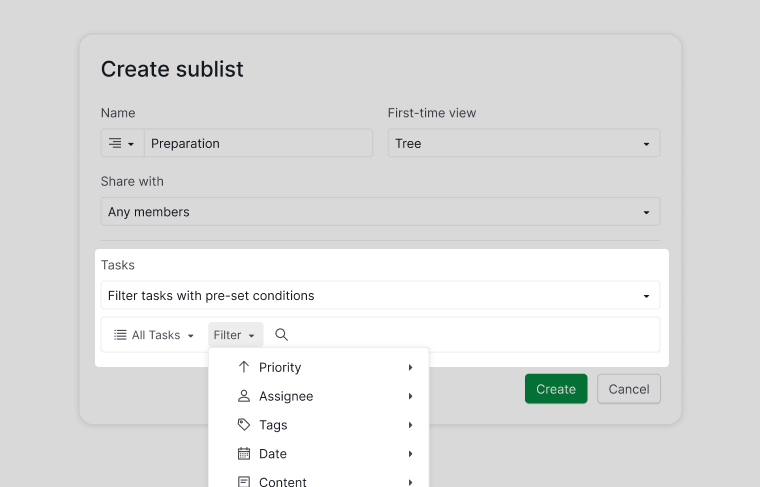
- Clicca su Crea per aggiungere automaticamente le attività che soddisfano i criteri.

Se vuoi modificare i criteri di filtro, fai clic destro sulla sottolista e seleziona Modifica attività.

Rimuovere attività da una sottolista
- Fai clic destro sul nome della sottolista e seleziona le attività dal menu Modifica elenco attività.
- Oppure trascinale di nuovo nella scheda Lista principale.
- Fai clic destro sulle attività e poi seleziona Imposta sottolista per rimuoverle.
Nota: la rimozione di un’attività padre rimuove anche le subattività.
Modificare il nome e l’URL di una sottolista
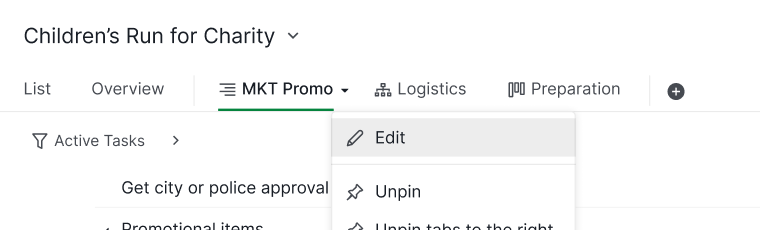
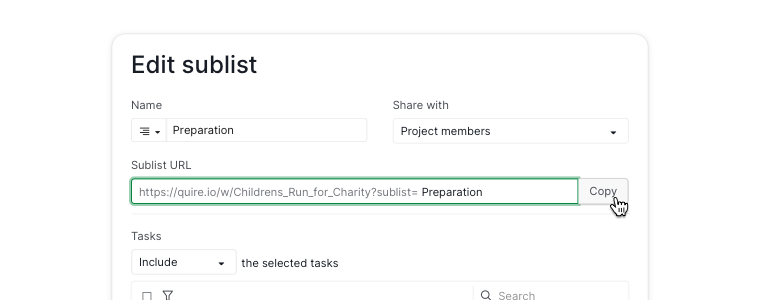
- Fai clic destro sul nome della sottolista e seleziona Modifica dettagli per modificare l’URL di una sottolista.
- Quindi copia l’URL per condividerlo con i membri del team.
- Oppure usa i riferimenti nelle descrizioni, nei commenti o nei documenti:
- Stesso progetto:
#=sublist_id - Progetto diverso:
#{project_id=sublist_id}
- Stesso progetto:


Aggiungere dettagli a una sottolista
- Fai clic destro sul nome della sottolista e seleziona Modifica dettagli.
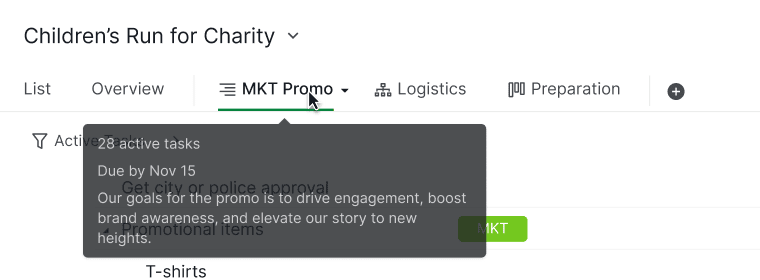
- Aggiungi la data d’inizio, la data di scadenza e una descrizione.
- Passa il mouse sulla scheda della sottolista per vedere i dettagli e le attività attive rimanenti.

Fissare o sganciare una sottolista
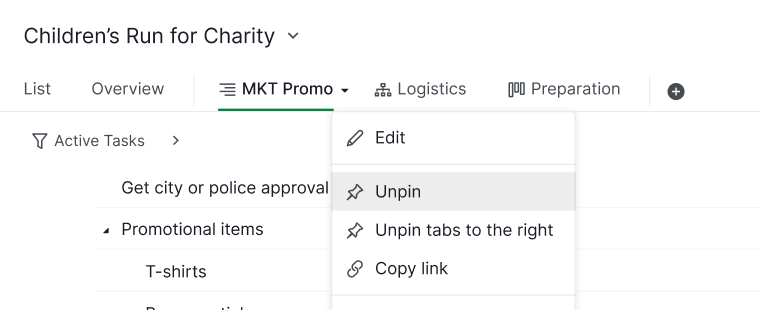
Clicca sull’icona del menu a discesa accanto alla sottolista.
- Le sottoliste appena create vengono fissate per impostazione predefinita.
-
Le sottoliste create da altri non sono fissate per impostazione predefinita.

Gestire una sottolista
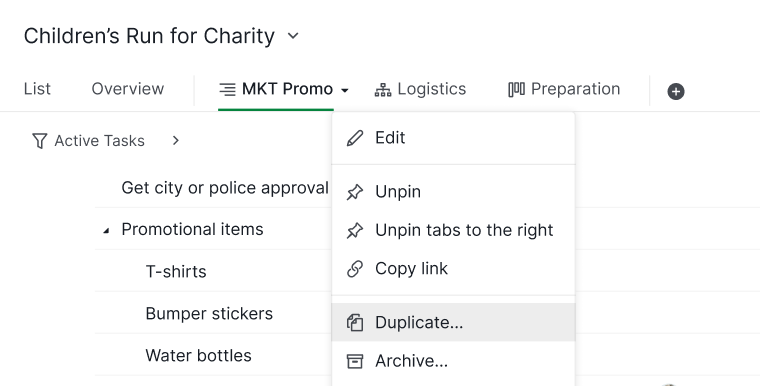
Duplicare
- Clicca sull’icona del menu a discesa e seleziona Duplica.
- Modifica il nome, il colore o l’icona se necessario.
-
Salva.

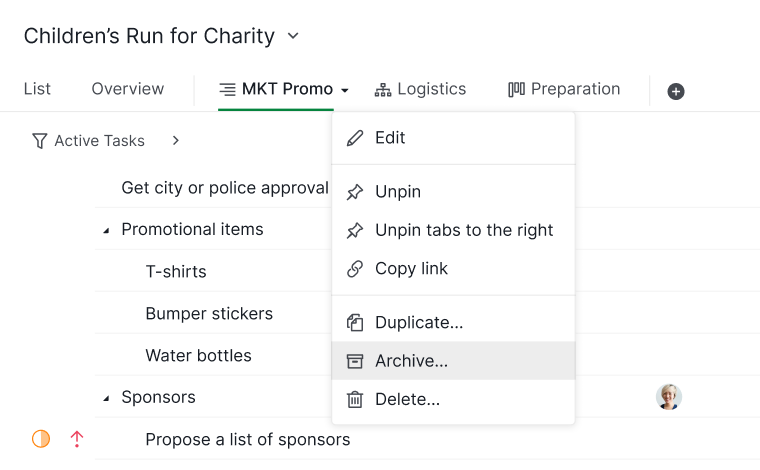
Archiviare
- Clicca sull’icona del menu a discesa e seleziona Archivia.
-
Le sottoliste archiviate vengono spostate nella categoria Archiviati.

Eliminare
- Clicca sull’icona del menu a discesa e seleziona Elimina.
- Le sottoliste eliminate sono temporaneamente recuperabili tramite più opzioni.
-
Le attività all’interno della sottolista restano nella scheda Lista principale.
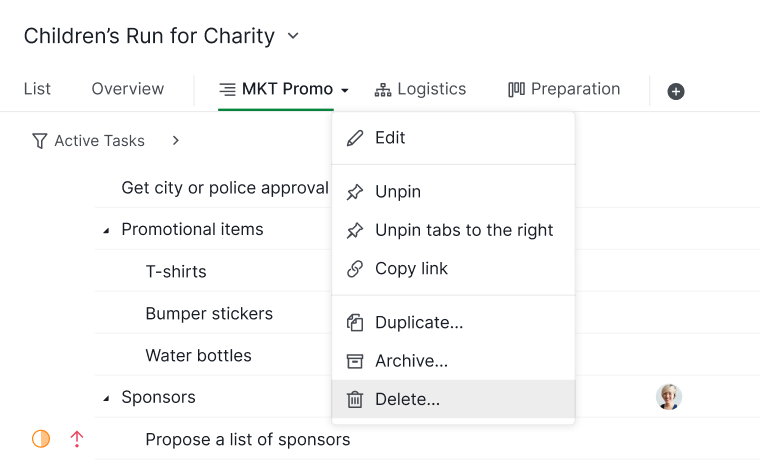

Nota: verifica con attenzione prima di eliminare; le sottoliste vengono rimosse definitivamente al termine del periodo di recupero limitato.
Per approfondire, leggi il nostro blog sulle sottoliste di Quire nella pratica.
Domande frequenti
Che cos’è una sottolista in Quire?
Una sottolista è una vista personalizzata o filtrata di un progetto. Permette ai membri del team di concentrarsi sulle proprie attività senza dover visualizzare l’intero elenco del progetto, e le modifiche apportate in una sottolista si riflettono automaticamente nella Lista principale.
Quali opzioni di condivisione posso impostare durante la creazione di una sottolista in Quire?
Scegli tra: tutti i membri, solo amministratori, membri selezionati, una squadra esterna specifica oppure privato. Il piano Free consente fino a 2 sottoliste per progetto.
Posso creare una sottolista da un filtro in Quire?
Sì. Applica i filtri desiderati, clicca sull’icona a stella in fondo alla barra dei filtri e seleziona Crea sottolista. Il filtro diventa le condizioni predefinite della nuova sottolista, quindi le nuove attività corrispondenti vengono aggiunte automaticamente.
Come si aggiungono automaticamente attività a una sottolista in base a condizioni di filtro?
Scegli Filtra le attività con condizioni predefinite durante la creazione di una sottolista e definisci i tuoi criteri. Le nuove attività che soddisfano i criteri vengono aggiunte automaticamente. Per modificare i filtri in seguito, fai clic destro sulla sottolista e seleziona Modifica attività.
Posso aggiungere la stessa attività a più sottoliste in Quire?
Sì. Tieni premuto Alt durante il trascinamento di un’attività per copiarla in più sottoliste contemporaneamente. Senza Alt, l’attività viene spostata dalla sottolista corrente.
La rimozione di un’attività da una sottolista la elimina dal progetto?
No. La rimozione di un’attività da una sottolista la rimuove solo da quella vista. L’attività rimane nella scheda Lista principale.
Come si condivide l’URL di una sottolista con i compagni di squadra?
Fai clic destro sul nome della sottolista, seleziona Modifica dettagli e copia l’URL. Puoi anche fare riferimento a una sottolista usando #=sublist_id (stesso progetto) o #{project_id=sublist_id} (progetto diverso) nelle descrizioni, nei commenti o nei documenti.
Cosa succede alle attività quando elimino una sottolista in Quire?
Le attività restano nella scheda Lista principale. La sottolista è temporaneamente recuperabile tramite più opzioni prima di essere rimossa definitivamente al termine del periodo di recupero.