
Unterlisten Permalink
Eine Unterliste ist eine personalisierte oder gefilterte Ansicht desselben Projekts. Sie hilft Teammitgliedern, sich auf ihre Aufgaben zu konzentrieren, ohne sich in einer großen Projektliste zu verlieren.
- Unterlisten ermöglichen eine fokussierte Ansicht für Projektmitglieder oder Mitglieder eines Externen Teams, die die Arbeit teilen.
-
Änderungen in einer Unterliste spiegeln sich in der Hauptliste wider. Das Neuanordnen von Aufgaben in einer Unterliste aktualisiert die Hauptliste automatisch.
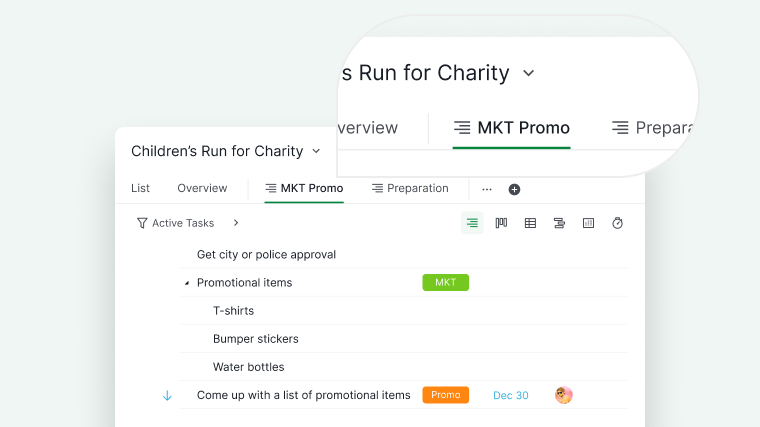

Lesen Sie mehr in unserem Blog über Quire-Unterlisten.
Unterliste Erstellen
Im Free-Abo können Sie zwei Unterlisten pro Projekt erstellen. Upgraden Sie Ihr Abo, um weitere Unterlisten zu erstellen. Weitere Informationen finden Sie auf unserer Preisseite.
Sie können Unterlisten in verschiedenen Bereichen erstellen: Projekte, Organisationen, Ordner, Smarte Ordner, Meine Aufgaben oder ein Mitgliederprofil.
Über den Listen-Tab
- Klicken Sie auf das +-Symbol neben dem Listen-Tab.
- Geben Sie einen Namen für Ihre Unterliste ein.
- Wählen Sie ein individuelles Symbol.
- Legen Sie fest, wer auf die Unterliste zugreifen darf:
- Alle Projektmitglieder
- Projekt-Admins
- Ausgewählte Mitglieder
- Externes Team
- Privat (nur Sie)
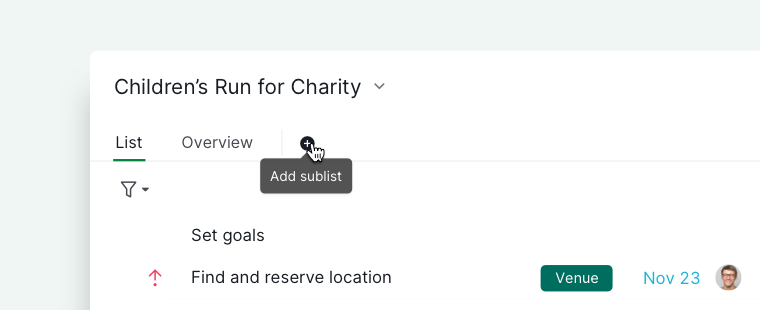

Tipp: Drücken Sie L, um eine neue Unterliste zu erstellen, ohne die Maus zu verwenden.
Aus einem Filter
Sie können eine Unterliste aus einem bereits angewendeten Filter erstellen.
- Wenden Sie die gewünschten Filter an.
- Klicken Sie auf das Sternsymbol am Ende der Filterleiste und wählen Sie Unterliste erstellen.
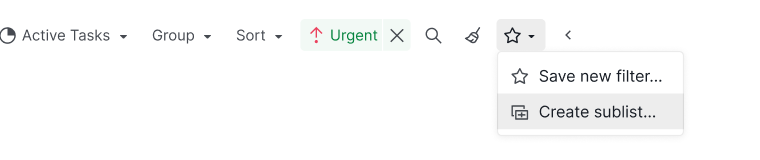
- Geben Sie einen Namen für Ihre Unterliste ein.
- Wählen Sie ein individuelles Symbol.
- Legen Sie fest, wer auf die Unterliste zugreifen darf.
- Klicken Sie auf Erstellen.

Ihr Filter wird zu den vordefinierten Bedingungen der Unterliste, sodass neue passende Aufgaben automatisch hinzugefügt werden. Quire öffnet dann die neue Unterliste.
Tipp: Sie können auch von einem gespeicherten Filter aus starten. Fahren Sie im Filter-Dropdown-Menü mit der Maus darüber und wählen Sie Unterliste erstellen.
Aufgaben zu einer Unterliste Hinzufügen
Manuell
- Schließen Sie beim Erstellen einer neuen Unterliste vorhandene Aufgaben aus der Hauptliste ein oder aus.
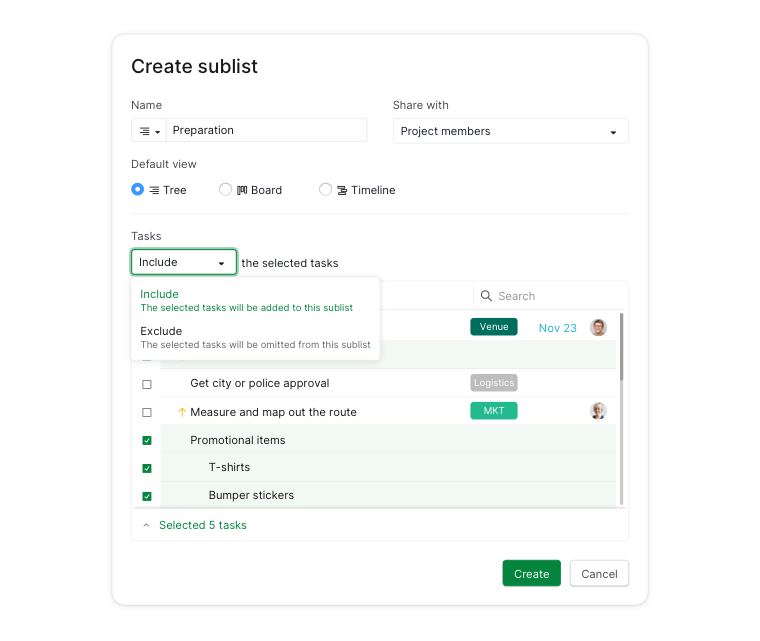
- Oder ziehen Sie Aufgaben aus der Hauptliste in die Unterliste. Die Aufgabe wird aus der Hauptliste entfernt und der Unterliste hinzugefügt.
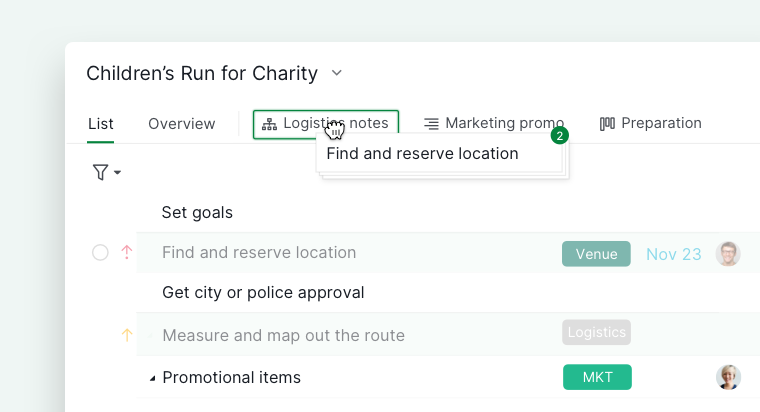
- Halten Sie Alt gedrückt, um Aufgaben in mehrere Unterlisten zu kopieren; die Aufgaben werden dann beiden Unterlisten hinzugefügt.
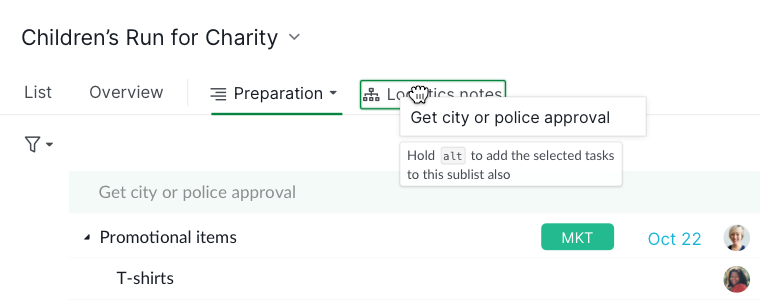
- Halten Sie Alt gedrückt, um Aufgaben in mehrere Unterlisten zu kopieren; die Aufgaben werden dann beiden Unterlisten hinzugefügt.
- Oder klicken Sie mit der rechten Maustaste auf Aufgaben und wählen Sie Unterliste festlegen.
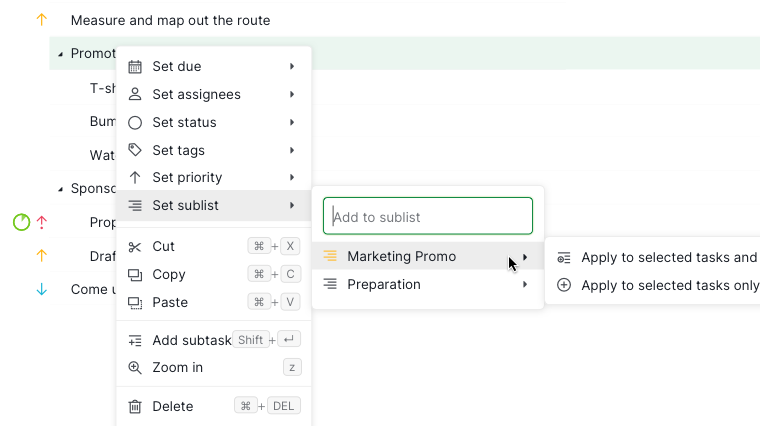
- Oder verwenden Sie den Tastaturkurzbefehl ^ zusammen mit den Pfeiltasten, um eine Unterliste auszuwählen.


Hinweis:
- Wenn Sie eine Stammaufgabe auswählen, werden die zugehörigen Unteraufgaben automatisch mit ausgewählt. Sie können einzelne Unteraufgaben abwählen, um nur die gewünschten Aufgaben einzuschließen. Unteraufgaben können auch separat von ihrer Stammaufgabe ausgewählt werden.
- Wenn Sie eine Elternaufgabe per Drag-and-Drop verschieben, werden ihre Unteraufgaben ebenfalls dem Unterlisten-Tab hinzugefügt.
Automatisch (Filterbasiert)
Dieser Filter fügt neu erstellte Aufgaben, die die angegebenen Kriterien erfüllen, automatisch der entsprechenden Unterliste hinzu.
- Wählen Sie beim Erstellen einer Unterliste Aufgaben mit vordefinierten Bedingungen filtern. Wenn Sie von einem Filter aus starten, sind die Bedingungen bereits ausgefüllt.
- Legen Sie die Filterkriterien über Dropdown-Menüs fest.
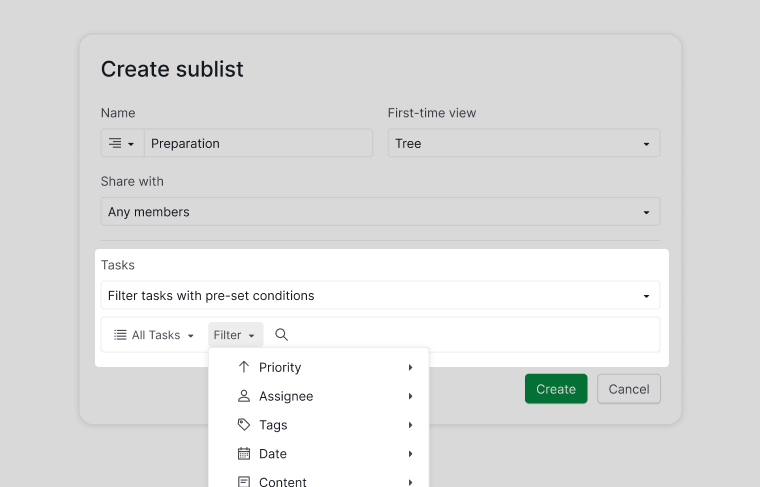
- Klicken Sie auf Erstellen, um Aufgaben, die den Kriterien entsprechen, automatisch hinzuzufügen.

Wenn Sie die Filterkriterien anpassen möchten, klicken Sie mit der rechten Maustaste auf die Unterliste und wählen Sie Aufgaben bearbeiten.

Aufgaben aus einer Unterliste Entfernen
- Klicken Sie mit der rechten Maustaste auf den Namen der Unterliste und wählen Sie Aufgaben im Menü Aufgabenliste bearbeiten aus.
- Oder ziehen Sie die Aufgaben zurück in den Hauptlisten-Tab.
- Klicken Sie mit der rechten Maustaste auf Aufgaben und wählen Sie Unterliste festlegen, um sie zu entfernen.
Hinweis: Das Entfernen einer Elternaufgabe entfernt auch deren Unteraufgaben.
Name und URL einer Unterliste Bearbeiten
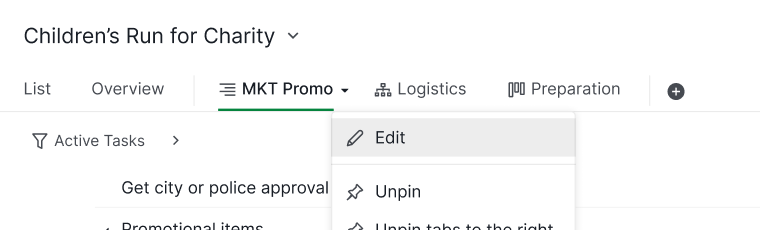
- Klicken Sie mit der rechten Maustaste auf den Namen der Unterliste und wählen Sie Details bearbeiten, um die URL der Unterliste zu bearbeiten.
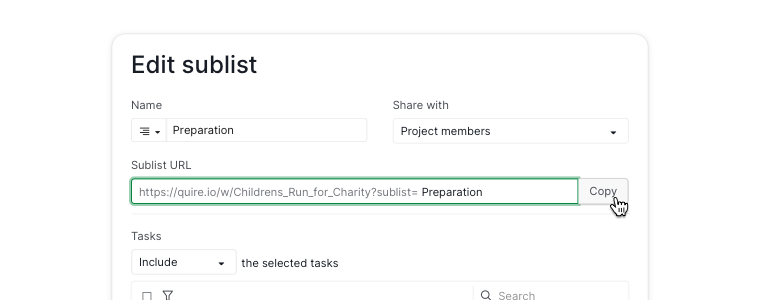
- Dann kopieren Sie die URL, um sie mit Teammitgliedern zu teilen.
- Oder verwenden Sie Verweise in Beschreibungen, Kommentaren oder Dokumenten:
- Gleiches Projekt:
#=sublist_id - Anderes Projekt:
#{project_id=sublist_id}
- Gleiches Projekt:


Details zu einer Unterliste Hinzufügen
- Klicken Sie mit der rechten Maustaste auf den Namen der Unterliste und wählen Sie Details bearbeiten.
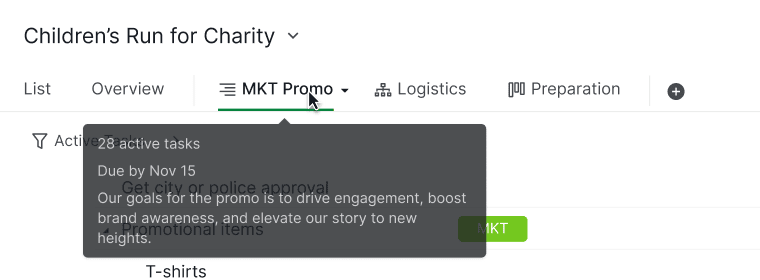
- Fügen Sie Anfangsdatum, Fälligkeitsdatum und Beschreibung hinzu.
- Fahren Sie mit der Maus über den Unterlisten-Tab, um Details und verbleibende aktive Aufgaben zu sehen.

Unterliste Anheften oder Lösen
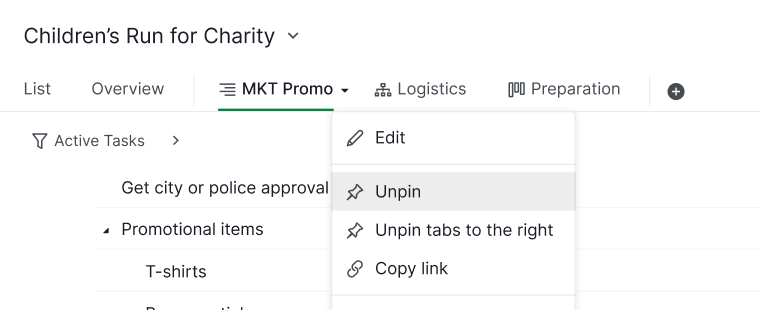
Klicken Sie auf das Dropdown-Menü-Symbol neben der Unterliste.
- Neu erstellte Unterlisten sind standardmäßig angeheftet.
-
Von anderen erstellte Unterlisten sind standardmäßig nicht angeheftet.

Unterliste Verwalten
Duplizieren
- Klicken Sie auf das Dropdown-Menü-Symbol und wählen Sie Duplizieren.
- Ändern Sie bei Bedarf Namen, Farbe oder Symbol.
-
Speichern.
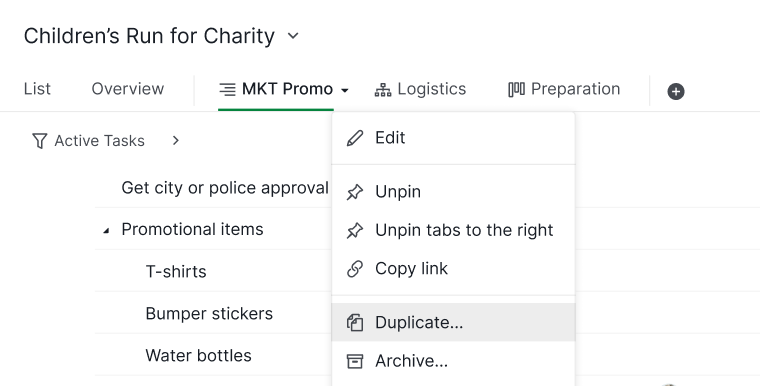

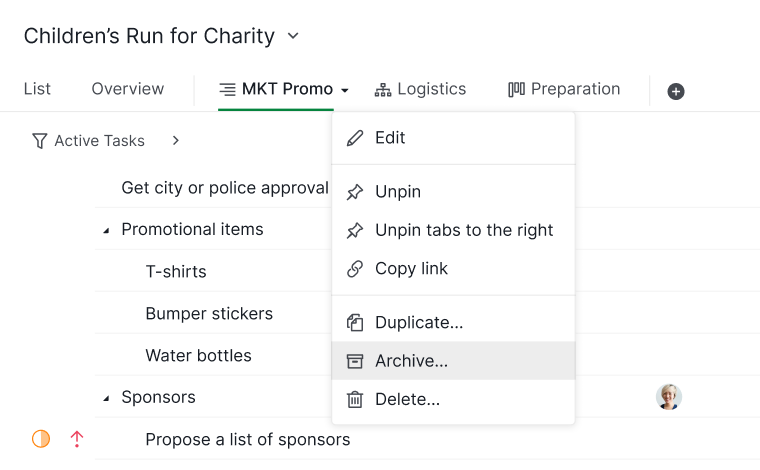
Archivieren
- Klicken Sie auf das Dropdown-Menü-Symbol und wählen Sie Archivieren.
-
Archivierte Unterlisten werden in die Kategorie Archiviert verschoben.

Löschen
- Klicken Sie auf das Dropdown-Menü-Symbol und wählen Sie Löschen.
- Gelöschte Unterlisten sind vorübergehend über Optionen wiederherstellbar.
-
Aufgaben innerhalb der Unterliste verbleiben im Hauptlisten-Tab.
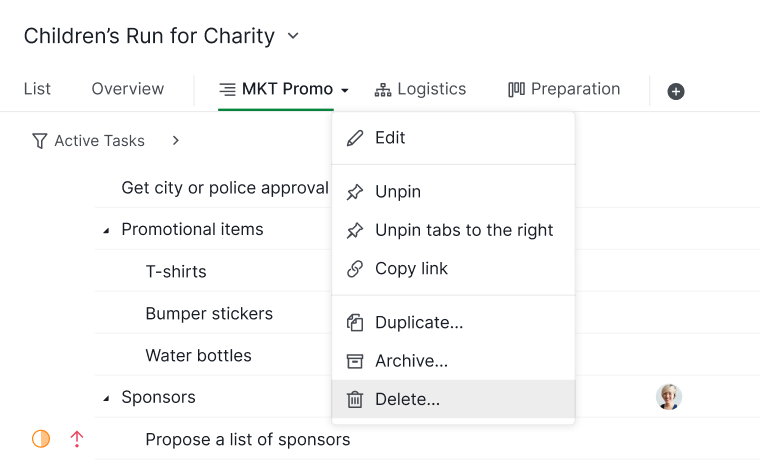

Hinweis: Prüfen Sie sorgfältig vor dem Löschen; Unterlisten werden nach dem begrenzten Wiederherstellungszeitraum dauerhaft entfernt.
Lesen Sie mehr in unserem Blog über Quire-Unterlisten in der Praxis.
Häufig gestellte Fragen
Was ist eine Unterliste in Quire?
Eine Unterliste ist eine personalisierte oder gefilterte Ansicht eines Projekts. Sie ermöglicht es Teammitgliedern, sich auf ihre eigenen Aufgaben zu konzentrieren, ohne die gesamte Projektliste zu sehen, und Änderungen in einer Unterliste werden automatisch in der Hauptliste übernommen.
Welche Freigabeoptionen kann ich beim Erstellen einer Unterliste in Quire festlegen?
Wählen Sie aus: Alle Mitglieder, Nur Admins, Ausgewählte Mitglieder, ein bestimmtes Externes Team oder Privat. Das Free-Abo erlaubt bis zu 2 Unterlisten pro Projekt.
Kann ich in Quire eine Unterliste aus einem Filter erstellen?
Ja. Wenden Sie die gewünschten Filter an, klicken Sie auf das Sternsymbol am Ende der Filterleiste und wählen Sie Unterliste erstellen. Ihr Filter wird zu den vordefinierten Bedingungen der neuen Unterliste, sodass neue passende Aufgaben automatisch hinzugefügt werden.
Wie füge ich Aufgaben automatisch anhand von Filterbedingungen zu einer Unterliste hinzu?
Wählen Sie beim Erstellen einer Unterliste Aufgaben mit vordefinierten Bedingungen filtern und legen Sie Ihre Kriterien fest. Neue Aufgaben, die den Kriterien entsprechen, werden automatisch hinzugefügt. Um Filter später anzupassen, klicken Sie mit der rechten Maustaste auf die Unterliste und wählen Sie Aufgaben bearbeiten.
Kann ich dieselbe Aufgabe in Quire zu mehreren Unterlisten hinzufügen?
Ja. Halten Sie Alt gedrückt, während Sie eine Aufgabe ziehen, um sie gleichzeitig in mehrere Unterlisten zu kopieren. Ohne Alt wird die Aufgabe aus ihrer aktuellen Unterliste verschoben.
Löscht das Entfernen einer Aufgabe aus einer Unterliste diese aus dem Projekt?
Nein. Das Entfernen einer Aufgabe aus einer Unterliste entfernt sie nur aus dieser Ansicht. Die Aufgabe bleibt im Hauptlisten-Tab erhalten.
Wie teile ich eine Unterlisten-URL mit Teammitgliedern?
Klicken Sie mit der rechten Maustaste auf den Namen der Unterliste, wählen Sie Details bearbeiten und kopieren Sie dann die URL. Sie können eine Unterliste auch mit #=sublist_id (gleiches Projekt) oder #{project_id=sublist_id} (anderes Projekt) in Beschreibungen, Kommentaren oder Dokumenten referenzieren.
Was passiert mit Aufgaben, wenn ich eine Unterliste in Quire lösche?
Aufgaben verbleiben im Hauptlisten-Tab. Die Unterliste ist vorübergehend über Optionen wiederherstellbar, bevor sie nach dem Wiederherstellungszeitraum dauerhaft entfernt wird.