
Diagramme Permalink
Diagramme verwandeln Daten in visuelle Einblicke und erleichtern es, Fortschritt zu verstehen, Trends und Arbeitsverteilung auf einen Blick zu erfassen. In Quire können Diagramme in eine Dokumentansicht oder eine Aufgabenbeschreibung eingebettet werden und Daten aus einem gesamten Projekt, einer bestimmten Unterliste oder Unteraufgaben unter einer ausgewählten Stammaufgabe visualisieren.
Diagramme sind nur in den Professional-, Premium- und Enterprise-Plänen verfügbar. Weitere Informationen finden Sie auf unserer Preisseite.
Erfahren Sie mehr über die sechs Diagrammtypen, die in Quire verfügbar sind – von Balken- und Liniendiagrammen bis hin zu Kreis- und Ringdiagrammen.

Diagramme erstellen und verwalten
So fügen Sie ein Diagramm zu einem Dokument oder einer Aufgabenbeschreibung hinzu:
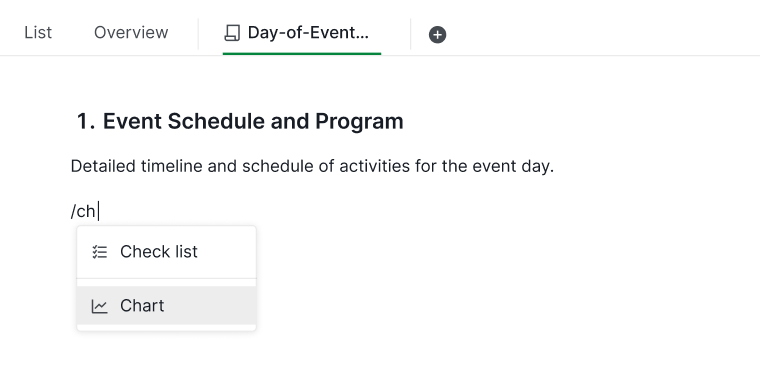
- Geben Sie den Slash-Befehl / ein, um das Befehlsmenü zu öffnen.
- Wählen Sie Diagramm aus der Liste aus.
- Wählen Sie die Datenquelle (Projekt, Unterliste oder Unteraufgaben).
- Wählen Sie den gewünschten Diagrammtyp aus.
- Passen Sie die Diagrammeinstellungen an, um die Datenanzeige zu individualisieren.
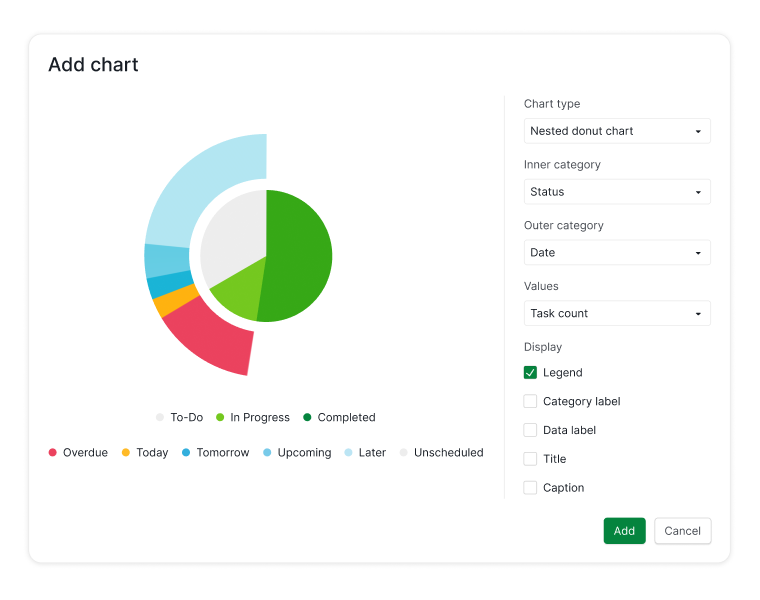


Diagramm bearbeiten
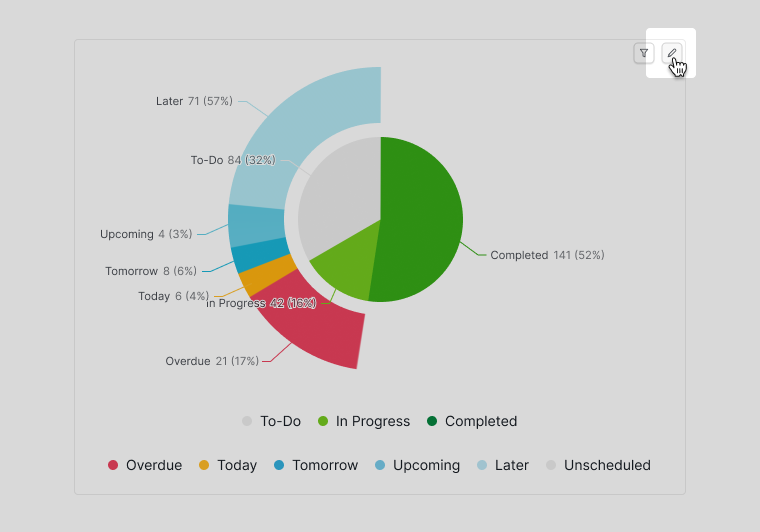
Sie können ein Diagramm jederzeit anpassen, um seine Einstellungen oder Datenquelle zu aktualisieren:
- Fahren Sie über das Diagramm.
-
Klicken Sie auf das Stiftsymbol in der oberen rechten Ecke.

Diagrammergebnisse filtern und speichern
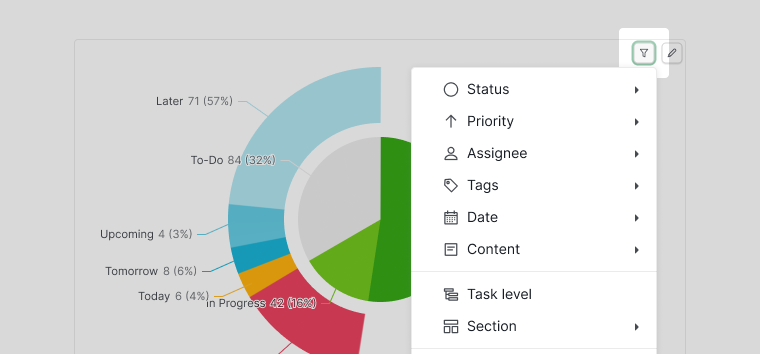
Diagramme unterstützen Filter, mit denen Sie sich auf bestimmte Daten konzentrieren können – etwa Aufgaben, die von einem bestimmten Teammitglied erstellt wurden.
- Fahren Sie über das Diagramm.
- Klicken Sie auf das Filtersymbol.
-
Wenden Sie die gewünschten Filterbedingungen an.

Filter speichern oder zurücksetzen
Nach dem Anwenden von Filtern:
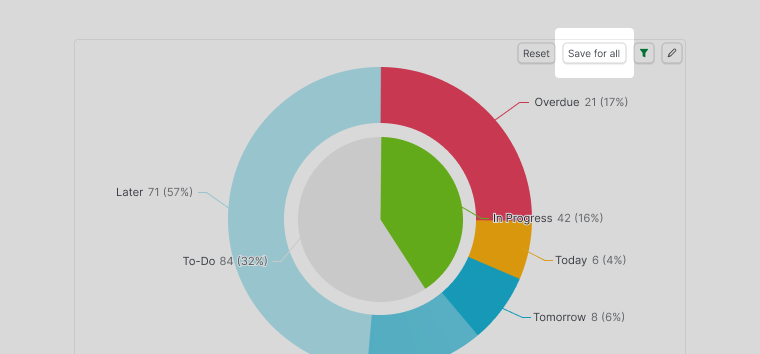
- Klicken Sie auf Für alle speichern, um die gefilterte Ansicht als Standard beizubehalten
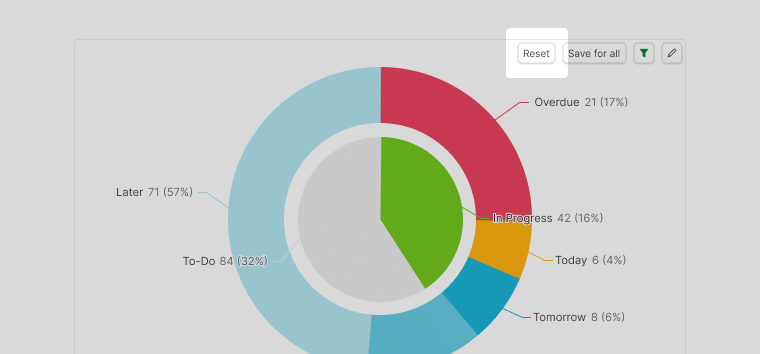
- Klicken Sie auf Zurücksetzen, um Filter zu entfernen und zur ursprünglich gespeicherten Ansicht zurückzukehren


Erfahren Sie mehr über Quires Diagramme in unserem Blog.
Häufig gestellte Fragen
Was sind Projektdiagramme und warum nutzen Teams sie?
Projektdiagramme verwandeln rohe Aufgabendaten in visuelle Übersichten, die Fortschritt, Arbeitsverteilung und Trends auf einen Blick zeigen. Teams nutzen Diagramme bei Projektüberprüfungen, um den Stand der Arbeit zu verstehen, ohne Aufgaben manuell zählen zu müssen. Visuelle Daten erleichtern es, Ungleichgewichte zu erkennen – etwa wenn ein Teammitglied zu viel Last trägt – und den Status gegenüber Stakeholdern ohne umfangreiche Berichte zu kommunizieren. Die meisten Projektmanagement-Tools unterstützen verschiedene Diagrammtypen, darunter Balkendiagramme für Abschlussquoten, Kreisdiagramme für die Statusverteilung und Liniendiagramme für Aufgabentrends über die Zeit. In Quire können Diagramme direkt in eine Dokumentansicht oder eine Aufgabenbeschreibung eingebettet werden und Daten aus einem gesamten Projekt, einer bestimmten Unterliste oder Unteraufgaben unter einer ausgewählten Stammaufgabe visualisieren.
Was sind Diagramme in Quire?
Diagramme verwandeln Projektdaten in visuelle Einblicke und erleichtern es, Fortschritt, Trends und Arbeitsverteilung auf einen Blick zu verstehen. Sie helfen Teams, Beiträge zu überwachen und datengestützte Entscheidungen zu unterstützen.
Wofür eignen sich Quire-Diagramme am besten?
Quire-Diagramme eignen sich besonders gut zum Verfolgen des Projektfortschritts, zur Analyse der Arbeitsverteilung auf Teammitglieder, zur Identifizierung von Aufgabentrends über die Zeit und zur Unterstützung datengestützter Entscheidungen bei Projektüberprüfungen.
Welche Quire-Pläne umfassen Diagramme?
Diagramme sind ausschließlich auf den Professional-, Premium- und Enterprise-Plänen verfügbar.
Wo können Diagramme in Quire eingebettet werden?
Diagramme können direkt in eine Dokumentansicht oder eine Aufgabenbeschreibung eingefügt werden, sodass visuelle Daten eng mit den zugehörigen Aufgaben und Diskussionen verbunden bleiben.
Welche Daten können Quire-Diagramme visualisieren?
Quire-Diagramme können Aufgabendaten aus einem gesamten Projekt, einer bestimmten Unterliste oder Unteraufgaben unter einer ausgewählten Stammaufgabe visualisieren.
Wofür wird der Slash-Befehl in Quire-Diagrammen verwendet?
Der Slash-Befehl / öffnet das Befehlsmenü innerhalb eines Dokuments oder einer Aufgabenbeschreibung, wo Sie Diagramm auswählen können, um ein neues Diagramm hinzuzufügen.
Was kann beim Bearbeiten eines Diagramms in Quire geändert werden?
Sie können die Datenquelle aktualisieren, den Diagrammtyp ändern und die Anzeigeeinstellungen anpassen, um Ihre Projektdaten besser darzustellen.
Welche Filteroptionen sind für Quire-Diagramme verfügbar?
Diagramme unterstützen Filter, mit denen Sie sich auf bestimmte Daten konzentrieren können – etwa Aufgaben, die von einem bestimmten Teammitglied erstellt oder zugewiesen wurden. Gefilterte Ansichten können als Standard für alle Mitglieder gespeichert oder jederzeit auf die ursprüngliche Ansicht zurückgesetzt werden.
Was passiert, wenn ein Diagrammfilter in Quire gespeichert wird?
Wenn Sie eine gefilterte Diagrammansicht mit Für alle speichern speichern, werden die gefilterten Einstellungen zur Standardansicht für alle Projektmitglieder. Sie können sie jederzeit zurücksetzen, um zur ursprünglichen ungefilterten Ansicht zurückzukehren.