
Mit KI-Assistenten per MCP verbinden Permalink
Verbinden Sie Quire mit Claude, ChatGPT und anderen MCP-kompatiblen KI-Tools. Fügen Sie Aufgaben hinzu, weisen Sie Arbeit zu und legen Sie Fälligkeitsdaten per natürlicher Sprache fest – ohne zwischen Apps zu wechseln.
Weitere zugehörige Anleitungen finden Sie unter Quire auf Mobilgeräten und Integrationen. Wenn Sie statt einer MCP-Verbindung eine eigene Integration erstellen möchten, erfahren Sie, wie Sie Apps mit der Quire API erstellen.
Übersicht
Funktionsweise
Quire MCP verbindet Quire mithilfe des Model Context Protocol (MCP) mit KI-Assistenten – einem offenen Standard, der es KI-Tools ermöglicht, mit externen Diensten zu interagieren.
Wenn Sie Quire per MCP verbinden, kann Ihr KI-Assistent in Ihrem Namen in Ihrem Quire-Arbeitsbereich lesen und schreiben. Er verwendet Ihre bestehenden Quire-Berechtigungen und kann daher nur auf Projekte und Aufgaben zugreifen, auf die Sie bereits Zugriff haben.
Die Kontrolle bleibt stets bei Ihnen: Die KI handelt nur auf Ihre Anforderung hin, und Sie können den Zugriff jederzeit widerrufen.
Unterstützte KI-Tools
Quire MCP unterstützt folgende KI-Tools:
- Claude
- ChatGPT
- Gemini CLI
- Perplexity
- Cursor
- VS Code (GitHub Copilot Chat)
- Windsurf
- Andere MCP-kompatible Clients
Alle Tools verbinden Sie über die Quire-Apps-Seite. Code oder Konfigurationsdateien sind nicht erforderlich.
Lesen Sie mehr in unserem Blog über Quire MCP.
Einen KI-Assistenten mit Quire verbinden
Quire hat einen eigenen Eintrag im Connector-Verzeichnis von Claude. Alle anderen Tools verbinden sich über die MCP-Server-URL https://mcp.quire.app/mcp. Folgen Sie den Schritten für Ihr Tool.
Claude
Derselbe Connector funktioniert sowohl für Claude im Web als auch in der Claude-Desktop-App.
- Öffnen Sie Quire im Claude-Connector-Verzeichnis.
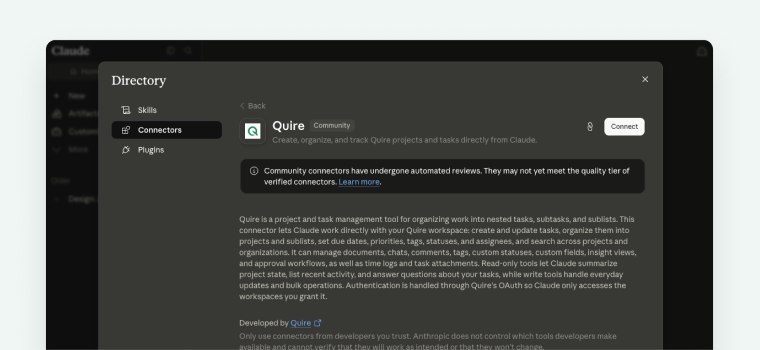
- Klicken Sie auf Verbinden.
- Melden Sie sich bei Quire an, wählen Sie die gewünschten Berechtigungsbereiche aus und klicken Sie auf Erlauben.
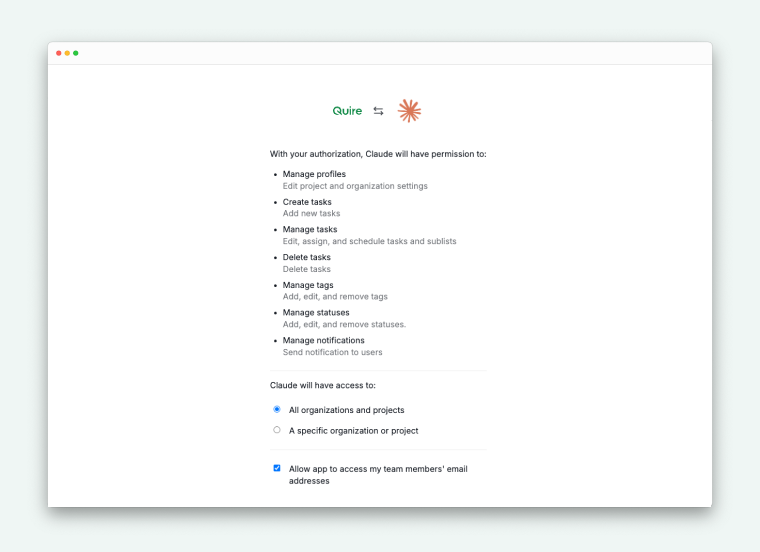


Tipp: Sie können Quire auch manuell hinzufügen. Öffnen Sie Einstellungen → Connectors → Benutzerdefinierten Connector hinzufügen, geben Sie einen Namen und die URL https://mcp.quire.app/mcp ein, speichern Sie und klicken Sie auf Verbinden.
ChatGPT
ChatGPT unterstützt Remote-MCP-Server als Plugins (verfügbar für Plus-, Pro-, Business-, Enterprise- und Edu-Pläne).
- Öffnen Sie chatgpt.com und gehen Sie zu Einstellungen → Plugins.
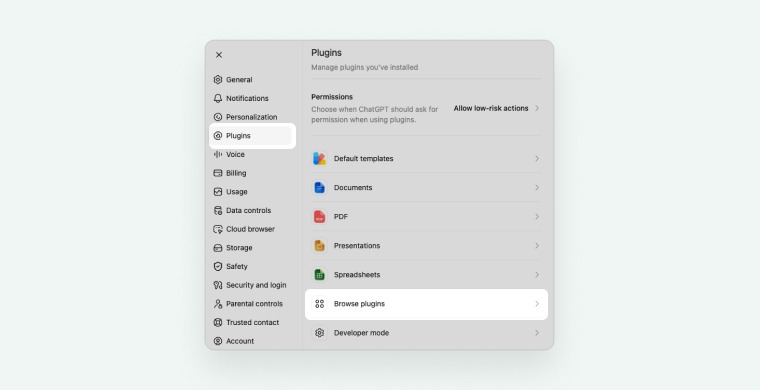
- Klicken Sie auf Browser-Plugins.
- Klicken Sie auf das +-Symbol oben rechts, um ein neues Plugin hinzuzufügen.
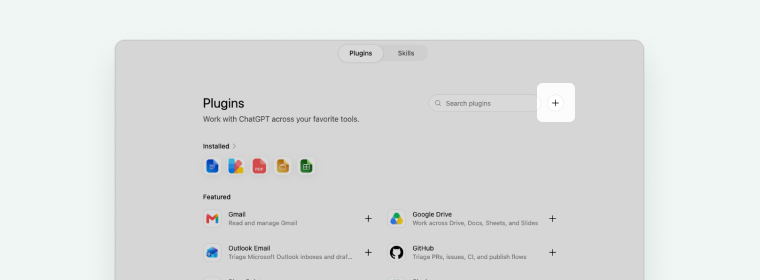
- Geben Sie einen Namen (z. B. Quire) und die URL
https://mcp.quire.app/mcpein.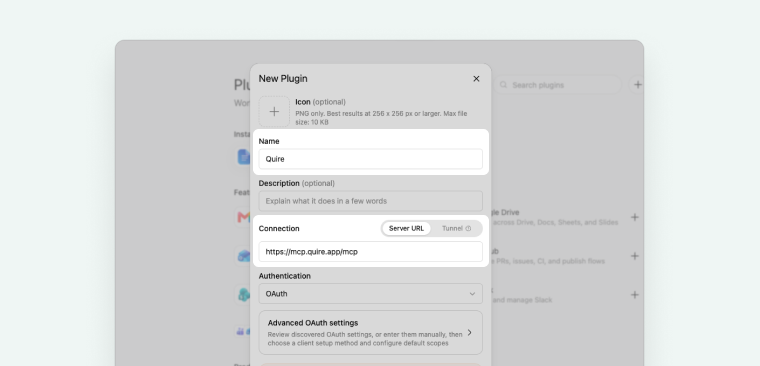
- Melden Sie sich bei Aufforderung bei Quire an und geben Sie den Zugriff frei.


Perplexity
Perplexity unterstützt Remote-MCP-Server als benutzerdefinierte Connectors für kostenpflichtige Pläne (Pro, Max, Enterprise).
- Öffnen Sie perplexity.ai und gehen Sie zu Einstellungen → Connectors.
- Klicken Sie auf Connector hinzufügen → Erweitert (oder Benutzerdefinierten Connector hinzufügen).
- Geben Sie einen Namen (z. B. Quire) ein, setzen Sie die URL auf
https://mcp.quire.app/mcpund wählen Sie Streamable HTTP als Transport sowie OAuth als Authentifizierungsmethode. - Speichern Sie, klicken Sie dann auf Verbinden und melden Sie sich bei Quire an, um den Zugriff freizugeben.
Die Verbindung ist sofort aktiv. Öffnen Sie Ihr KI-Tool und starten Sie eine Unterhaltung, um Ihren Quire-Arbeitsbereich zu nutzen.
Weitere Connectors finden Sie in der Quire-MCP-Server-Dokumentation.
Aufgaben mit KI verwalten
Nach der Verbindung können Sie Ihre Arbeit in natürlicher Sprache über Ihr KI-Tool verwalten. Der KI-Assistent folgt Ihren bestehenden Quire-Berechtigungen und kann nicht auf Projekte oder Aufgaben zugreifen, die Ihre Rolle nicht erlaubt.
Aufgaben hinzufügen
- „Füge eine Aufgabe zu Projekt Alpha hinzu: Q3-Bericht schreiben.”
- „Erstelle eine neue Aufgabe: Angebot prüfen, fällig nächsten Montag.”
Aufgaben zuweisen und Fälligkeitsdaten festlegen
- „Weise ‚Verträge prüfen’ an Jamie zu, fällig diesen Freitag.”
- „Setze das Fälligkeitsdatum für ‚Website-Redesign-Kickoff’ auf den 30. April.”
Status prüfen und aktualisieren
- „Zeige mir alle Aufgaben, die mir diese Woche zugewiesen sind.”
- „Markiere ‚Rechnung senden’ als Vollständig.”
- „Liste alle überfälligen Aufgaben im Marketing-Projekt auf.”
Arbeitsbereich durchsuchen
- „Finde Aufgaben zum Produktlaunch.”
- „Zeige mir Aufgaben mit hoher Priorität aus allen Projekten.”
Ein KI-Tool von Quire trennen
- Öffnen Sie Ihren Quire-Arbeitsbereich und rufen Sie die Apps-Seite auf.
- Suchen Sie das KI-Tool, das Sie trennen möchten.
- Klicken Sie auf Widerrufen.
Der Zugriff wird sofort nach dem Entfernen entzogen.
Fehlerbehebung
Die Verbindung schlägt fehl oder zeigt einen Autorisierungsfehler
- Stellen Sie sicher, dass Sie in Ihrem Quire-Konto angemeldet sind, bevor Sie die Verbindung über die Apps-Seite starten.
- Wenn Ihre Quire-Organisation SSO verwendet, wenden Sie sich an Ihren Quire-Administrator, um zu bestätigen, dass MCP-Verbindungen erlaubt sind.
- Versuchen Sie, die Verbindung zu trennen und neu herzustellen.
Der KI-Assistent scheint Quire nicht zu nutzen
- Erwähnen Sie „Quire” ausdrücklich in Ihrer Nachricht, z. B.: „Zeige mir mit Quire meine Aufgaben, die diese Woche fällig sind.”
- Überprüfen Sie auf der Quire-Apps-Seite, ob die Verbindung noch aktiv ist.
- Trennen Sie die Verbindung, stellen Sie sie neu her und starten Sie dann eine neue Unterhaltung.
Berechtigungsfehler bei Aufgaben
Ihre Quire-Rolle bestimmt, was die KI tun kann. Wenn Sie in einem Projekt nur Betrachter sind, kann die KI dort keine Aufgaben erstellen oder bearbeiten. Wenden Sie sich bei Bedarf an Ihren Projektadministrator, um Ihre Rolle anzupassen.
Weitere technische Details finden Sie in der Quire-MCP-Server-Dokumentation. Suchen Sie andere Integrationen oder eine Desktop-Verknüpfung? Siehe Apps installieren oder Quire als Desktop-App mit Chrome verwenden.
Häufig gestellte Fragen
Was ist Quire MCP?
Quire MCP (Model Context Protocol) verbindet KI-Assistenten mit Ihrem Quire-Arbeitsbereich und ermöglicht es ihnen, in Ihrem Namen per natürlicher Sprache Aufgaben hinzuzufügen, Mitglieder zuzuweisen und Fälligkeitsdaten festzulegen.
Welche KI-Tools funktionieren mit Quire MCP?
Claude, ChatGPT, Perplexity, Gemini CLI, Cursor, VS Code (GitHub Copilot Chat), Windsurf und andere MCP-kompatible Clients.
Wie verbinde ich ein KI-Tool mit Quire?
Für Claude öffnen Sie Quire im Claude-Connector-Verzeichnis und klicken auf Verbinden. Für alle anderen Tools gehen Sie zur Quire-Apps-Seite, suchen Ihr KI-Tool, klicken auf Installieren und folgen den Anweisungen. Melden Sie sich an, akzeptieren Sie die Berechtigungen – und die Verbindung ist sofort bereit.
Muss ich programmieren können, um Quire MCP zu nutzen?
Das hängt vom Tool ab. Claude verbindet sich direkt über sein Connector-Verzeichnis, ChatGPT und Perplexity über einen standardmäßigen UI-Ablauf – alles ohne Programmierkenntnisse. Tools wie Gemini CLI, Cursor, VS Code und Windsurf können zusätzlichen technischen Einrichtungsaufwand erfordern. Einzelheiten finden Sie in der Quire-MCP-Server-Dokumentation.
Was kann ich mit Quire MCP tun?
Sie können Aufgaben hinzufügen, sie Teammitgliedern zuweisen, Fälligkeitsdaten festlegen, den Status aktualisieren und Ihren Arbeitsbereich per natürlicher Sprache durchsuchen.
Sind meine Quire-Daten bei der Nutzung von MCP sicher?
Ja. Die KI erhält ein eingeschränktes Zugriffstoken statt Ihres Passworts und kann nur auf Daten zugreifen, für die Sie in Quire bereits Berechtigung haben. Den Zugriff können Sie jederzeit über die Quire-Meine-Apps-Seite widerrufen.
Kann die KI meine Aufgaben oder Projekte löschen?
Die KI führt nur Aktionen aus, die Sie ausdrücklich anfordern. Sie löscht keine Aufgaben, Projekte oder Daten ohne eine direkte Anweisung von Ihnen.
Wie trenne ich ein KI-Tool von Quire?
Gehen Sie zur Quire-Meine-Apps-Seite, suchen Sie das verbundene KI-Tool und klicken Sie auf Widerrufen. Der Zugriff wird sofort entzogen.