
Customer Relationship Pipeline-Vorlage Permalink
Verwalten Sie mit dieser Vorlage alle Kundeninformationen und Ihre Vertriebspipeline an einem Ort – direkt in Quire.
Besuchen Sie das Customer Relationship Pipeline-Projekt und duplizieren Sie es in Ihren Workspace, damit Sie nicht alles von Grund auf aufbauen müssen.
Entdecken Sie auch weitere gebrauchsfertige Vorlagen, um Ihren Workflow zu beschleunigen.
Kundendatenbank einrichten
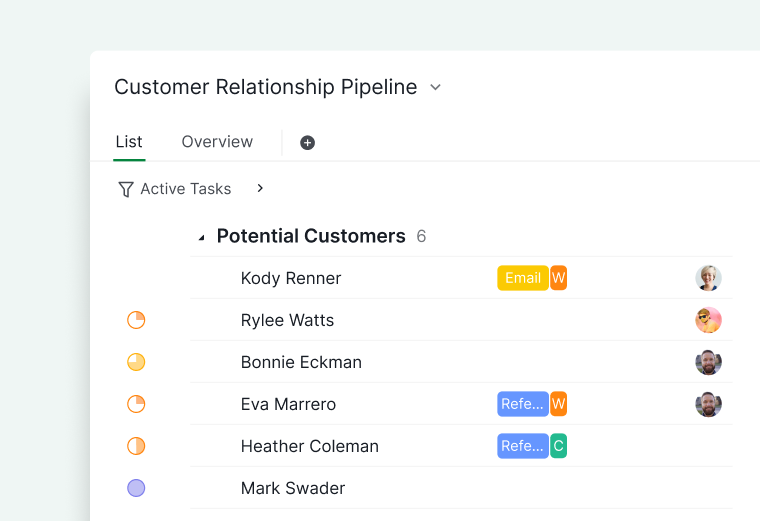
Der Listen-Tab dient als zentrale Kundendatenbank.
- Erstellen Sie eine Aufgabe pro Kunde
- Verwenden Sie den Aufgabentitel als Kunden- oder Firmennamen
-
Speichern Sie alle kundenbezogenen Aktivitäten unter der jeweiligen Aufgabe

Vertriebspipeline-Ansicht aufbauen
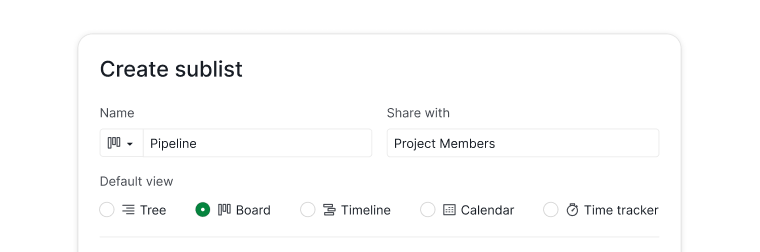
- Erstellen Sie eine Unterliste und nennen Sie sie Pipeline.
- Stellen Sie die Ansicht auf Board-Ansicht ein.
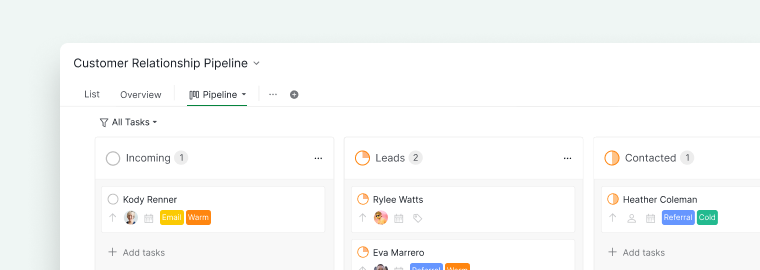
- Fügen Sie relevante Kunden-Aufgaben zu dieser Unterliste hinzu.
- Erstellen Sie Status-Spalten, um jede Phase darzustellen.

Typische Phasen einer Pipeline sind:
- Eingehend
- Leads
- Kontaktiert
- Meeting Geplant
- Angebot Übergeben
- Folgen
- Abgeschlossen
-
Verloren

Kundeninformationen verwalten
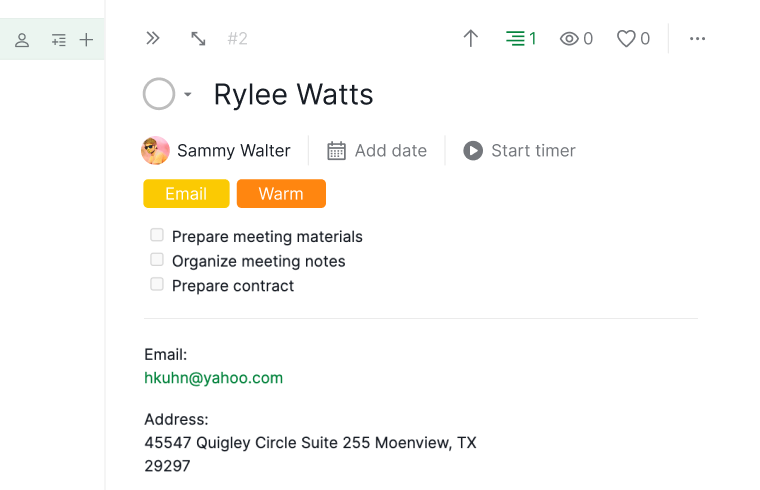
Jede Kunden-Aufgabe kann im Detailpanel ausführliche Informationen enthalten.
Sie können folgendes hinzufügen:
- Kontaktdaten (E-Mail, Telefon, Adresse, Unternehmen)
- Kundenantworten oder Notizen
-
Checklisten zur Meetingvorbereitung

Kunden organisieren und segmentieren
Tags
Tags helfen Ihnen, Kunden zu segmentieren und zu analysieren.
Beliebte Segmentierungen für Kunden:
- Lead-Temperatur (Kalt, Warm, Heiß): Zeigt, welche Kunden kurz vor dem Abschluss stehen.
- Quelle (E-Mail, Empfehlung, Support-Nachricht): Hilft dabei, die effektivsten Kanäle zu ermitteln.
- Unternehmensgröße (1–10, 10–50, 50–100 usw.): Ermöglicht es, Nachrichten gezielt für kleine oder große Unternehmen anzupassen.
Filteransichten
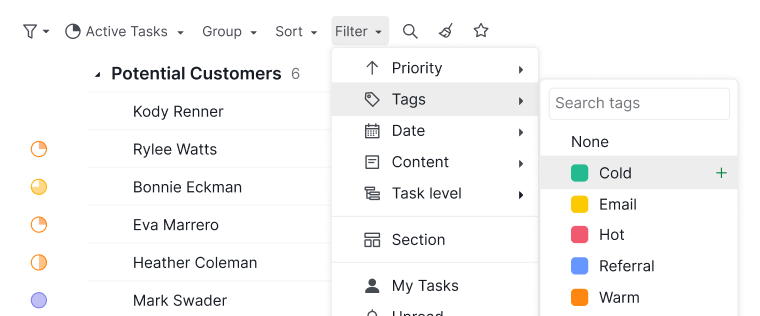
Verwenden Sie die Filterleiste, um Ihre Kundenliste einzugrenzen.
Filtern Sie nach:
- Tags
- Status
- Beauftragter
-
Weiteren Attributen

Dashboard-Ansicht
Die Dashboard-Ansicht ist nur in den Tarifen Professional, Premium und Enterprise verfügbar. Weitere Informationen finden Sie auf unserer Preisseite.
Die Dashboard-Ansicht verwandelt Ihre Pipeline-Daten mithilfe von Widgets in eine visuelle Übersicht, ohne dass Sie einzelne Kunden-Aufgaben öffnen müssen.
Fügen Sie Widgets hinzu, um Ihre Pipeline im Blick zu behalten:
- Verteilung des Aufgabenstatus: stellt jede Kunden-Aufgabe nach Status in einem Diagramm dar, sodass Sie die Größe jeder Pipeline-Phase auf einen Blick sehen.
- Arbeitsbelastung der Mitglieder: zeigt für jedes Mitglied die Anzahl aktiver, erledigter und überfälliger Aufgaben, mit einer Statusanzeige, die Risiken frühzeitig erkennbar macht.
- Anstehende Aufgaben: listet Aufgaben auf, die heute oder später fällig sind, damit geplante Nachfassaktionen nicht verloren gehen.
Erfahren Sie mehr über die Dashboard-Ansicht und ihre Widget-Typen.
Kundendaten automatisch erfassen
Sie können E-Mails direkt in Quire senden, sodass diese automatisch zu Aufgaben werden.
Das ermöglicht Ihnen:
- Anfragen erfassen
- Kommunikation zentralisieren
- Manuelle Eingaben reduzieren
Häufig gestellte Fragen
Wie verwende ich Quire als CRM-Pipeline?
Erstellen Sie im Haupt-Listen-Tab für jeden Kunden eine Aufgabe, legen Sie dann eine Pipeline-Unterliste in der Board-Ansicht mit Status-Spalten für jede Vertriebsphase an. Fügen Sie Kunden-Aufgaben zur Unterliste hinzu, um deren Fortschritt durch die Pipeline zu verfolgen.
Wie speichere ich Kundenkontaktdaten in Quire?
Öffnen Sie das Detailpanel der Kunden-Aufgabe, um Kontaktdaten (E-Mail, Telefon, Adresse, Unternehmen), Notizen, Meeting-Checklisten und Kundenantworten hinzuzufügen.
Wie verwende ich Tags zur Kundensegmentierung in Quire?
Weisen Sie Tags zu, um Kunden nach Lead-Temperatur (Kalt, Warm, Heiß), Quelle (E-Mail, Empfehlung) oder Unternehmensgröße zu kategorisieren. Mit Tags lässt sich die Pipeline nach beliebigen Segmenten filtern und analysieren.
Wie filtere ich Kunden, um eine fokussierte Ansicht in Quire zu erstellen?
Verwenden Sie die Filterleiste, um Ihre Kundenliste nach Tags, Status, Beauftragter oder anderen Attributen einzugrenzen. So erstellen Sie Ansichten wie alle heißen Leads oder Aufgaben, die einem bestimmten Beauftragten zugewiesen sind.
Wie wandle ich Kunden-E-Mails automatisch in Quire-Aufgaben um?
Nutzen Sie die E-Mail an Quire-Funktion, um E-Mails direkt an Ihr Projekt weiterzuleiten. Eingehende E-Mails werden automatisch zu Aufgaben.
Gibt es eine vorgefertigte CRM-Pipeline-Vorlage in Quire?
Ja. Besuchen Sie das Customer Relationship Pipeline-Projekt und duplizieren Sie es in Ihren Workspace, um sofort loszulegen.