
Mehrfachauswahl von Aufgaben Permalink
Die Mehrfachauswahl ermöglicht es Ihnen, mehrere Aufgaben gleichzeitig auszuwählen und zu bearbeiten – so lassen sich Beauftragter, Fälligkeitsdaten, Tags, Prioritäten und Unterlisten in Ihrem Projekt deutlich schneller verwalten.
Mehrere Aufgaben auswählen
- Alle Aufgaben auswählen: Strg + A (⌘ + A auf dem Mac)
- Einen Bereich von Aufgaben auswählen: Umschalt + ↑ / ↓
- Einzelne Aufgaben auswählen: Umschalt + Klick oder ⌘ + Klick (Mac)
Nach der Auswahl können Sie Aufgaben per Stapelbearbeitung bearbeiten über:
- Die untere Menüleiste
- Das Kontextmenü der rechten Maustaste
- Tastenkombinationen: @, <, #, !, ^
Tipp: Drücken Sie Tab nach der Auswahl von Aufgaben, um zur unteren Menüleiste zu springen, und verwenden Sie dann die Pfeiltasten links/rechts, um eine Aktion auszuwählen.
Beauftragter im Stapel verwalten
Beauftragter hinzufügen oder entfernen
Beauftragter im Stapel hinzufügen:
- Wählen Sie die Aufgaben aus.
-
Klicken Sie auf das Beauftragter-Symbol in der unteren Menüleiste, oder klicken Sie mit der rechten Maustaste und wählen Sie Beauftragter festlegen.
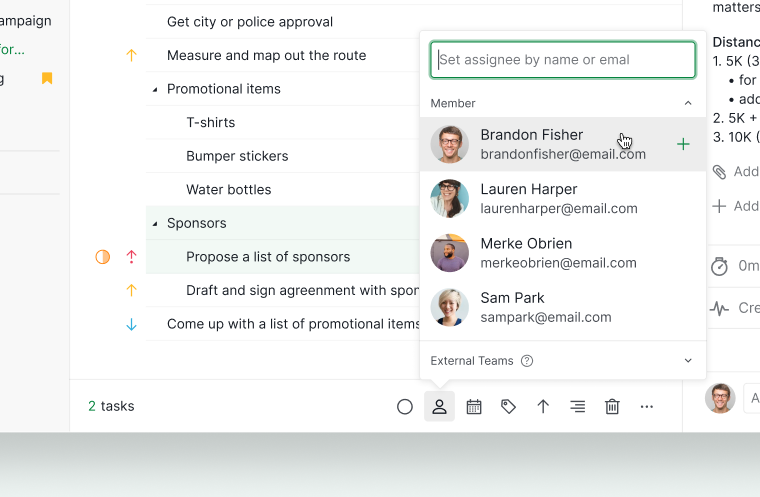

Tipp: Drücken Sie @ nach der Auswahl von Aufgaben und wählen Sie dann mit den Pfeiltasten ein Mitglied aus.
Beauftragter im Stapel entfernen:
- Wählen Sie die Aufgaben aus.
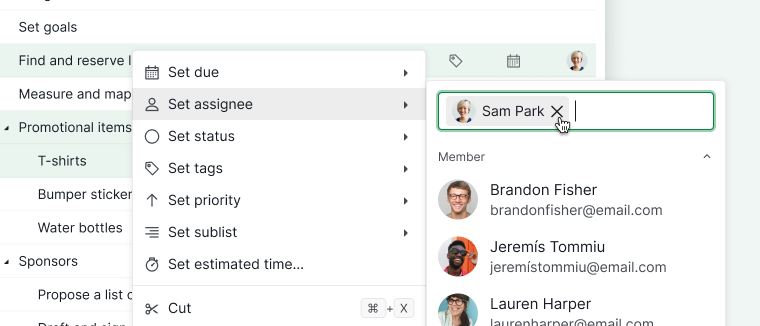
- Klicken Sie auf das Beauftragter-Symbol in der unteren Menüleiste, oder klicken Sie mit der rechten Maustaste und wählen Sie Beauftragter festlegen.
-
Klicken Sie auf das X neben dem Namen des Beauftragten.

Fälligkeitsdaten im Stapel verwalten
Fälligkeitsdaten hinzufügen oder entfernen
Fälligkeitsdaten im Stapel hinzufügen:
- Wählen Sie die Aufgaben aus.
- Klicken Sie auf das Datumssymbol in der unteren Menüleiste, oder klicken Sie mit der rechten Maustaste und wählen Sie Fälligkeit festlegen.
-
Wählen Sie ein Fälligkeitsdatum aus oder geben Sie es ein.
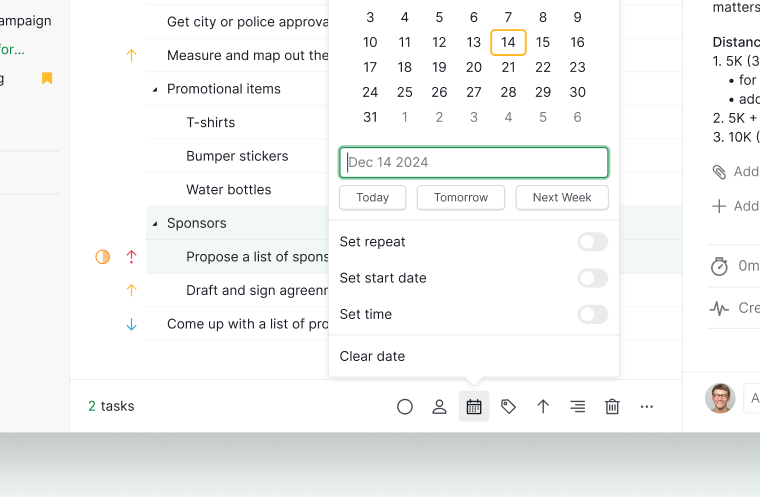

Tipp: Drücken Sie < nach der Auswahl von Aufgaben und verwenden Sie dann die Pfeiltasten oder geben Sie ein Datum ein.
Fälligkeitsdaten im Stapel entfernen:
- Wählen Sie die Aufgaben aus.
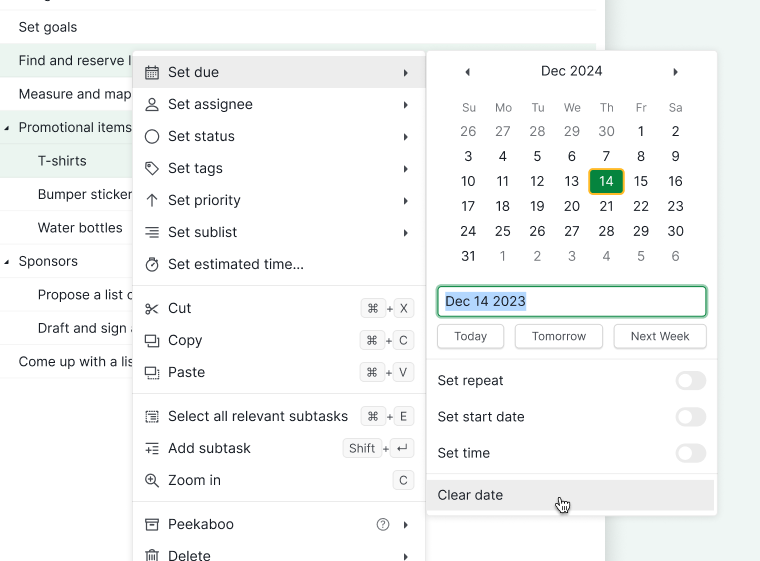
- Klicken Sie auf das Datumssymbol in der unteren Menüleiste, oder klicken Sie mit der rechten Maustaste und wählen Sie Fälligkeit festlegen.
-
Klicken Sie auf Datum löschen.

Tags im Stapel verwalten
Tags hinzufügen oder entfernen
Tags im Stapel hinzufügen:
- Wählen Sie die Aufgaben aus.
- Klicken Sie auf das Tag-Symbol in der unteren Menüleiste oder klicken Sie mit der rechten Maustaste und wählen Sie Tags festlegen.
-
Wählen Sie die anzuwendenden Tags aus.
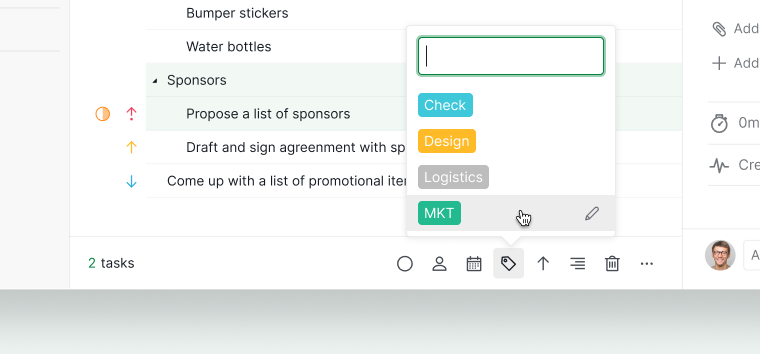

Tipp: Drücken Sie # nach der Auswahl von Aufgaben, um Tags schnell hinzuzufügen.
Tags im Stapel entfernen:
- Wählen Sie die Aufgaben aus.
- Klicken Sie auf das Tag-Symbol in der unteren Menüleiste oder klicken Sie mit der rechten Maustaste und wählen Sie Tags festlegen.
-
Klicken Sie auf das X neben dem Tag-Namen.
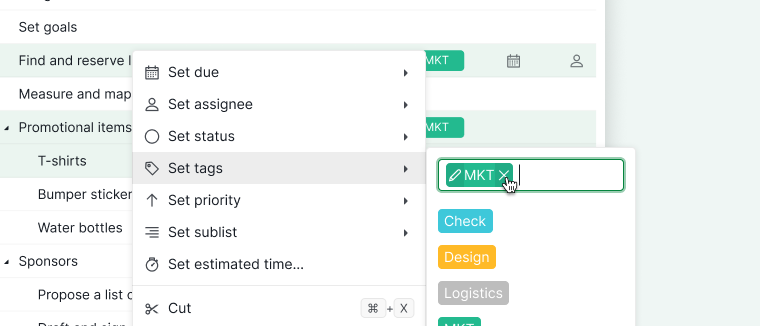

Priorität im Stapel festlegen
Priorität festlegen
- Wählen Sie die Aufgaben aus.
- Klicken Sie auf das Priorität-Symbol in der unteren Menüleiste oder klicken Sie mit der rechten Maustaste und wählen Sie Priorität festlegen.
-
Wählen Sie eine Prioritätsstufe aus.
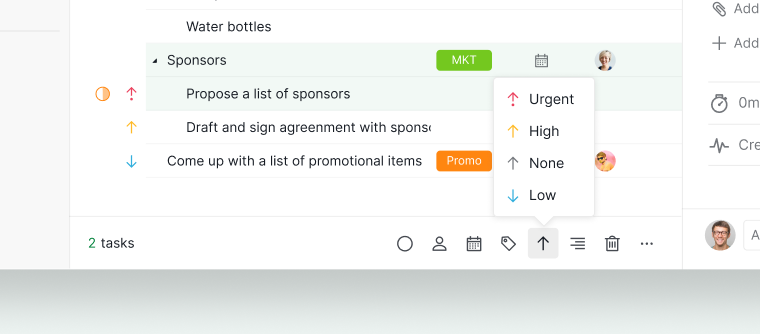

Tipp: Drücken Sie ! nach der Auswahl von Aufgaben, um die Priorität per Tastatur festzulegen.
Aufgaben zu einer Unterliste hinzufügen
Zu einer Unterliste hinzufügen
- Wählen Sie die Aufgaben aus.
- Klicken Sie auf das Unterliste-Symbol in der unteren Menüleiste, oder klicken Sie mit der rechten Maustaste und wählen Sie Unterliste festlegen.
-
Wählen Sie die Ziel-Unterliste aus.
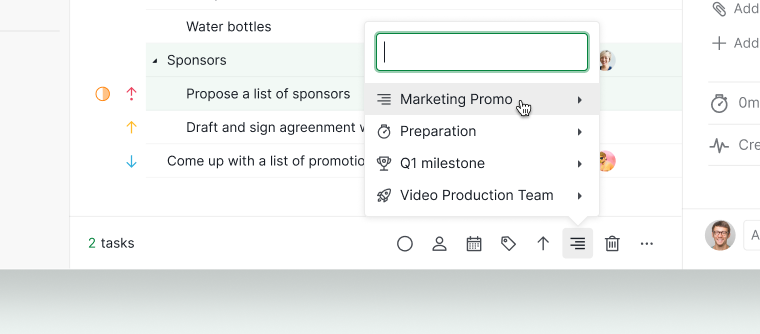

Tipp: Drücken Sie ^ nach der Auswahl von Aufgaben, um schnell eine Unterliste zuzuweisen.
Haben Sie bereits Aufgaben ausgewählt und möchten stattdessen Ihre letzte Aktion darauf anwenden? Siehe Letzten Befehl wiederholen.
Häufig gestellte Fragen
Wie wähle ich in Quire mehrere Aufgaben gleichzeitig aus?
Drücken Sie Strg+A (⌘+A) für alle, Umschalt+↑/↓ für einen Bereich, oder Umschalt+Klick / ⌘+Klick für einzelne Aufgaben. Die Stapelbearbeitung erfolgt über die untere Menüleiste, das Rechtsklick-Menü oder Tastenkombinationen.
Wie weise ich mehrere Aufgaben in Quire einem Teammitglied zu?
Wählen Sie die Aufgaben aus, klicken Sie auf das Beauftragter-Symbol in der unteren Menüleiste oder klicken Sie mit der rechten Maustaste > Beauftragter festlegen. Drücken Sie @ als Tastenkombination.
Wie lege ich Fälligkeitsdaten für mehrere Aufgaben in Quire fest oder entferne sie?
Wählen Sie die Aufgaben aus, klicken Sie auf das Datumssymbol oder klicken Sie mit der rechten Maustaste > Fälligkeit festlegen, und wählen Sie dann ein Datum aus. Zum Entfernen öffnen Sie dasselbe Menü und klicken Sie auf Datum löschen. Drücken Sie < als Tastenkombination.
Wie füge ich Tags zu mehreren Aufgaben in Quire hinzu oder entferne sie?
Wählen Sie die Aufgaben aus, klicken Sie auf das Tag-Symbol oder klicken Sie mit der rechten Maustaste > Tags festlegen, und aktivieren bzw. deaktivieren Sie dann die gewünschten Tags. Drücken Sie # als Tastenkombination.
Wie lege ich die Priorität für mehrere Aufgaben gleichzeitig in Quire fest?
Wählen Sie die Aufgaben aus, klicken Sie auf das Priorität-Symbol oder klicken Sie mit der rechten Maustaste > Priorität festlegen, und wählen Sie dann eine Stufe aus. Drücken Sie ! als Tastenkombination.
Wie füge ich mehrere Aufgaben in Quire zu einer Unterliste hinzu?
Wählen Sie die Aufgaben aus, klicken Sie auf das Unterliste-Symbol oder klicken Sie mit der rechten Maustaste > Unterliste festlegen, und wählen Sie dann die Ziel-Unterliste aus. Drücken Sie ^ als Tastenkombination.