
Mitglieder in der Seitenleiste Permalink
Der MITGLIEDER-Abschnitt in der Quire-Seitenleiste zeigt Ihnen eine vollständige Liste aller Personen, mit denen Sie Organisationen und Projekte teilen. Von der Profilseite eines Mitglieds aus können Sie:
- Dem Mitglied zugewiesene Aufgaben anzeigen (abhängig von Ihren Berechtigungen)
- Den Fortschritt anhand von Statistiken verfolgen
- Gemeinsame Unterlisten, Dokumente, Einblicke oder Dashboards erstellen
- Einsehen, welche Organisationen und Projekte Sie teilen
Tipp: Sie können die Abschnitte der Seitenleiste per Drag-and-Drop neu anordnen.
Profil und Aufgaben eines Mitglieds aufrufen
- Suchen Sie das Profilsymbol des Mitglieds in der Seitenleiste.
- Klicken Sie auf den Avatar des Mitglieds.
- Sie werden zur Aufgabenliste des Mitglieds weitergeleitet.
Auf dieser Seite sehen Sie nur Aufgaben aus Projekten, auf die Sie Berechtigung haben.

Inhalte im Profil eines Mitglieds erstellen
Unterliste erstellen
Mit Unterlisten organisieren Sie Aufgaben, die sich über mehrere Projekte erstrecken, direkt im Profil dieses Mitglieds.
- Klicken Sie auf das +-Symbol unter dem Namen des Mitglieds.
- Wählen Sie Unterliste hinzufügen.
- Geben Sie einen Namen für die Unterliste ein und wählen Sie ein Symbol.
- Legen Sie die Zugriffsberechtigungen fest.
Tipp: Drücken Sie L, um sofort eine Unterliste zu erstellen, ohne die Maus zu verwenden.

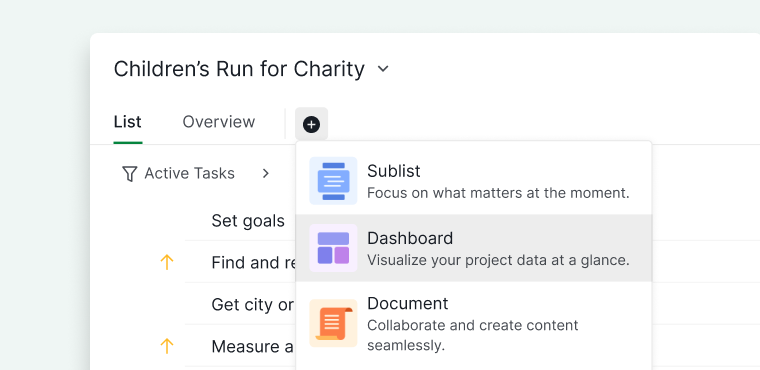
Dashboard erstellen
Das Erstellen von Dashboards im Profil eines Mitglieds ist nur in den Plänen Professional, Premium und Enterprise verfügbar. Weitere Informationen finden Sie auf unserer Preisseite.
Dashboards ermöglichen es Ihnen, Widget-Daten aus allen Projekten, die Sie mit diesem Mitglied teilen, an einem Ort zu visualisieren und zu analysieren.
- Klicken Sie auf das +-Symbol unter dem Namen des Mitglieds.
- Wählen Sie Dashboard hinzufügen.
- Geben Sie einen Namen für das Dashboard ein und wählen Sie ein Symbol.
-
Legen Sie die Zugriffsberechtigungen fest.

Dokument erstellen
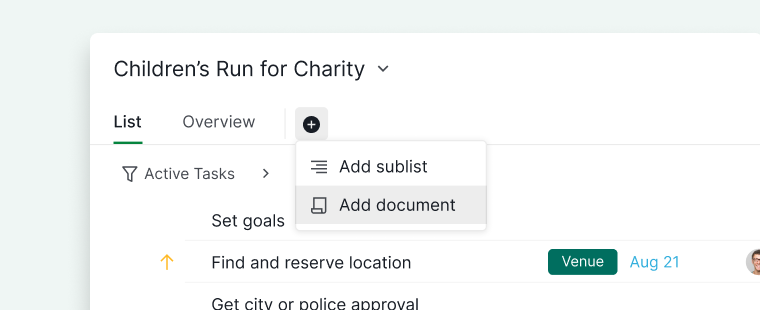
Dokumente eignen sich für gemeinsame Notizen, Richtlinien oder Planungen innerhalb des Profils dieses Mitglieds.
- Klicken Sie auf das +-Symbol unter dem Namen des Mitglieds.
- Wählen Sie Dokument hinzufügen.
- Geben Sie einen Namen für das Dokument ein und wählen Sie ein Symbol.
-
Legen Sie die Zugriffsberechtigungen fest.

Einblick erstellen
Das Erstellen von Einblicken im Profil eines Mitglieds ist nur in den Plänen Professional, Premium und Enterprise verfügbar. Weitere Informationen finden Sie auf unserer Preisseite.
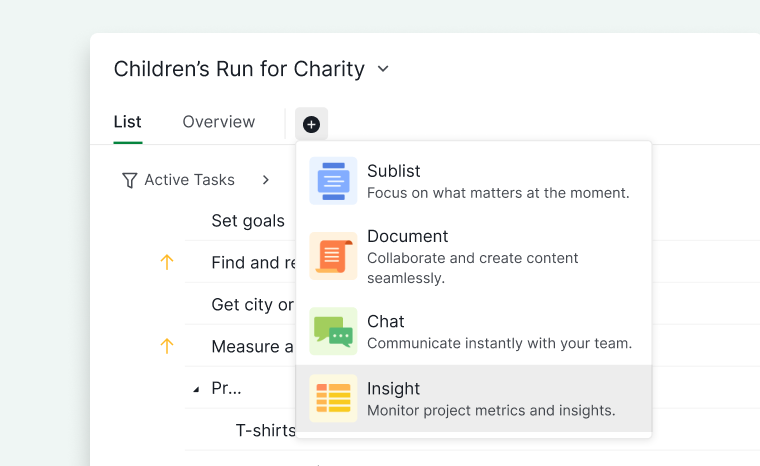
Einblicke ermöglichen es Ihnen, Daten aus allen Projekten, die Sie mit diesem Mitglied teilen, an einem Ort zu visualisieren und zu analysieren.
- Klicken Sie auf das +-Symbol unter dem Namen des Mitglieds.
- Wählen Sie Einblick hinzufügen.
- Geben Sie einen Namen für den Einblick ein und wählen Sie ein Symbol.
-
Legen Sie die Zugriffsberechtigungen fest.

Gemeinsame Organisationen und Projekte anzeigen
- Öffnen Sie die Profilseite des Mitglieds.
- Klicken Sie oben auf die Registerkarte Übersicht.
- Scrollen Sie nach unten zu Gemeinsame Organisationen und Projekte.
- Klicken Sie auf Alle anzeigen, um die vollständige Liste anzuzeigen.
Diese Ansicht hilft Ihnen schnell zu verstehen, wo und wie Sie mit diesem Mitglied zusammenarbeiten.

Wenn Sie die vollständige Mitgliederliste einer bestimmten Organisation einsehen möchten, besuchen Sie stattdessen die MITGLIEDER-Seite der Organisation.
Hinweis: Nur Organisationsadministratoren können die vollständige Mitgliederliste einsehen.
Der Mitglieder-Abschnitt ist einer von mehreren Abschnitten der Seitenleiste, die Sie schon früh einrichten können. Die anderen finden Sie unter Arbeitsbereich einrichten.
Häufig gestellte Fragen
Wie zeige ich die Aufgaben eines Mitglieds in Quire an?
Klicken Sie auf den Avatar des Mitglieds im MITGLIEDER-Abschnitt der Seitenleiste, um die Aufgabenliste zu öffnen. Sie können nur Aufgaben aus Projekten sehen, auf die Sie Berechtigung haben.
Kann ich alle einem Mitglied zugewiesenen Aufgaben in Quire sehen?
Nein. Es sind nur Aufgaben aus Projekten sichtbar, auf die Sie bereits Zugriff haben. Aufgaben aus anderen Projekten bleiben verborgen.
Wie erstelle ich eine Unterliste für ein Mitglied in Quire?
Öffnen Sie das Profil des Mitglieds, klicken Sie auf das +-Symbol unter dem Namen, wählen Sie Unterliste hinzufügen, vergeben Sie einen Namen, wählen Sie ein Symbol und legen Sie die Zugriffsberechtigungen fest. Drücken Sie L, um sofort eine Unterliste zu erstellen.
Wie erstelle ich ein Dashboard für ein Mitglied in Quire?
Öffnen Sie das Profil des Mitglieds, klicken Sie auf das +-Symbol unter dem Namen, wählen Sie Dashboard hinzufügen, benennen Sie es, wählen Sie ein Symbol und legen Sie die Zugriffsberechtigungen fest. Erfordert einen Professional-, Premium- oder Enterprise-Plan.
Wie erstelle ich ein Dokument für ein Mitglied in Quire?
Öffnen Sie das Profil des Mitglieds, klicken Sie auf das +-Symbol unter dem Namen, wählen Sie Dokument hinzufügen, vergeben Sie einen Namen, wählen Sie ein Symbol und legen Sie die Zugriffsberechtigungen fest.
Wie erstelle ich einen Einblick für ein Mitglied in Quire?
Öffnen Sie das Profil des Mitglieds, klicken Sie auf das +-Symbol unter dem Namen, wählen Sie Einblick hinzufügen, benennen Sie ihn, wählen Sie ein Symbol und legen Sie die Zugriffsberechtigungen fest. Erfordert einen Professional-, Premium- oder Enterprise-Plan.
Wie sehe ich, welche Organisationen und Projekte ich mit einem Mitglied teile?
Öffnen Sie die Profilseite des Mitglieds, klicken Sie auf die Registerkarte Übersicht, scrollen Sie nach unten zu Gemeinsame Organisationen und Projekte und klicken Sie auf Alle anzeigen, um die vollständige Liste zu sehen.
Wer kann die vollständige Mitgliederliste in einer Quire-Organisation einsehen?
Nur Organisationsadministratoren. Sie erreichen diese über die MITGLIEDER-Seite der Organisation, nicht über den MITGLIEDER-Abschnitt in der Seitenleiste.