Die Chat-Funktion bietet einen Raum für Echtzeit-Diskussionen innerhalb Ihres Projekts. Ob Sie Ideen entwickeln, Updates teilen oder Aufgaben koordinieren – der Chat hilft Ihrem Team, ohne den Quire-Arbeitsbereich zu verlassen, auf dem gleichen Stand zu bleiben. Jeder Chat-Kanal ist an ein bestimmtes Projekt gebunden und ermöglicht fokussierte Gespräche und eine reibungslose Zusammenarbeit.
Chat-Kanal erstellen
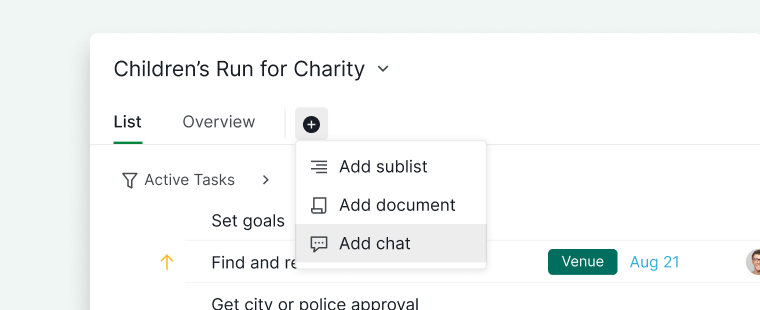
Klicken Sie auf das +-Symbol oben in Ihrem Projekt und wählen Sie Chat hinzufügen.
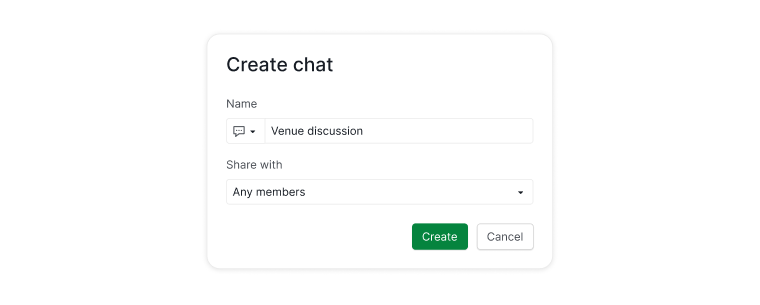
Geben Sie einen Namen für den Chat-Kanal ein. Optional können Sie das Symbol und die Farbe anpassen.
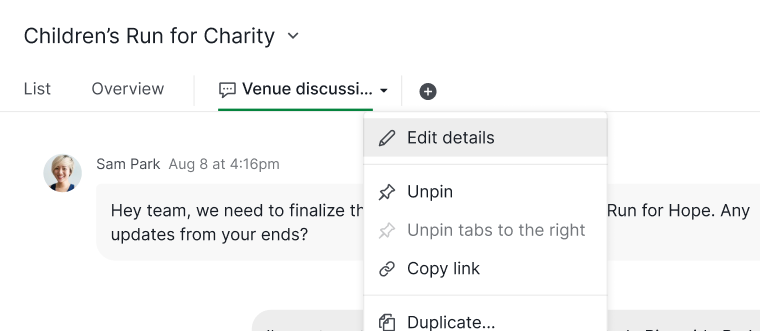
Klicken Sie mit der rechten Maustaste auf den Chat-Kanalnamen und wählen Sie Details bearbeiten.
Optional können Sie die Kanal-URL kopieren und mit Teammitgliedern teilen.
Um einen Kanal in einer Aufgabe oder einem Kommentar zu referenzieren:
Im selben Projekt: #>chat_id
Aus einem anderen Projekt: #{project_id>chat_id}
Chat-Kanäle organisieren
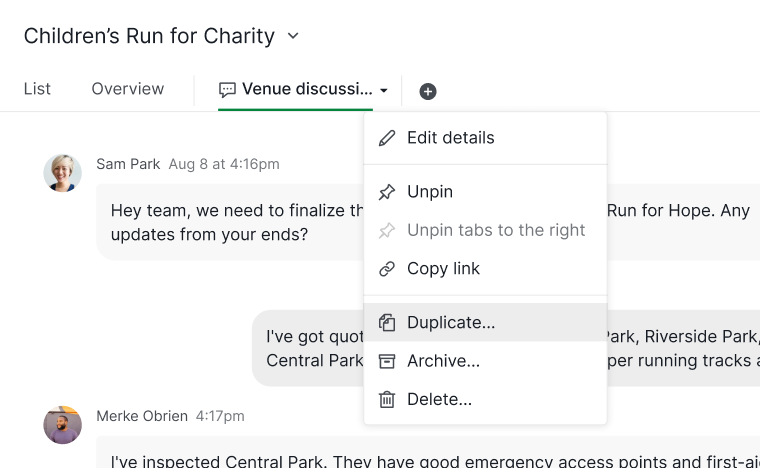
Chat-Kanal anpinnen oder lösen
Klicken Sie mit der rechten Maustaste auf den Chat-Kanal-Tab und wählen Sie Anpinnen.
Neu erstellte Kanäle sind standardmäßig angepinnt. Von anderen Mitgliedern erstellte Kanäle hingegen nicht.
Chat-Kanal duplizieren
Klicken Sie mit der rechten Maustaste auf den Kanal-Tab und wählen Sie Duplizieren.
Geben Sie einen neuen Namen für den duplizierten Kanal ein.
Klicken Sie auf Speichern, um zu bestätigen.
Chat-Kanal archivieren
Klicken Sie mit der rechten Maustaste auf den Chat-Kanal-Tab und wählen Sie Archivieren.
Hinweis: Archivierte Kanäle werden zur Kategorie „Archiviert” verschoben und bleiben dort leicht zugänglich.
Chat-Kanal löschen
Klicken Sie mit der rechten Maustaste auf den Kanal-Tab und wählen Sie Löschen.
Hinweis: Gelöschte Kanäle können für eine begrenzte Zeit über das Optionen-Menü wiederhergestellt werden. Prüfen Sie sorgfältig, bevor Sie löschen. Bitte prüfen Sie sorgfältig, bevor Sie mit dem Löschen fortfahren.
Nachrichten im Chat senden und formatieren
Nachrichtenformatierung
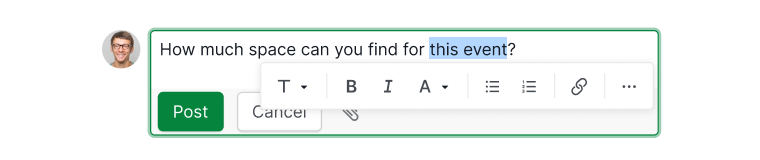
Markieren Sie Text im Kommentarbereich, um ein Menü mit Formatierungsoptionen aufzurufen. Sie können:
Textfarbe ändern
Hyperlinks hinzufügen
Fett, Kursiv, Überschriften und mehr anwenden
Slash-Befehle
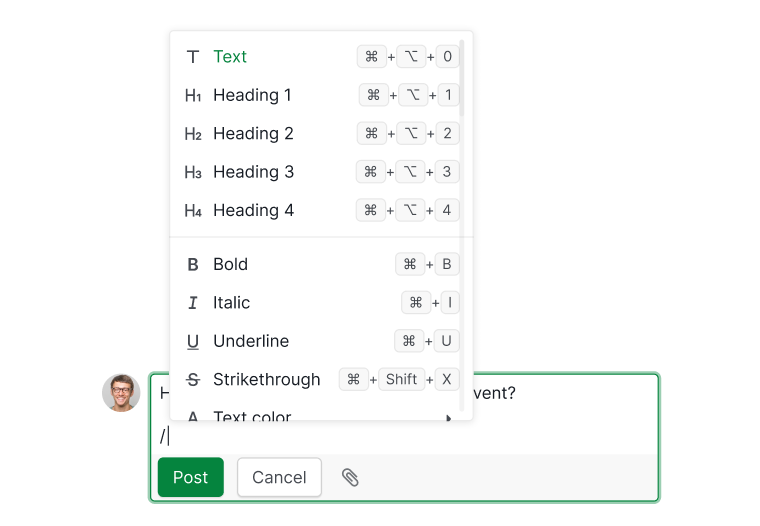
Geben Sie / im Nachrichtenbereich ein, um das Slash-Befehl-Menü zu öffnen.
Wählen Sie aus Optionen wie Überschriften, Tabellen, Checklisten, Erwähnungen oder Aufgaben-Referenzen.
Während Sie tippen, filtert das Menü entsprechend Ihrer Eingabe.
Navigieren Sie im Menü mit den Aufwärts- und Abwärtspfeiltasten.
Mit Chat-Nachrichten interagieren
Reaktionen
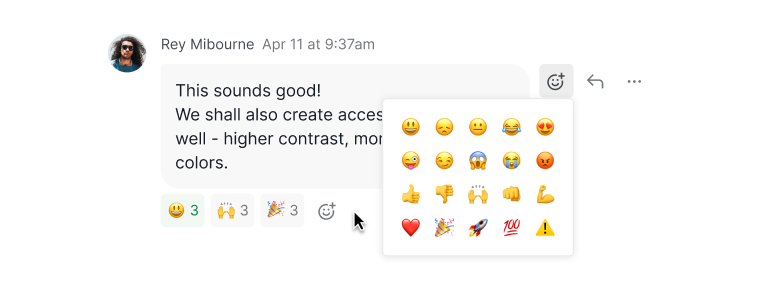
Fahren Sie mit der Maus über eine Nachricht und klicken Sie auf das Emoji-Symbol oben rechts.
Fügen Sie beliebig viele Emojis hinzu, oder klicken Sie auf vorhandene Emojis, um mit demselben zu reagieren.
Fahren Sie über ein Emoji, um zu sehen, wer reagiert hat.
Sie erhalten Benachrichtigungen, wenn jemand auf Ihre Nachrichten reagiert.
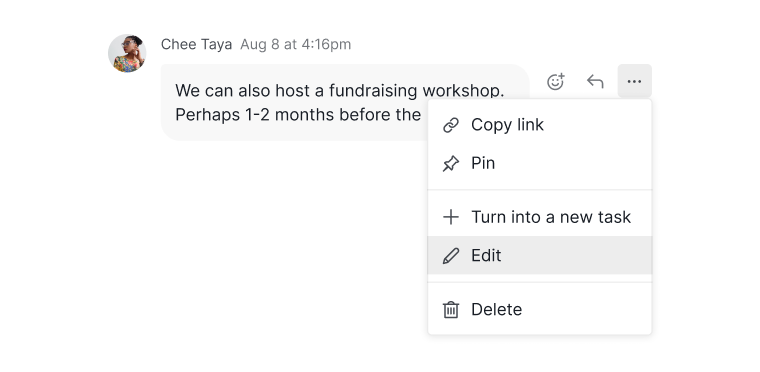
Nachricht bearbeiten
Klicken Sie auf das Optionen-Symbol neben Ihrer Nachricht und wählen Sie Bearbeiten.
Oder drücken Sie die Aufwärtspfeil-Taste, während sich der Cursor im Nachrichteneingabebereich befindet.
Hinweis: Sie können nur Nachrichten bearbeiten, die Sie selbst gesendet haben. Nachrichten anderer Mitglieder können nicht geändert werden.
Antworten und Zitieren
Klicken Sie auf das Antworten-Symbol neben der Nachricht.
Um bestimmten Text zu zitieren:
Markieren Sie den Text und drücken Sie Alt + Q (Windows) oder Ctrl + Q (Mac).
Der ausgewählte Text erscheint als Zitat in Ihrer Antwort.
Nachrichten anpinnen oder lösen
Klicken Sie auf das Optionen-Symbol neben der Nachricht und wählen Sie Anpinnen oder Lösen.
Alle angepinnten Nachrichten finden Sie im Chat-Detailbereich auf der rechten Seite.
<img src="/guide/assets/images/chat/pin_message_section.png" alt="Abschnitt „Angepinnte Nachrichten"" width="760" height="539" loading="lazy">
Chat-Nachrichten in Aufgaben umwandeln
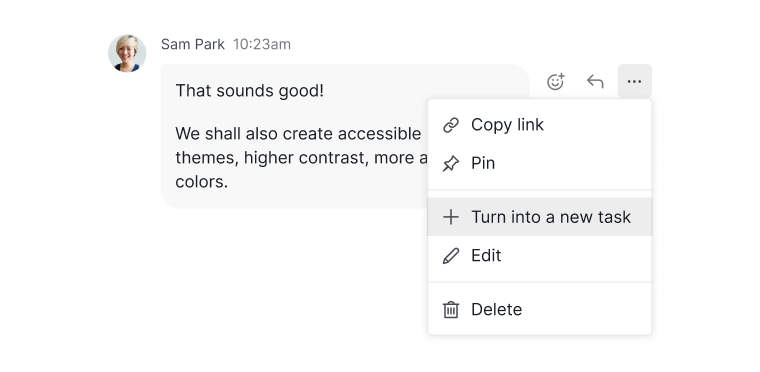
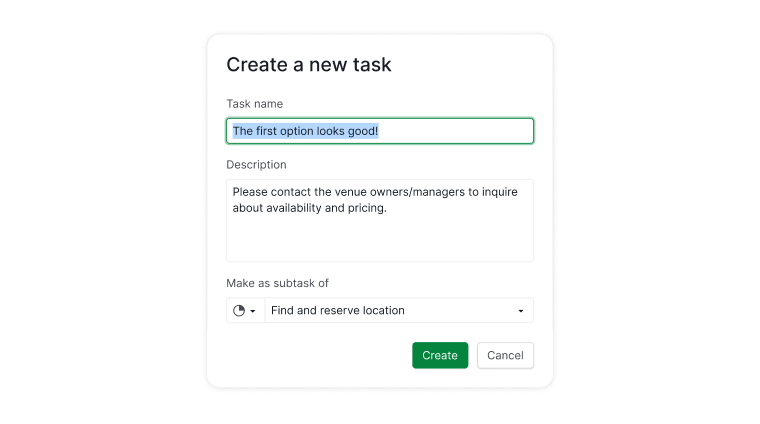
Klicken Sie auf das Optionen-Symbol neben der Nachricht und wählen Sie In eine neue Aufgabe umwandeln.
Bearbeiten Sie den Aufgabentitel und die Beschreibung, und geben Sie bei Bedarf eine Elternteil-Aufgabe an.
Der Link zur ursprünglichen Nachricht wird automatisch zur Aufgabenbeschreibung als Referenz hinzugefügt.
Nachrichten und Kanalbereinigung verwalten
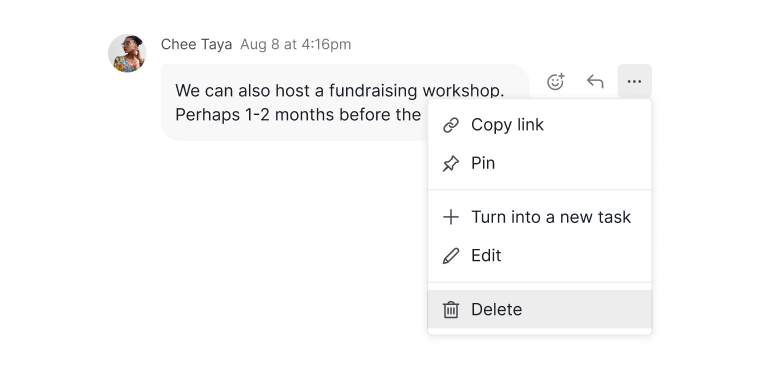
Klicken Sie auf das Optionen-Symbol neben der Nachricht.
Wählen Sie Löschen.
Hinweis: Gelöschte Nachrichten können innerhalb einer begrenzten Zeit über das Optionen-Menü wiederhergestellt werden. Prüfen Sie sorgfältig, bevor Sie löschen.
Chat-Kanal-Abonnenten und Benachrichtigungen verwalten
Klicken Sie auf das Augensymbol in der oberen rechten Ecke des Kanals.
Der Ersteller eines Chat-Kanals wird automatisch als Abonnent hinzugefügt.
Wenn Sie dem gesamten Projekt folgen, abonnieren Sie alle zugehörigen Chat-Kanäle.
Sowohl Admins als auch normale Mitglieder können Abonnenten verwalten.
Um festzulegen, wie häufig ein Kanal Sie benachrichtigt, gehen Sie zu Projekteinstellungen > Benachrichtigungen und setzen Sie Nachrichten auf Alle Nachrichten oder Nur Erwähnungen. Nachrichten und Aufgabenkommentare sind voneinander getrennt – das Stummschalten der einen lässt die andere aktiv. Eine vollständige Übersicht aller Optionen finden Sie unter Benachrichtigungseinstellungen.
Erfahren Sie mehr über Quires Chat in unserem Blog.
Häufig gestellte Fragen
Wie erstelle ich einen Chat-Kanal in Quire?
Klicken Sie auf das +-Symbol oben in Ihrem Projekt, wählen Sie Chat hinzufügen, geben Sie einen Namen ein, legen Sie optional ein Symbol und eine Farbe fest, und wählen Sie dann unter Teilen mit, wer Zugriff haben soll. Tippen Sie in das Eingabefeld am unteren Rand, um die Unterhaltung zu beginnen.
Wie folge ich einem Chat-Kanal in Quire, um Benachrichtigungen über neue Nachrichten zu erhalten?
Klicken Sie auf das Augensymbol in der oberen rechten Ecke des Kanals und wählen Sie Mitglieder aus, die als Abonnenten hinzugefügt werden sollen. Der Ersteller des Kanals wird automatisch als Abonnent hinzugefügt. Wenn Sie dem gesamten Projekt folgen, abonnieren Sie alle zugehörigen Chat-Kanäle.
Wie wandle ich eine Chat-Nachricht in eine Aufgabe in Quire um?
Klicken Sie auf das Optionen-Symbol neben der Nachricht und wählen Sie In eine neue Aufgabe umwandeln. Bearbeiten Sie den Aufgabentitel und die Beschreibung, und weisen Sie bei Bedarf eine Elternteil-Aufgabe zu. Der Link zur ursprünglichen Nachricht wird automatisch zur Aufgabenbeschreibung als Referenz hinzugefügt.
Wie antworte ich auf eine Nachricht und zitiere bestimmten Text im Quire-Chat?
Klicken Sie auf das Antworten-Symbol neben der Nachricht. Um bestimmten Text zu zitieren, markieren Sie ihn und drücken Sie Alt+Q (Windows) oder Ctrl+Q (Mac).
Wie bearbeite ich eine Nachricht im Quire-Chat?
Klicken Sie auf das Optionen-Symbol neben Ihrer Nachricht und wählen Sie Bearbeiten, oder drücken Sie die Aufwärtspfeil-Taste, während sich der Cursor im Nachrichteneingabebereich befindet, um Ihre letzte Nachricht schnell zu bearbeiten. Sie können nur Nachrichten bearbeiten, die Sie selbst gesendet haben.
Wie pinne ich eine Nachricht im Quire-Chat an?
Klicken Sie auf das Optionen-Symbol neben der Nachricht und wählen Sie Anpinnen. Alle angepinnten Nachrichten sind im Chat-Detailbereich auf der rechten Seite einsehbar.
Wie verwende ich Slash-Befehle im Quire-Chat?
Geben Sie / im Nachrichtenbereich ein, um das Slash-Befehl-Menü zu öffnen und Überschriften, Tabellen, Checklisten, Mitglied-Erwähnungen oder Aufgaben-Referenzen einzufügen. Navigieren Sie mit den ↑/↓-Pfeiltasten durch die Liste.