
Discussion Permalink
La fonctionnalité de discussion offre un espace d’échanges en temps réel au sein de votre projet. Que vous soyez en train de réfléchir à des idées, de partager des nouveautés ou de coordonner des tâches, la discussion aide votre équipe à rester alignée sans quitter l’espace de travail Quire. Chaque canal de discussion est rattaché à un projet spécifique, permettant des conversations ciblées et une collaboration fluide.

Créer un canal de discussion
- Cliquez sur l’icône + en haut de votre projet et sélectionnez Ajouter une discussion.
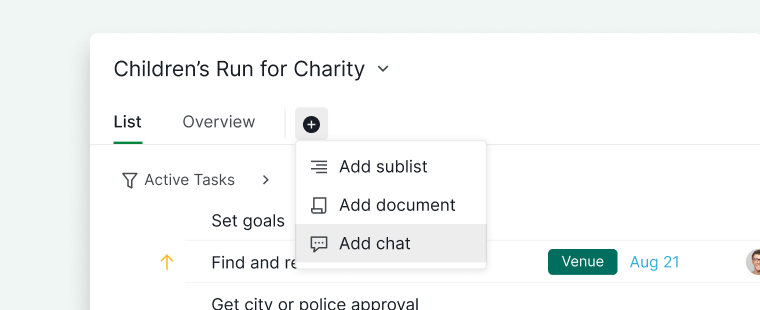
- Saisissez un nom pour le canal de discussion. Vous pouvez également personnaliser l’icône et la couleur.
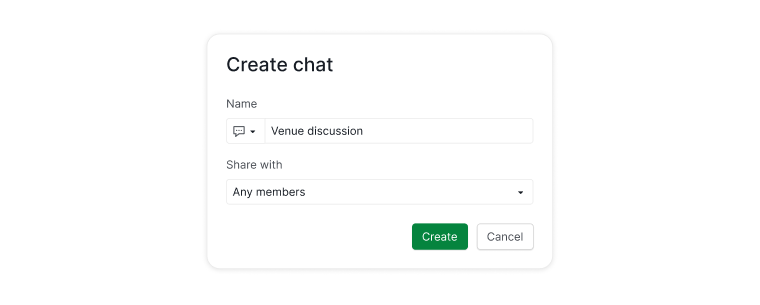
- Configurez les paramètres de visibilité pour contrôler qui peut accéder au canal :
- Tous les membres du projet
- Administrateurs du projet uniquement
- Membres spécifiques
- Équipe externe
- Privé pour vous-même
- Pour démarrer une conversation, saisissez votre message dans le champ en bas.
- Mentionnez des membres avec
@usernamepour les ajouter automatiquement comme abonnés du canal de discussion.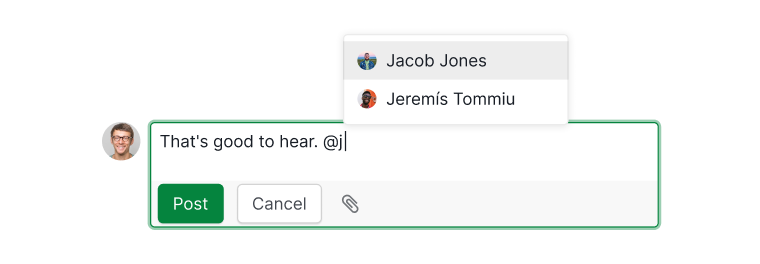


Modifier les détails et l’URL du canal de discussion
- Faites un clic droit sur le nom du canal de discussion et sélectionnez Modifier les détails.
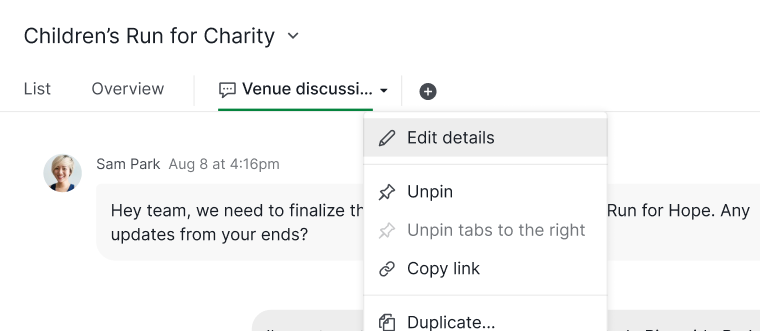
- Vous pouvez également copier l’URL du canal et la partager avec les membres de l’équipe.
- Pour référencer un canal dans une tâche ou un commentaire :
- Au sein du même projet :
#>chat_id - Depuis un autre projet :
#{project_id>chat_id}

- Au sein du même projet :


Organiser les canaux de discussion
Épingler ou désépingler un canal de discussion
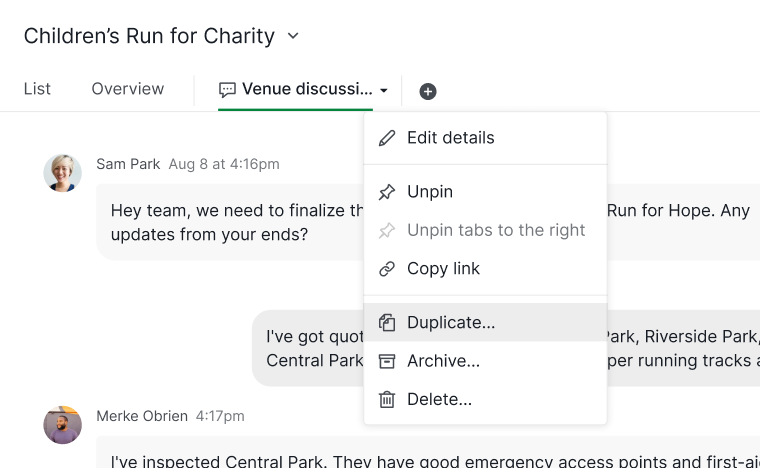
- Faites un clic droit sur l’onglet du canal de discussion et sélectionnez Épingler.
-
Les canaux que vous venez de créer sont épinglés par défaut. Ceux créés par d’autres membres ne le sont pas.


Dupliquer un canal de discussion
- Faites un clic droit sur l’onglet du canal et sélectionnez Dupliquer.
- Saisissez un nouveau nom pour le canal dupliqué.
-
Cliquez sur Enregistrer pour confirmer.

Archiver un canal de discussion
Faites un clic droit sur l’onglet du canal de discussion et sélectionnez Archiver.

Remarque : les canaux archivés sont déplacés vers la catégorie Archivée pour un accès facile.
Supprimer un canal de discussion
Faites un clic droit sur l’onglet du canal et sélectionnez Supprimer.

Remarque : les canaux supprimés peuvent être restaurés pendant une durée limitée via le menu d’options. Vérifiez soigneusement avant la suppression. Veuillez vérifier attentivement avant de procéder à la suppression.
Envoyer et formater des messages dans la discussion
Formatage des messages
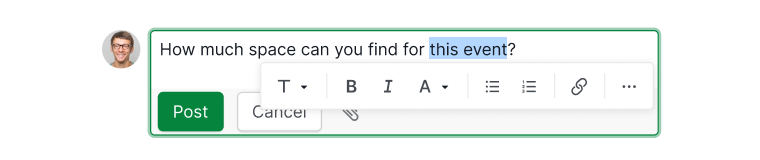
Surlignez du texte dans la zone de commentaire pour accéder à un menu d’options de formatage. Vous pouvez :
- Changer la couleur du texte
- Ajouter des hyperliens
-
Appliquer du gras, de l’italique, des titres et plus encore

Commandes slash
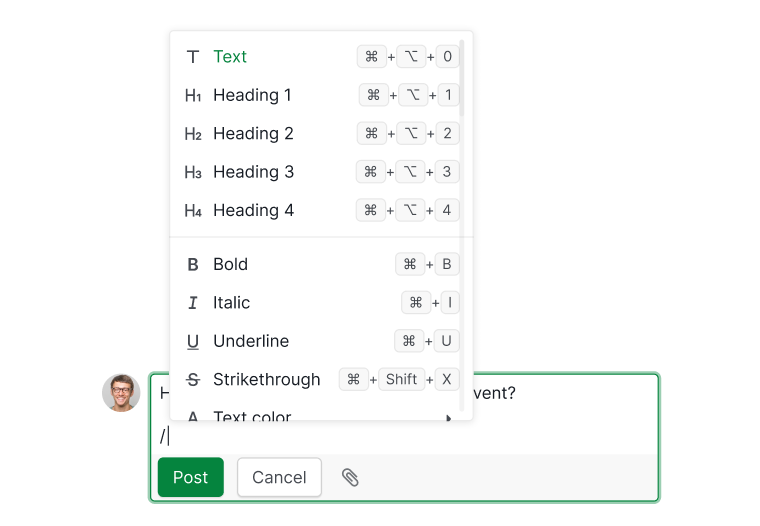
- Tapez / dans la zone de message pour ouvrir le menu des commandes slash.
- Choisissez parmi des options telles que titres, tableaux, listes de contrôle, mentions ou références de tâches.
- Au fur et à mesure que vous tapez, le menu se filtre selon votre saisie.
-
Naviguez dans le menu à l’aide des touches fléchées haut et bas.

Interagir avec les messages de discussion
Réactions
- Survolez un message et cliquez sur l’icône emoji en haut à droite.
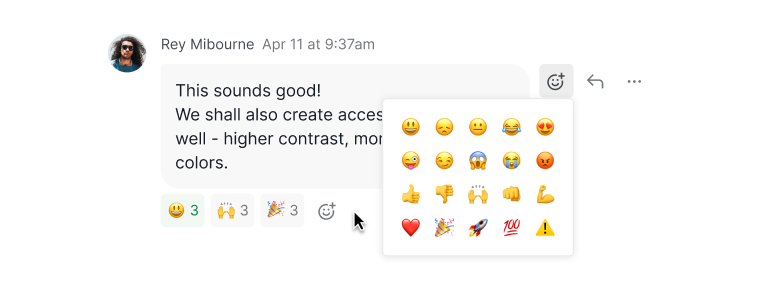
- Ajoutez autant d’emojis que vous le souhaitez, ou cliquez sur les emojis existants pour réagir avec le même.
- Survolez un emoji pour voir qui a réagi.

- Vous recevrez des notifications lorsque quelqu’un réagit à vos messages.


Modifier un message
- Cliquez sur l’icône d’options à côté de votre message et sélectionnez Modifier.
-
Ou appuyez sur la touche flèche haut lorsque votre curseur se trouve dans la zone d’envoi du message.
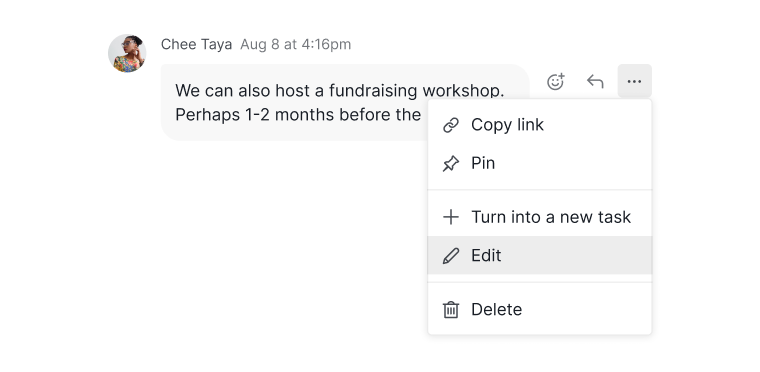

Remarque : vous ne pouvez modifier que les messages que vous avez envoyés. Les messages des autres membres ne peuvent pas être modifiés.
Répondre et citer
- Cliquez sur l’icône Répondre à côté du message.
- Pour citer un texte spécifique :
- Surlignez le texte et appuyez sur Alt + Q (Windows) ou Ctrl + Q (Mac).
- Le texte sélectionné apparaîtra sous forme de citation dans votre réponse.


Épingler ou désépingler des messages
- Cliquez sur l’icône d’options à côté du message et sélectionnez Épingler ou Désépingler.

- Consultez tous les messages épinglés dans le panneau de détails de la discussion à droite.


Transformer des messages de discussion en tâches
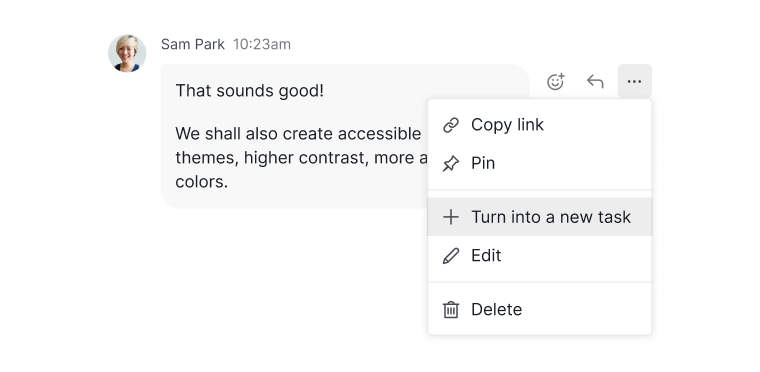
- Cliquez sur l’icône d’options à côté du message et sélectionnez Transformer en nouvelle tâche.
- Modifiez le titre et la description de la tâche, et spécifiez une tâche parent si nécessaire.
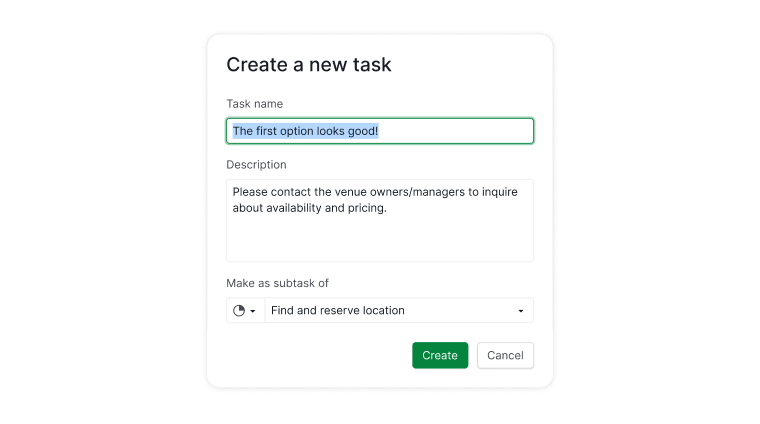
- Le lien du message d’origine est automatiquement ajouté à la description de la tâche pour référence.


Gérer le nettoyage des messages et des canaux
- Cliquez sur l’icône d’options à côté du message.
-
Sélectionnez Supprimer.
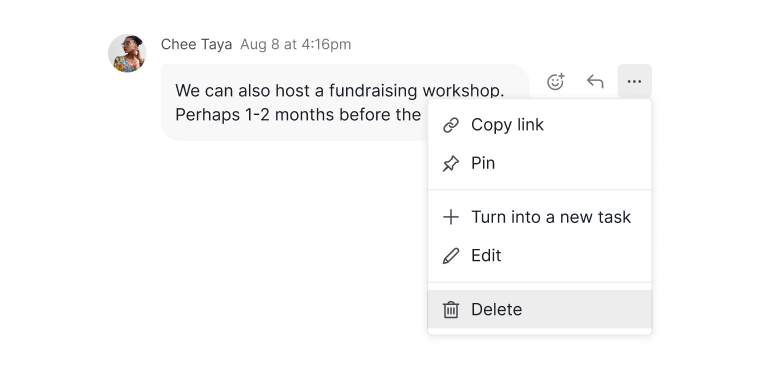

Remarque : les messages supprimés peuvent être restaurés pendant une durée limitée via le menu d’options. Vérifiez soigneusement avant la suppression.
Gérer les abonnés et les notifications du canal de discussion
- Cliquez sur l’icône en forme d’œil en haut à droite du canal.
-
Sélectionnez les membres dans le menu déroulant pour suivre le canal de discussion et recevoir des notifications.


Remarque :
- Le créateur d’un canal de discussion est automatiquement ajouté comme abonné.
- Suivre l’ensemble du projet vous abonne à tous les canaux de discussion associés.
- Les administrateurs comme les membres normaux peuvent gérer les abonnés.
Pour contrôler la fréquence des notifications d’un canal, accédez aux Paramètres du projet > Notifications et définissez Messages sur Tous les messages ou Me mentionner uniquement. Les messages sont distincts des commentaires de tâches : couper le son de l’un laisse l’autre actif. Consultez les paramètres de notification pour la liste complète des options.
Découvrez-en plus sur la discussion de Quire sur notre blog.
Foire aux questions
Comment créer un canal de discussion dans Quire ?
Cliquez sur l’icône + en haut de votre projet, sélectionnez Ajouter une discussion, saisissez un nom, définissez éventuellement une icône et une couleur, puis choisissez qui peut y accéder sous Partager avec. Tapez dans le champ de saisie en bas pour commencer à discuter.
Comment suivre un canal de discussion dans Quire pour être notifié des nouveaux messages ?
Cliquez sur l’icône en forme d’œil en haut à droite du canal et sélectionnez les membres à ajouter en tant qu’abonnés. Le créateur du canal est automatiquement ajouté comme abonné. Suivre l’ensemble du projet vous abonne à tous les canaux de discussion associés.
Comment transformer un message de discussion en tâche dans Quire ?
Cliquez sur l’icône d’options à côté du message et sélectionnez Transformer en nouvelle tâche. Modifiez le titre et la description de la tâche, et assignez une tâche parent si nécessaire. Le lien du message d’origine est automatiquement ajouté à la description de la tâche pour référence.
Comment répondre à un message et citer un texte spécifique dans la discussion Quire ?
Cliquez sur l’icône Répondre à côté du message pour répondre. Pour citer un texte spécifique, surlignez-le et appuyez sur Alt+Q (Windows) ou Ctrl+Q (Mac).
Comment modifier un message dans la discussion Quire ?
Cliquez sur l’icône d’options à côté de votre message et sélectionnez Modifier, ou appuyez sur la touche flèche haut lorsque le curseur se trouve dans la zone de saisie du message pour modifier rapidement votre dernier message. Vous ne pouvez modifier que les messages que vous avez envoyés.
Comment épingler un message dans la discussion Quire ?
Cliquez sur l’icône d’options à côté du message et sélectionnez Épingler. Tous les messages épinglés sont consultables dans le panneau de détails de la discussion à droite.
Comment utiliser les commandes slash dans la discussion Quire ?
Tapez / dans la zone de message pour ouvrir le menu des commandes slash et insérer des titres, des tableaux, des listes de contrôle, des mentions de membres ou des références de tâches. Utilisez les touches fléchées ↑/↓ pour naviguer dans la liste.