
Tableau Kanban Permalink
Un tableau Kanban organise les tâches sous forme de cartes réparties en colonnes, chaque colonne représentant une étape de votre flux de travail. Les équipes l’utilisent pour voir en un coup d’œil ce qui est en cours et repérer les goulots d’étranglement avant qu’ils ne s’accumulent. Dans Quire, le Tableau Kanban exploite cette disposition pour vous aider à suivre la progression des tâches et à gérer l’exécution en parallèle de votre liste de tâches hiérarchique.
Vous pouvez basculer entre n’importe quelle vue de Quire à tout moment sans modifier la structure de vos tâches.

Le Tableau Kanban présente les tâches dans une disposition à plat basée sur des colonnes, ce qui facilite :
- Le suivi du travail en cours
- Le déplacement des tâches entre les statuts
- La concentration sur l’exécution plutôt que sur la hiérarchie
Par défaut, les sous-tâches sont affichées sous forme de cartes indépendantes. Si vous souhaitez conserver la hiérarchie des tâches, vous pouvez activer le Lot de tâches pour imbriquer les sous-tâches sous leurs tâches parentes.
Basculer vers le Tableau Kanban
Vous pouvez ouvrir le Tableau Kanban depuis n’importe quelle Liste ou Sous-liste d’un projet. Il est également disponible dans votre organisation, vos Dossiers, vos Dossiers intelligents et Mes tâches pour une disposition Kanban inter-projets.
- Cliquez sur l’icône Tableau Kanban dans le coin supérieur droit du panneau principal.
-
Ou appuyez sur 2 pour basculer directement vers le Tableau Kanban.
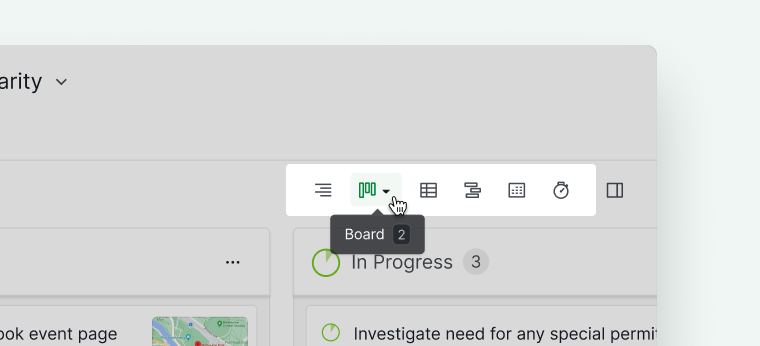

Astuce : Appuyez à nouveau sur 2 pour ouvrir le menu des vues, puis utilisez les touches numériques ou les touches fléchées pour naviguer entre les options.
Créer des tâches dans le Tableau Kanban
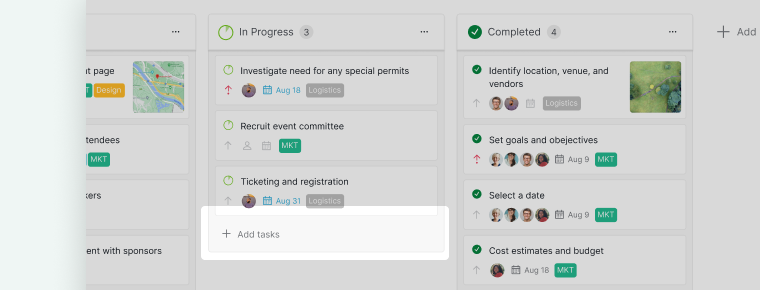
Vous pouvez ajouter des tâches directement dans chaque colonne.
- Cliquez sur + Ajouter des tâches en bas d’une colonne.
- Saisissez le nom de la tâche.
- Appuyez sur Entrée pour continuer à ajouter des tâches.
-
Appuyez sur Échap pour terminer.

Déplacer et réordonner les tâches
Vous pouvez réorganiser le travail visuellement par glisser-déposer.
- Faites glisser une carte de tâche vers une autre colonne pour modifier son statut.
- Faites glisser les tâches vers le haut ou vers le bas dans la même colonne pour réordonner leur priorité.
Remarque : L’ordre des tâches dans le Tableau Kanban n’affecte pas l’ordre des tâches dans la vue Liste (arborescence).

Apprenez-en plus sur la façon de réorganiser votre tableau par colonnes, ou de regrouper les tâches par attribution, statut ou catégorie à l’aide des couloirs (Swimlanes).
Personnaliser les cartes de tâches
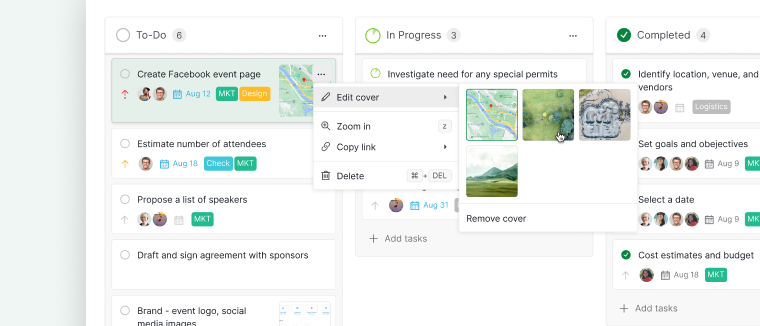
Si une tâche contient une image jointe ou intégrée, elle apparaîtra automatiquement comme couverture de la tâche.

Pour modifier la couverture :
- Cliquez sur l’icône d’options sur la carte de la tâche.
- Sélectionnez Modifier la couverture.
-
Choisissez l’image que vous souhaitez afficher.

Gérer les champs personnalisés dans le Tableau Kanban
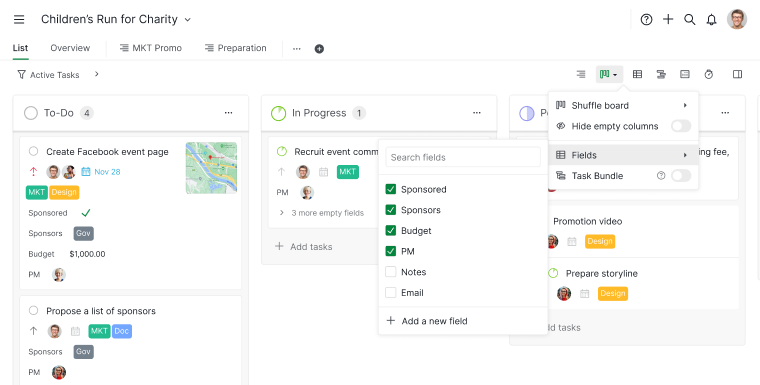
Les champs personnalisés ajoutés à votre projet sont automatiquement visibles sur les cartes de tâches dans le Tableau Kanban. Vous pouvez contrôler quels champs s’affichent.
- Cliquez sur l’icône Tableau Kanban dans le coin supérieur du panneau principal.
- Survolez Champs.
-
Activez ou désactivez la visibilité des champs à l’aide des cases à cocher.

Questions fréquemment posées
Qu’est-ce qu’un tableau Kanban et en quoi diffère-t-il d’une liste de tâches ?
Un tableau Kanban organise les tâches sous forme de cartes réparties en colonnes, chaque colonne représentant une étape de votre flux de travail, comme À faire, En cours et Terminé. Il offre aux équipes un aperçu visuel immédiat du travail en cours et facilite la détection des goulots d’étranglement au fur et à mesure que les tâches progressent. Contrairement à une liste de tâches hiérarchique, conçue pour planifier et décomposer le travail en arborescence, un tableau Kanban est optimisé pour l’exécution et le suivi des statuts. Dans le Tableau Kanban de Quire, les sous-tâches apparaissent par défaut sous forme de cartes indépendantes. Vous pouvez activer le Lot de tâches pour imbriquer les sous-tâches sous leurs tâches parentes si vous préférez conserver la hiérarchie visible.
La Vue Tableau de Quire est-elle disponible au-delà des projets individuels ?
Oui. Vous pouvez utiliser le Tableau Kanban dans votre organisation, vos Dossiers, vos Dossiers intelligents et Mes tâches pour visualiser et gérer les tâches de plusieurs projets sous forme de colonnes Kanban. Cela vous offre une vue d’ensemble visuelle inter-projets pour suivre les statuts et les flux de travail à n’importe quelle échelle.
Quel est le raccourci clavier pour basculer vers le Tableau Kanban dans Quire ?
Appuyez sur 2 pour basculer directement. Appuyez à nouveau sur 2 pour ouvrir le menu des vues, puis utilisez les touches numériques ou les touches fléchées pour naviguer entre les options.
Comment créer une tâche dans le Tableau Kanban de Quire ?
Cliquez sur + Ajouter des tâches en bas de n’importe quelle colonne, saisissez le nom de la tâche, puis appuyez sur Entrée pour continuer à en ajouter. Appuyez sur Échap lorsque vous avez terminé.
Comment déplacer une tâche vers une colonne de statut différente dans le Tableau Kanban de Quire ?
Faites glisser la carte de la tâche vers la colonne cible pour modifier son statut. Faites glisser dans la même colonne pour réordonner les tâches.
Le réordonnancement des tâches dans le Tableau Kanban affecte-t-il l’ordre de l’Affichage en liste dans Quire ?
Non. Les modifications de l’ordre des tâches dans le Tableau Kanban n’affectent pas l’ordre des tâches dans la vue Liste (arborescence). Les deux vues conservent des ordres indépendants.
Comment modifier l’image de couverture d’une carte de tâche dans le Tableau Kanban de Quire ?
Cliquez sur l’icône d’options sur la carte de la tâche, sélectionnez Modifier la couverture, puis choisissez l’image à afficher.
Comment afficher ou masquer les champs personnalisés sur les cartes de tâches dans le Tableau Kanban de Quire ?
Cliquez sur l’icône Tableau Kanban dans le coin supérieur du panneau principal, survolez Champs, puis activez ou désactivez la visibilité à l’aide des cases à cocher.