
Pano Görünümü Permalink
Bir Kanban panosu, görevleri sütunlar boyunca kartlar halinde düzenler; her sütun iş akışınızdaki bir aşamayı temsil eder. Ekipler bu sayede nelerin sürmekte olduğunu tek bakışta görebilir ve darboğazları birikmeden fark edebilir. Quire’da Pano Görünümü, bu düzeni kullanarak görev ilerlemesini takip etmenize ve yürütmeyi iç içe görev listenizle birlikte yönetmenize yardımcı olur.
İstediğiniz zaman görev yapınızı değiştirmeden Quire’ın görünümleri arasında geçiş yapabilirsiniz.

Pano Görünümü, görevleri düz, sütun tabanlı bir düzende sunar; bu sayede şunları yapmak kolaylaşır:
- Sürmekte olan işleri takip etmek
- Görevleri Durumlar arasında taşımak
- Hiyerarşi yerine yürütmeye odaklanmak
Varsayılan olarak alt görevler bağımsız kartlar şeklinde görüntülenir. Görev hiyerarşisini korumak istiyorsanız, alt görevleri üst görevlerinin altına yerleştirmek için Görev paketi özelliğini etkinleştirebilirsiniz.
Pano Görünümüne Geçiş
Pano Görünümünü herhangi bir proje Listesinden veya Alt listeden açabilirsiniz. Projeler arası Kanban düzeni için organizasyonunuzda, Klasörlerde, Akıllı klasörlerde ve Görevlerim’de de kullanılabilir.
- Ana panelin sağ üst köşesindeki Pano simgesine tıklayın.
-
Ya da doğrudan Pano Görünümüne geçmek için 2 tuşuna basın.
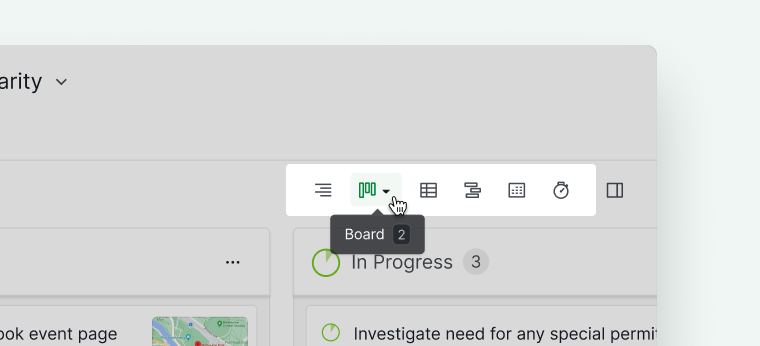

İpucu: Görünüm menüsünü açmak için tekrar 2‘ye basın, ardından seçenekler arasında gezinmek için sayı veya ok tuşlarını kullanın.
Pano Görünümünde Görev Oluşturma
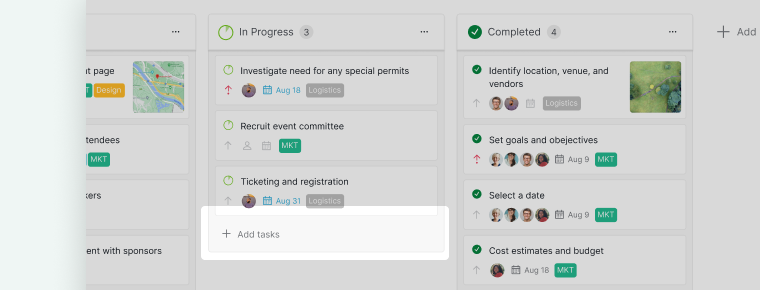
Her sütuna doğrudan görev ekleyebilirsiniz.
- Bir sütunun altındaki + Görev ekle seçeneğine tıklayın.
- Görev adını girin.
- Görev eklemeye devam etmek için Enter tuşuna basın.
-
Bitirmek için Esc tuşuna basın.

Görevleri Taşıma ve Yeniden Sıralama
Sürükle ve bırak yöntemiyle işleri görsel olarak yeniden düzenleyebilirsiniz.
- Bir görev kartını başka bir sütuna sürükleyerek Durumunu değiştirin.
- Önceliği yeniden sıralamak için görevleri aynı sütun içinde yukarı veya aşağı sürükleyin.
Not: Pano Görünümü’ndeki Görev sırası, Ağaç Diyagramı (Liste) görünümündeki görev sırasını etkilemez.

Panonuzu sütunlara göre düzenleme veya Yüzme Kulvarları ile görevleri sorumluya, Duruma ya da kategoriye göre gruplama hakkında daha fazla bilgi edinin.
Görev Kartlarını Özelleştirme
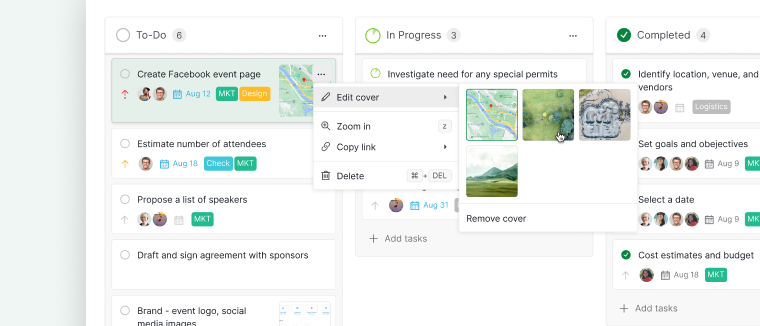
Bir görevde eklenmiş veya gömülü bir görsel varsa, otomatik olarak görev kapağı olarak görünür.

Kapağı değiştirmek için:
- Görev kartındaki Diğer seçenekler simgesine tıklayın.
- Kapağı düzenle‘yi seçin.
-
Görüntülemek istediğiniz görseli seçin.

Pano Görünümünde Özel Alanları Yönetme
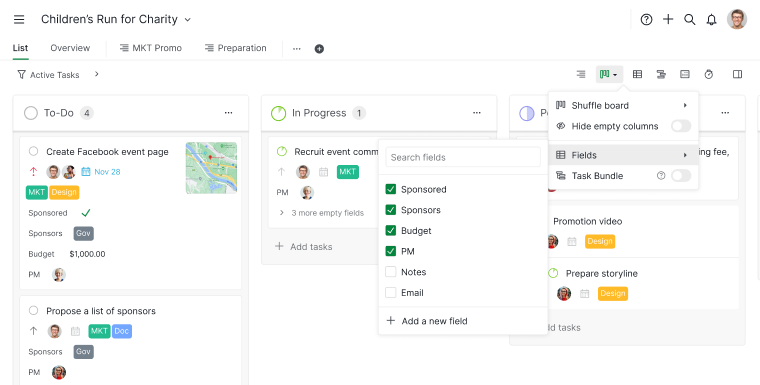
Projenize eklenen Özel alanlar, Pano Görünümü’nde görev kartlarında otomatik olarak görünür. Hangi alanların görüneceğini kontrol edebilirsiniz.
- Ana panelin üst köşesindeki Pano simgesine tıklayın.
- Alanlar üzerine gelin.
-
Onay kutularını kullanarak alan görünürlüğünü açıp kapatın.

Sık Sorulan Sorular
Kanban panosu nedir ve görev listesinden farkı nedir?
Bir Kanban panosu, görevleri sütunlar boyunca kartlar halinde düzenler; her sütun, Yapılacak, Devam Ediyor ve Tamamlandı gibi iş akışınızdaki bir aşamayı temsil eder. Ekiplere sürmekte olan işlerin anlık görüntüsünü sunar ve görevler aşamalar arasında ilerledikçe darboğazların kolayca fark edilmesini sağlar. Çalışmayı bir hiyerarşiye göre planlamak ve parçalara ayırmak için yapılandırılmış iç içe görev listesinin aksine, Kanban panosu yürütme ve Durum takibi için optimize edilmiştir. Quire’ın Pano Görünümü’nde alt görevler varsayılan olarak bağımsız kartlar şeklinde görünür. Görev hiyerarşisini görünür tutmayı tercih ediyorsanız, alt görevleri üst görevlerinin altına yerleştirmek için Görev paketi özelliğini etkinleştirebilirsiniz.
Quire Pano Görünümü yalnızca tek tek projelerle mi sınırlıdır?
Hayır. Pano Görünümünü organizasyonunuzda, Klasörlerde, Akıllı klasörlerde ve Görevlerim’de kullanarak birden fazla projedeki görevleri Kanban sütunları olarak görselleştirebilir ve yönetebilirsiniz. Bu sayede herhangi bir kapsamda Durum ve iş akışını izlemek için projeler arası görsel bir düzen elde edersiniz.
Quire’da Pano Görünümüne geçmek için klavye kısayolu nedir?
Doğrudan geçmek için 2 tuşuna basın. Görünüm menüsünü açmak için tekrar 2‘ye basın, ardından seçenekler arasında gezinmek için sayı veya ok tuşlarını kullanın.
Quire Pano Görünümü’nde görev nasıl oluştururum?
Herhangi bir sütunun altındaki + Görev ekle seçeneğine tıklayın, görev adını yazın ve eklemeye devam etmek için Enter tuşuna basın. Bitirdiğinizde Esc tuşuna basın.
Quire Pano Görünümü’nde bir görevi farklı bir Durum sütununa nasıl taşırım?
Görev kartını hedef sütuna sürükleyerek Durumunu değiştirin. Görevleri yeniden sıralamak için aynı sütun içinde sürükleyin.
Pano Görünümü’nde görevlerin sırasını değiştirmek, Quire’daki Liste Görünümü sırasını etkiler mi?
Hayır. Pano Görünümü’nde yapılan Görev sırası değişiklikleri, Ağaç Diyagramı (Liste) görünümündeki görev sırasını etkilemez. İki görünüm bağımsız sıralamalarını korur.
Quire Pano Görünümü’nde bir görev kartındaki kapak görselini nasıl değiştiririm?
Görev kartındaki Diğer seçenekler simgesine tıklayın, Kapağı düzenle‘yi seçin, ardından görüntülemek istediğiniz görseli seçin.
Quire Pano Görünümü’nde görev kartlarındaki Özel alanları nasıl gösterir veya gizlerim?
Ana panelin üst köşesindeki Pano simgesine tıklayın, Alanlar üzerine gelin, ardından onay kutularını kullanarak görünürlüğü açıp kapatın.