
Görevlerim Permalink
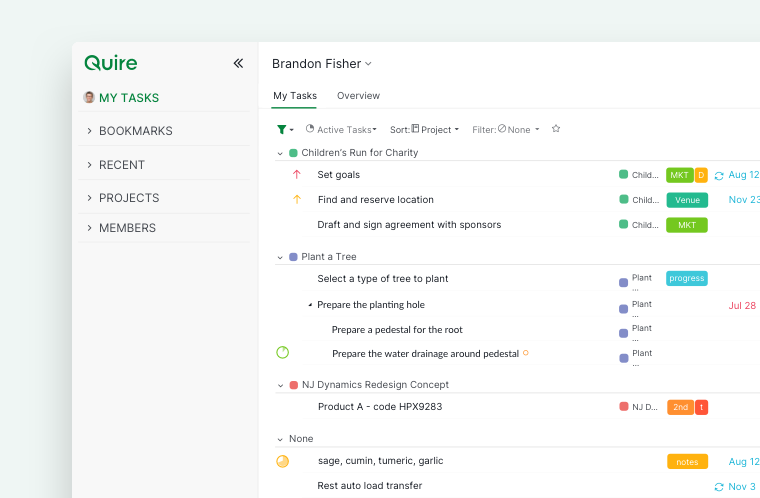
Görevlerim, Quire’da odaklanmanız gereken tüm görevleri — projeler, organizasyonlar ve kişisel çalışmalar genelinde — tek bir merkezi listede bir araya getiren varsayılan bir görev görünümüdür.
Projeler arasında geçiş yapmak zorunda kalmadan yalnızca size ilgili görevleri göstererek düzenli kalmanıza yardımcı olur.
İpucu: Kenar çubuğundaki bölümleri (Görevlerim dahil) sürükleyip bırakarak tercih ettiğiniz sıraya göre yeniden düzenleyebilirsiniz.
Varsayılan Ağaç Diyagramı görünümüne ek olarak Görevlerim; Pano, Tablo, Zaman Çizelgesi, Takvim ve Zaman Takibi görünümlerini de destekler. İş akışınıza en uygun düzende görevlerinizi yönetmek için görünüm seçiciyi kullanarak aralarında geçiş yapın.
Görevlerim, kenar çubuğu kurulumunuzun bir parçasıdır. Erken düzenlemeniz gereken diğer kenar çubuğu bölümleri için Çalışma Alanınızı Kurma sayfasına bakın.
Görevlerim’e Dahil Edilen Görevler
Görevlerim’de gösterilen görevler bir projeye ait olabilir ya da herhangi bir projeyle ilişkili olmayan kişisel görevler olarak var olabilir.
Varsayılan olarak Görevlerim tarihe göre sıralanır. Sıralama düzenini Quire’ın sıralama seçenekleri aracılığıyla değiştirebilirsiniz:
- Önce tarihe, sonra projeye göre veya
- Önce projeye, sonra tarihe göre
Görevlerim şunları içerir:
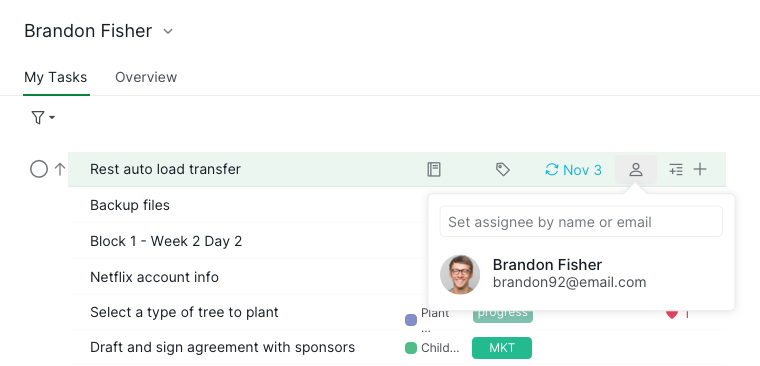
- Başkasına atanmamış ve başlangıç ya da bitiş tarihi olan, sizin oluşturduğunuz görevler
- Başkaları tarafından size atanan görevler
-
Kişisel görevler

Görevlerim’deki Kişisel Görevler
Kişisel görevler yalnızca Görevlerim’e ait olan ve herhangi bir projenin parçası olmayan görevlerdir.
- Herhangi bir projeye ait değildirler
- Kişisel görevin altındaki tüm alt görevler de özeldir
- Başka kullanıcılara atanamaz
- Kişisel görevler için dış ekip oluşturulamaz
- Kişisel görevler için oluşturulan etiketler yalnızca Görevlerim’de görünür
-
Bir proje arşivlenirse veya silinirse, o projeye ait görevler Görevlerim’den otomatik olarak kaldırılır

Görevlerim ile Çalışmak
Görünüm seçiciyi kullanarak Görevlerim’deki görünümler arasında geçiş yapabilirsiniz:
İşlemler
- Görevlerim’i açmak veya kapatmak için = tuşuna basın
- Görevlerim’e hızlıca görev eklemek için M tuşuna basın
- 30 günden eski tamamlanmış görevler otomatik olarak gizlenir
-
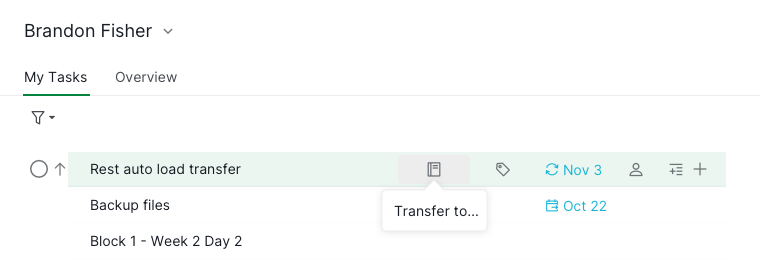
Bir kişisel görevi projeye taşımak için görev üzerindeki proje simgesine tıklayın ya da görevi kesip istediğiniz projeye yapıştırın

İzinler ve Görünürlük
- Başka bir üyenin Görevlerim listesini yalnızca erişiminiz olan projelere ait görevler için görebilirsiniz
- Kişisel görevler her zaman özeldir ve yalnızca sahibi tarafından görülebilir
- Başka bir üyenin Görevlerim listesini yeniden düzenleyemezsiniz
Görevlerim’e İçerik Ekleyin
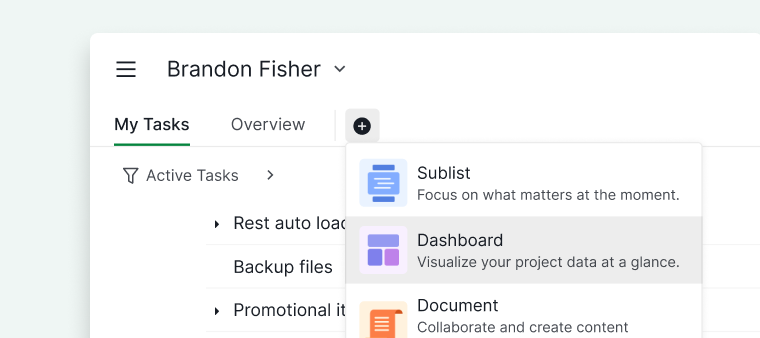
Alt Liste Oluşturma
Görevlerim’de alt liste oluşturma yalnızca Professional, Premium, Enterprise planlarında kullanılabilir. Daha fazla bilgiyi fiyatlandırma sayfamızda bulabilirsiniz.
Alt listeler, birden fazla projeye yayılan görevleri Görevlerim içinde düzenlemenize yardımcı olur.
- Adınızın altındaki üst çubukta bulunan + simgesine tıklayın.
- Alt liste ekle seçeneğini belirleyin.
- Bir alt liste adı girin ve simge seçin.
- Erişim izinlerini ayarlayın (üyeler, yöneticiler, seçili üyeler, dış ekip veya özel).
İpucu: Fareyi kullanmadan anında alt liste oluşturmak için L tuşuna basın.

Dashboard Oluşturma
Görevlerim’de Dashboard oluşturma yalnızca Professional, Premium, Enterprise planlarında kullanılabilir. Daha fazla bilgiyi fiyatlandırma sayfamızda bulabilirsiniz.
Dashboard’lar, doğrudan Görevlerim’e widget tabanlı görsel bir genel bakış eklemenizi sağlar.
- Adınızın altındaki üst çubukta bulunan + simgesine tıklayın.
- Dashboard ekle seçeneğini belirleyin.
- Bir Dashboard adı girin ve simge seçin.
-
Erişim izinlerini ayarlayın.

Belge Oluşturma
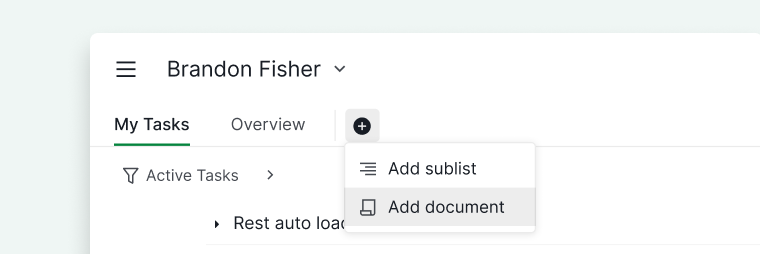
Belgeler, doğrudan Görevlerim’e notlar veya kişisel planlama eklemenizi sağlar.
- Adınızın altındaki üst çubukta bulunan + simgesine tıklayın.
- Belge ekle seçeneğini belirleyin.
- Belgeye bir ad verin ve simge seçin.
-
Erişim izinlerini ayarlayın.

İçgörü Oluşturma
Görevlerim’de içgörü oluşturma yalnızca Professional, Premium, Enterprise planlarında kullanılabilir. Daha fazla bilgiyi fiyatlandırma sayfamızda bulabilirsiniz.
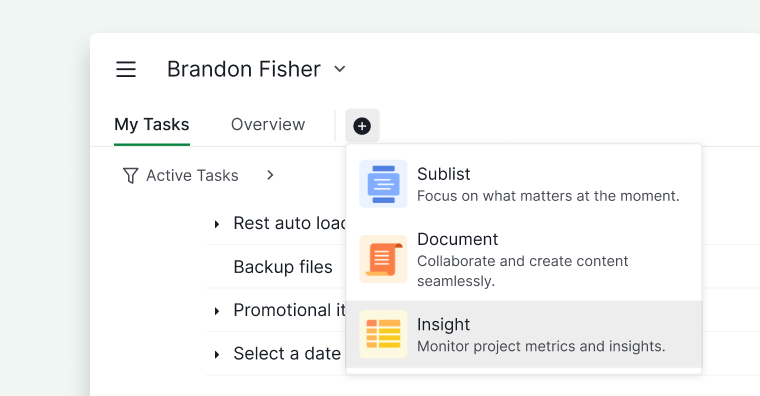
İçgörüler, doğrudan Görevlerim’e kişisel takip ve veri analizi eklemenizi sağlar.
- Adınızın altındaki üst çubukta bulunan + simgesine tıklayın.
- İçgörü ekle seçeneğini belirleyin.
- İçgörüye bir ad verin ve simge seçin.
-
Erişim izinlerini ayarlayın.

Görevlerim ile neler yapabileceğiniz hakkında blogumuzda daha fazla bilgi edinin.
Sıkça Sorulan Sorular
Quire’daki Görevlerim’de hangi görevler görünür?
Görevlerim; atanan kişisi olmayan (başlangıç veya bitiş tarihi olan) sizin oluşturduğunuz görevleri, başkaları tarafından size atanan görevleri ve herhangi bir projeyle ilişkili olmayan kişisel görevleri içerir.
Quire’da kişisel görevler nedir?
Kişisel görevler yalnızca Görevlerim’de bulunur ve herhangi bir projenin parçası değildir. Size özeldir — alt görevler, etiketler ve erişim tamamen Görevlerim’inizle sınırlıdır.
Quire’daki Görevlerim listemizi kimler görebilir?
Diğer üyeler yalnızca erişimleri olan projelere ait görevleri görebilir. Kişisel görevler her zaman özeldir ve diğer üyeler listenizi yeniden düzenleyemez.
Quire’daki Görevlerim’e nasıl hızlıca görev eklerim?
Anında görev eklemek için M tuşuna basın. Görevlerim panelini açmak veya kapatmak için = tuşuna basın.
Kişisel bir görevi Görevlerim’den bir projeye nasıl taşırım?
Görev üzerindeki proje simgesine tıklayın ya da görevi kesip projeye yapıştırın. Taşındıktan sonra görev o projenin parçası haline gelir.
Quire’daki Görevlerim’de hangi görünümler mevcut?
Görevlerim; Ağaç Diyagramı, Pano, Tablo, Zaman Çizelgesi, Takvim ve Zaman Takibi görünümlerini destekler. Panelin üst köşesindeki görünüm seçiciyi kullanarak aralarında geçiş yapabilirsiniz.
Quire’daki Görevlerim’de nasıl alt liste oluştururum?
Adınızın altındaki üst çubukta bulunan + simgesine tıklayın, Alt liste ekle seçeneğini belirleyin, bir ad ve simge girin, ardından erişim izinlerini ayarlayın. Anında oluşturmak için L tuşuna basın. Professional, Premium veya Enterprise planı gerektirir.
Quire’daki Görevlerim’de nasıl Dashboard oluştururum?
Adınızın altındaki üst çubukta bulunan + simgesine tıklayın, Dashboard ekle seçeneğini belirleyin, bir ad ve simge girin, ardından erişim izinlerini ayarlayın. Professional, Premium veya Enterprise planı gerektirir.
Quire’daki Görevlerim’de nasıl belge oluştururum?
Adınızın altındaki üst çubukta bulunan + simgesine tıklayın, Belge ekle seçeneğini belirleyin, bir ad ve simge girin, ardından erişim izinlerini ayarlayın. Tüm planlarda kullanılabilir.
Quire’daki Görevlerim’de nasıl içgörü oluştururum?
Adınızın altındaki üst çubukta bulunan + simgesine tıklayın, İçgörü ekle seçeneğini belirleyin, bir ad ve simge girin, ardından erişim izinlerini ayarlayın. Professional, Premium veya Enterprise planı gerektirir.
Eski tamamlanmış görevler Görevlerim’de sonsuza kadar saklanır mı?
Hayır. 30 günden eski tamamlanmış görevler otomatik olarak gizlenir. Arşivlenen veya silinen projelere ait görevler de otomatik olarak kaldırılır.