
Uygulamaları Yükle Permalink
Quire, çalışma alanınızı genişletmek için resmi ve topluluk tarafından geliştirilmiş entegrasyonları yüklemenize olanak tanıyan bir Uygulama Dizini sunar.
Uygulama Yükleme ve Yönetme
Göz Atma ve Yükleme
- Mevcut uygulamalara göz atmak için Quire Uygulama Dizini‘ni ziyaret edin.
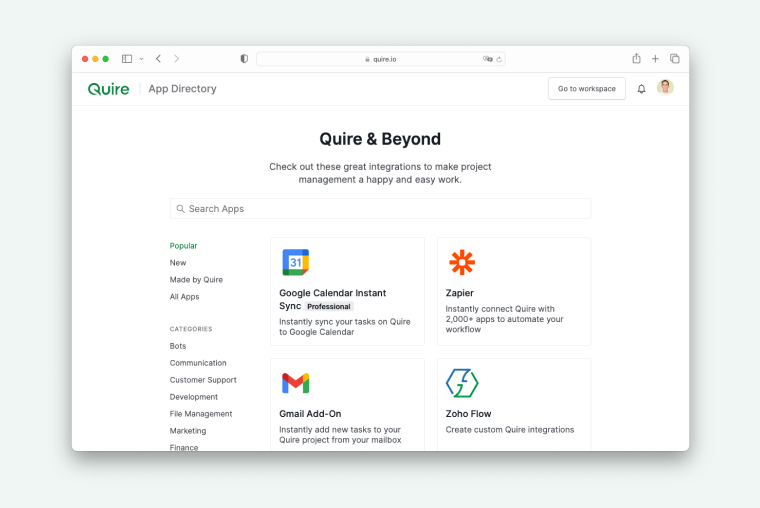
- Uygulama sayfasının sağ üst köşesindeki Yükle düğmesine tıklayın. Bu işlem yetkilendirme sürecini başlatır ve uygulamayı Quire çalışma alanınıza ekler.
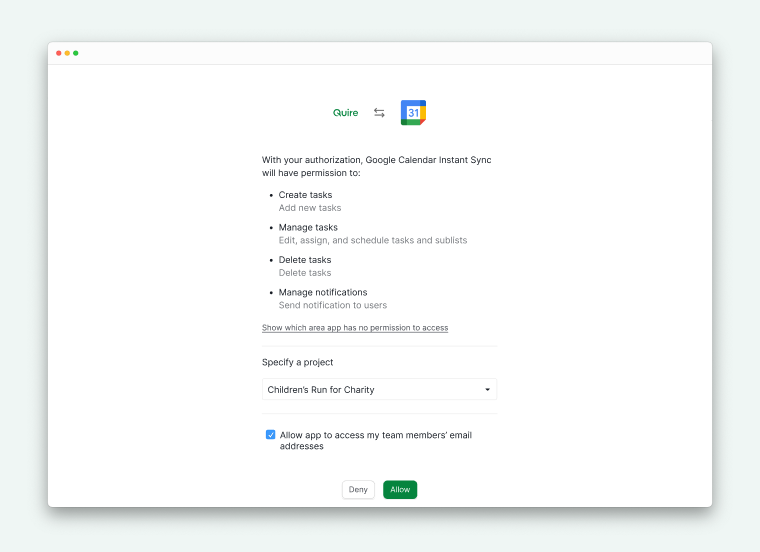
- Uygulamaya vermek istediğiniz erişim kapsamını seçin. Ayrıca uygulamanın takım üyelerinin e-posta adreslerine erişip erişemeyeceğine de karar verebilirsiniz.
- Yüklemeyi tamamlamak için İzin Ver‘e tıklayın. Uygulama artık Quire çalışma alanınıza başarıyla eklendi.

Yetkili Uygulamaları Yönetme
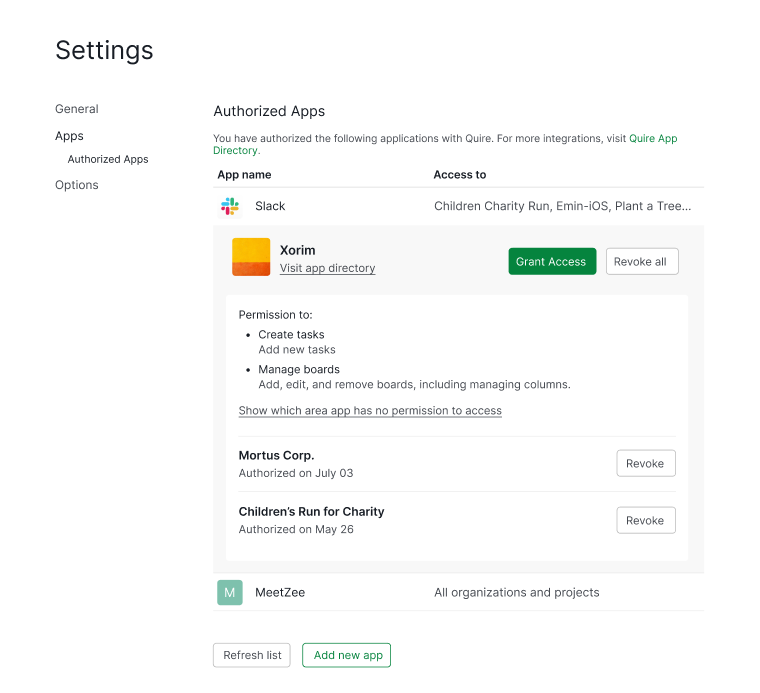
- Hesap Ayarları’nda Uygulamalar bölümüne gidin ya da Profil fotoğrafınıza tıklayıp Uygulamalarım‘ı seçin.

- Quire hesabınıza erişimi olan tüm uygulamaları inceleyin.
- İzinleri iptal etmek veya değiştirmek için Uygulamalarım Bölümü’ndeki uygulamaya tıklayın.


Uygulama Yetkilendirme ve İzinler
Bir uygulamayı yetkilendirdiğinizde Quire, talep ettiği izin kapsamlarını gösterir. Her kapsam, uygulamanın çalışma alanınızda yapabileceklerini tanımlar. Erişim vermeden önce bunları dikkatlice inceleyin.
Yaygın izin kapsamları şunlardır:
| İzin | Ne yapmasına izin verir |
|---|---|
| Profilleri yönet | Ad, açıklama, genel görünürlük, arşiv durumu, başlangıç tarihi, termin tarihi ve özel alanlar dahil olmak üzere proje ve organizasyon ayarlarını düzenle |
| Görev oluştur | Yeni görev ekle |
| Görevleri yönet | Görevleri ve alt listeleri düzenle, ata ve zamanla |
| Görevleri sil | Görevleri sil |
| Etiketleri yönet | Etiket ekle, düzenle ve kaldır |
| Durumları yönet | Durum ekle, düzenle ve kaldır |
| Bildirimleri yönet | Kullanıcılara bildirim gönder |
Her uygulama tüm kapsamları talep etmez. Uygulama yalnızca yetkilendirme sırasında açıkça verdiğiniz izinlere sahip olur.
Quire’dan Google’a Google Takvim Senkronizasyonu
Görev programlarını görüntülemek, projeleri takip etmek ve ileriye yönelik plan yapmak için Quire görevlerinizi Google Takvim ile bağlayabilirsiniz.

Kurulum
- Quire’ı Google Takvim’inize bağlamak için uygulama sayfasındaki Yükle‘ye tıklayın.
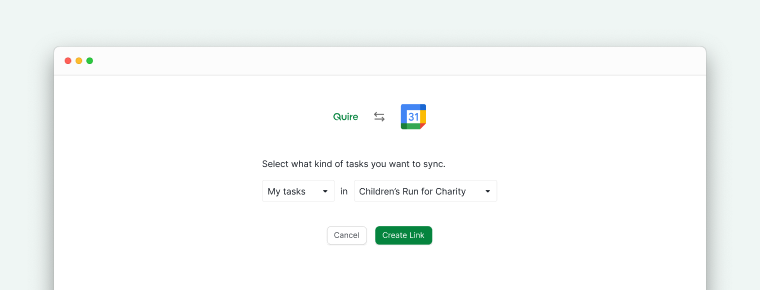
- Google Takvim’inize senkronize etmek istediğiniz görev türünü seçin.
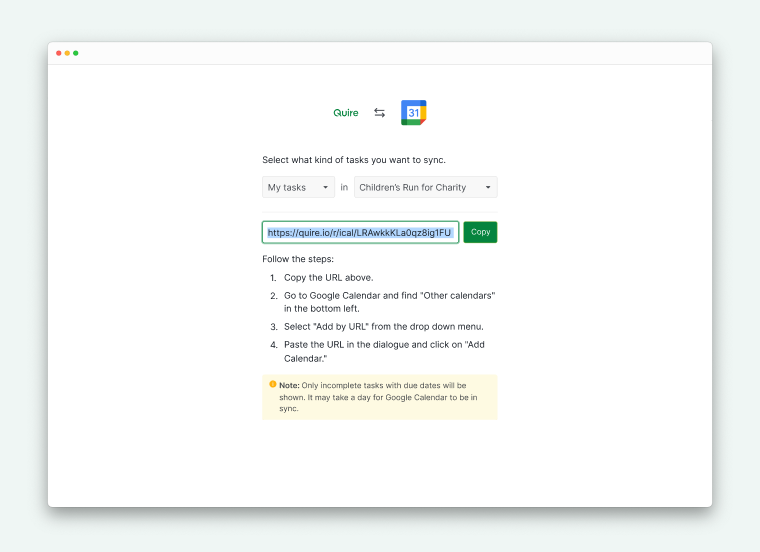
- Verilen bağlantıyı kopyalayın ve senkronizasyonu tamamlamak için ekrandaki talimatları izleyin. Google Takvim’de yalnızca termin tarihi olan tamamlanmamış görevler görünür.


Not: Bu entegrasyon yalnızca Quire’dan Google Takvim’e tek yönlü senkronizasyon destekler.
İpucu: Çift yönlü senkronizasyon mı arıyorsunuz? Bu uygulamayı deneyin.
Senkronizasyonu Kaldırma
- Google Takvim’i açın ve senkronize edilmiş takvimi bulun.
- Takvimi silmek için takvim adının yanındaki x simgesine tıklayın.
- Entegrasyonu tamamen kesmek için Uygulamalarım sayfasından erişimi iptal edin.
Not:
- Takvimi Google Takvim’den silmek, Quire projenizden görevleri kaldırmaz.
- Yalnızca Uygulamalarım sayfası üzerinden izni iptal ederseniz takvim Google Takvim’de görünür kalmaya devam eder.
Google’dan Quire’a Google Takvim Senkronizasyonu
Google’dan Quire’a Google Takvim Senkronizasyonu yalnızca Premium ve Enterprise planlarında kullanılabilir. Daha fazla bilgiye fiyatlandırma sayfamızdan ulaşabilirsiniz.
Bu entegrasyon, Google Takvim‘deki etkinlikleri Quire’da görevlere dönüştürmenizi sağlar.

Kurulum
- Quire’ı Google Takvim’inize bağlamak için Yükle‘ye tıklayın.
- Google Takvim etkinliklerinin görev olarak görünmesini istediğiniz Quire projesini seçin.
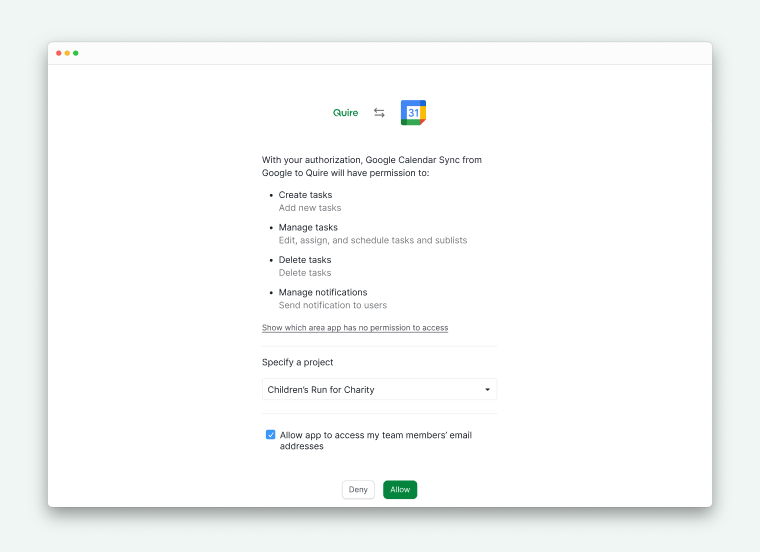
- Google Hesabınızı bağlamak için yetkilendirme adımlarını izleyin.
- Senkronize edilecek görev türünü seçin.
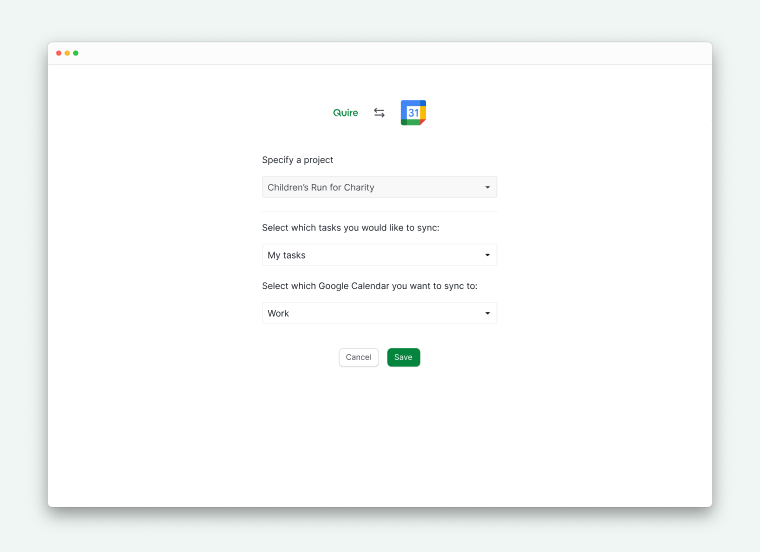
- İsteğe bağlı olarak, farklı Quire projeleri için Google Takvim’de ayrı takvimler oluşturabilir ya da birden fazla Quire projesini tek bir takvimle senkronize edebilirsiniz.


Not:
- Bu entegrasyon yalnızca Quire’dan Google Takvim’e tek yönlü senkronizasyon destekler.
- Projeniz zaten çift yönlü senkronizasyon kullanılarak Google Takvim ile senkronize edilmişse, Google’dan Quire’a tek yönlü senkronizasyon otomatik olarak devre dışı bırakılır. Aynı anda yalnızca bir entegrasyon kullanılabilir.
İpucu: Çift yönlü senkronizasyon mı arıyorsunuz? Bu uygulamayı deneyin.
Google API Bildirimi: Quire, oturum açtığınızda veya Quire uygulama ve hizmetlerini kullandığınızda Google API’larını kullanır. Sınırlı Kullanım gereksinimleri dahil olmak üzere Google API Hizmetleri Kullanıcı Verisi Politikası‘na uyuyoruz.
Senkronizasyonu Kaldırma
- Google Takvim’i açın ve senkronize edilmiş takvimi bulun.
- Takvimi silmek için takvim adının yanındaki x simgesine tıklayın.
- Entegrasyonu tamamen kesmek için Uygulamalarım sayfasından erişimi iptal edin.
Not:
- Takvimi Google Takvim’den silmek, Quire projenizden görevleri kaldırmaz.
- Yalnızca Uygulamalarım sayfası üzerinden izni iptal ederseniz takvim Google Takvim’de görünür kalmaya devam eder.
Google Takvim Anında Senkronizasyon
Google Takvim Anında Senkronizasyon yalnızca Professional, Premium, Enterprise planlarında kullanılabilir. Daha fazla bilgiye fiyatlandırma sayfamızdan ulaşabilirsiniz.
Bu entegrasyon, Quire görevlerinizi Google Takvim ile anında senkronize etmenizi sağlar; böylece proje programlarını gerçek Zaman’da takip edebilirsiniz. Quire görevlerinde yapılan değişiklikler Google Takvim’e anında yansır.

Kurulum
- Quire’ı Google Takvim’inize bağlamak için Yükle‘ye tıklayın.
- Google Hesabınıza giriş yapın ve yetkilendirme sürecini tamamlayın.
- Google Takvim ile senkronize etmek istediğiniz Quire projesini seçin.
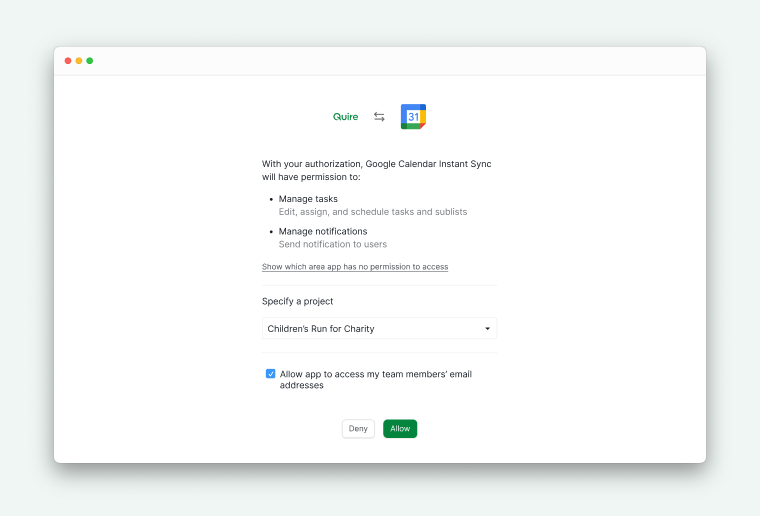

Görev Kapsamı
Proje seçtikten sonra, Google Takvim’de hangi görevlerin görüneceğine karar verebilirsiniz.
- Senkronize edilecek görev türünü seçin.
- Görevlerim‘i seçerseniz, seçilen Quire projesinde yalnızca size atanan görevler senkronize edilir.
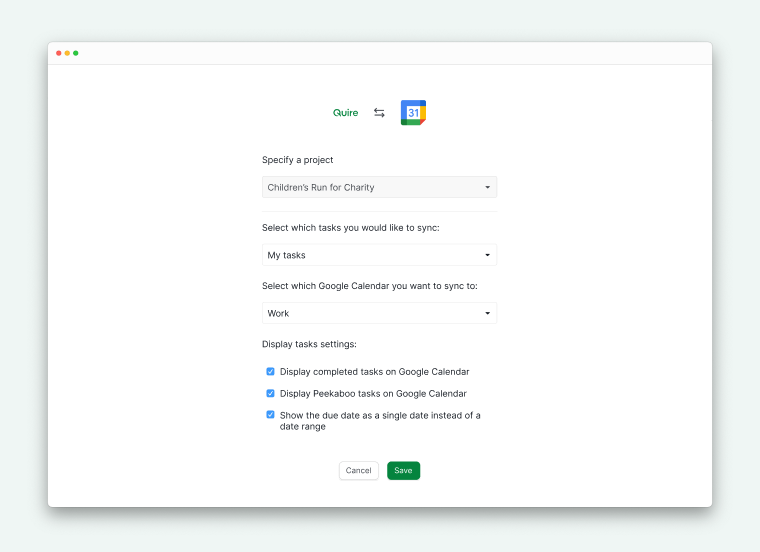
- Farklı Quire projelerini ayrı Google Takvimlerine bağlayabilir ya da gerektiğinde birden fazla projeyi tek bir takvimle senkronize edebilirsiniz.

Not: Bu entegrasyon yalnızca Quire’dan Google Takvim’e tek yönlü senkronizasyon destekler.
İpucu: Çift yönlü senkronizasyon mu arıyorsunuz? Bu Google Takvim çift yönlü senkronizasyon uygulamasına göz atın.
Google API Bildirimi: Quire, Google hesabınızla oturum açtığınızda ve Quire uygulama ve hizmetlerini kullandığınızda Google API’larını kullanır. Google API’larından aldığımız bilgileri, Sınırlı Kullanım gereksinimleri dahil olmak üzere Google API Hizmetleri Kullanıcı Verisi Politikası‘na uygun şekilde kullanırız.
Senkronizasyonu Kaldırma
Quire görevlerinin Google Takvim’de görünmesini artık istemiyorsanız şu adımları izleyerek senkronizasyonu kaldırabilirsiniz:
- Google Takvim’i açın ve Quire tarafından oluşturulan takvimi bulun.
- Takvimi silmek için takvim adının yanındaki x simgesine tıklayın.
- Entegrasyonu tamamen kesmek için Quire’daki Uygulamalarım sayfanıza gidin ve erişimi iptal edin.
Not:
- Takvimi Google Takvim’den silmek, Quire projenizden görevleri kaldırmaz.
- Yalnızca Uygulamalarım sayfası üzerinden izni iptal ederseniz takvim Google Takvim’de görünür kalmaya devam eder.
Google Takvim Çift Yönlü Senkronizasyon
Google Takvim Çift Yönlü Senkronizasyon yalnızca Premium ve Enterprise planlarında kullanılabilir. Daha fazla bilgiye fiyatlandırma sayfamızdan ulaşabilirsiniz.
Google Takvim Çift Yönlü Senkronizasyon, görevleri Quire ile Google Takvim arasında her iki yönde senkronize etmenizi sağlar. Quire’da veya Google Takvim’de yapılan değişiklikler otomatik olarak güncel tutulur; böylece her iki araçtan da programları ve görevleri kolayca yönetebilirsiniz.

Kurulum
- Google Takvim Çift Yönlü Senkronizasyon uygulamasında Yükle‘ye tıklayın.
- Google Hesabınıza giriş yapın ve yetkilendirme sürecini tamamlayın.
- Google Takvim etkinliklerinin görev olarak senkronize edilmesini istediğiniz Quire projesini seçin.

Görev ve Takvim Kapsamı
Hesabınızı bağladıktan sonra Quire ile Google Takvim arasında nelerin senkronize edileceğini özelleştirebilirsiniz.
- Tüm görevleri mi yoksa yalnızca Görevlerim‘i mi senkronize edeceğinizi seçin.
- Görevlerim seçilirse:
- Google Takvim’den aktarılan etkinlikler Quire’da otomatik olarak size atanır.
- Senkronize edilmiş Google Takvim’de yalnızca size atanan görevler görünür.
- Seçilen Quire projesiyle senkronize edilecek Google Takvim’i belirleyin.
- Görevlerin Google Takvim’de nasıl görüneceğini özelleştirin, ardından kurulumu tamamlamak için Kaydet‘e tıklayın.
İş akışınıza bağlı olarak farklı Quire projelerini ayrı Google Takvimlerine bağlayabilir ya da birden fazla Quire projesini tek bir takvimle senkronize edebilirsiniz.

Google API Bildirimi: Quire, Google hesabınızla oturum açtığınızda ve Quire uygulama ve hizmetlerini kullandığınızda Google API’larını kullanır. Google API’larından aldığımız bilgileri, Sınırlı Kullanım gereksinimleri dahil olmak üzere Google API Hizmetleri Kullanıcı Verisi Politikası‘na uygun şekilde kullanırız.
Senkronizasyonu Kaldırma
Quire görevlerinin Google Takvim’de görünmesini artık istemiyorsanız şu adımları izleyerek senkronizasyonu kaldırabilirsiniz:
- Google Takvim’i açın ve Quire tarafından oluşturulan takvimi bulun.
- Takvimi silmek için takvim adının yanındaki x simgesine tıklayın.
- Entegrasyonu tamamen kesmek için Quire’daki Uygulamalarım sayfanıza gidin ve erişimi iptal edin.
Not:
- Takvimi Google Takvim’den silmek, Quire projenizden görevleri kaldırmaz.
- Yalnızca Uygulamalarım sayfası üzerinden izni iptal ederseniz takvim Google Takvim’de görünür kalmaya devam eder.
Apple Takvim Senkronizasyonu
Quire görevlerinizi projenizi takip etmek, ileriye yönelik plan yapmak ve görev programınızı tek bir yerde görmek için Apple Takvim ile senkronize edin. Tek bir takvim içinde farklı projeler için birden fazla bağlantı oluşturabilirsiniz. Güncellemelerin yalnızca Quire’dan Apple Takvim’e aktığını unutmayın.

Kurulum
- Apple Takvim Sync uygulamasında Yükle‘ye tıklayın.
- Senkronize etmek istediğiniz görev türünü seçin ve Bağlantı Oluştur‘a tıklayın.
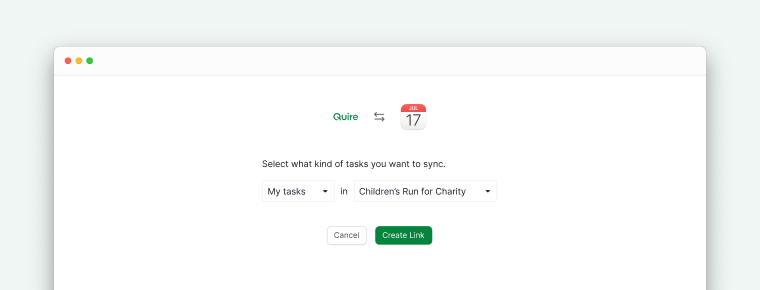
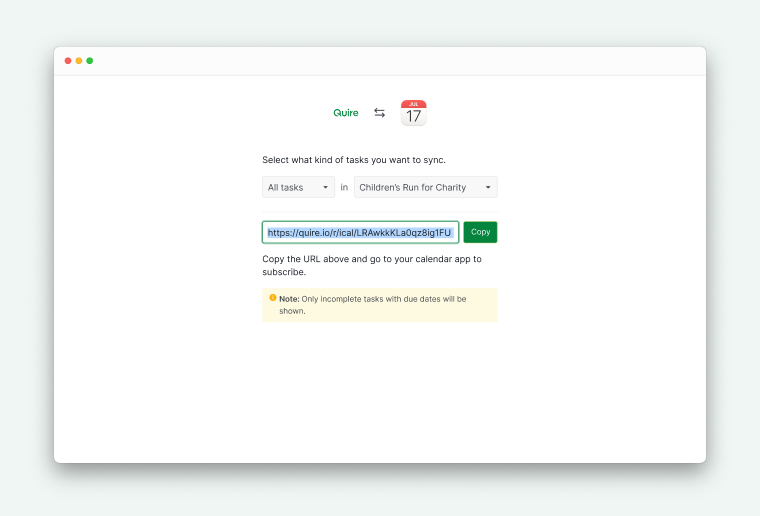
- Verilen URL’yi kopyalayın.
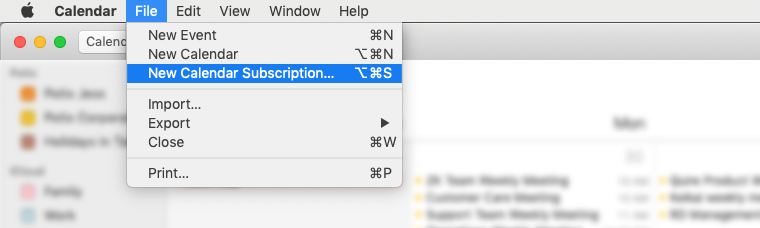
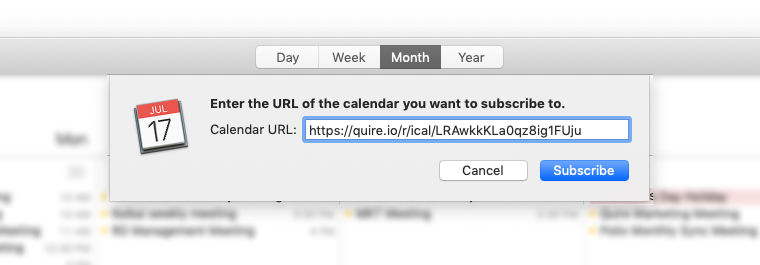
- Apple Takvim uygulamasını açın. Üst menü çubuğunda Dosya → Yeni Takvim Aboneliği‘ne tıklayın.
- Quire’dan kopyaladığınız URL’yi Takvim URL’si alanına yapıştırın ve Abone Ol‘a tıklayın.
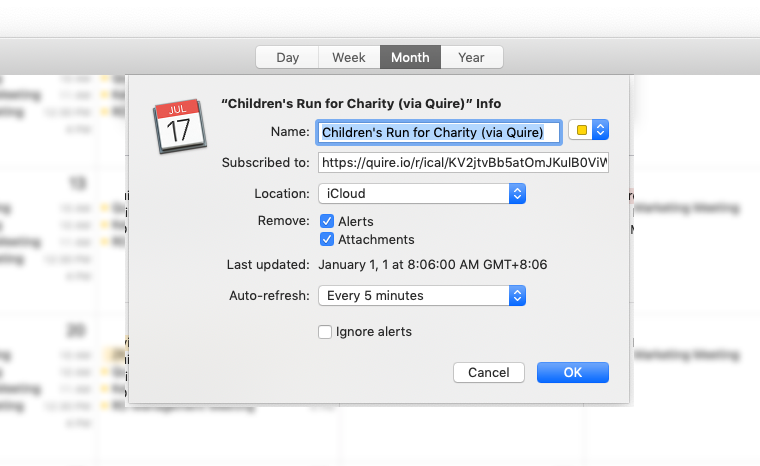
- Otomatik yenileme süresini Her 5 dakikada bir olarak ayarlamak dahil tercihleri yapılandırın, ardından Tamam‘a tıklayın.


Outlook Takvim Senkronizasyonu
Quire görevlerinizi programınızı yönetmek ve proje son tarihlerini kaçırmamak için Outlook Takvim ile senkronize edin. Tüm görevleri veya yalnızca belirli projelerdeki görevleri senkronize edebilirsiniz. Güncellemeler Quire’dan Outlook’a gider ve yansıması 24 saate kadar sürebilir; Outlook’taki değişiklikler Quire’a geri senkronize edilmez.

Kurulum
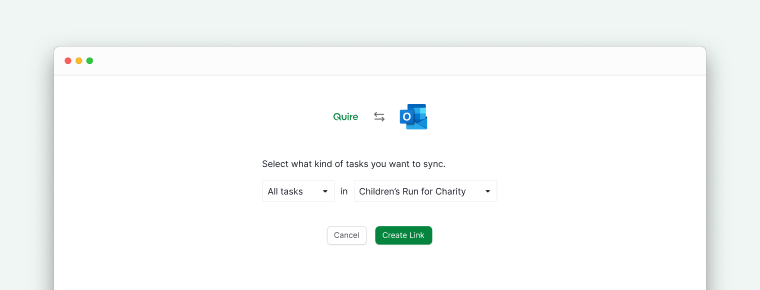
- Outlook Takvim Sync uygulamasında Yükle‘ye tıklayın.
- Senkronize edilecek görev türünü seçin ve Bağlantı Oluştur‘a tıklayın.
- Verilen URL’yi kopyalayın.
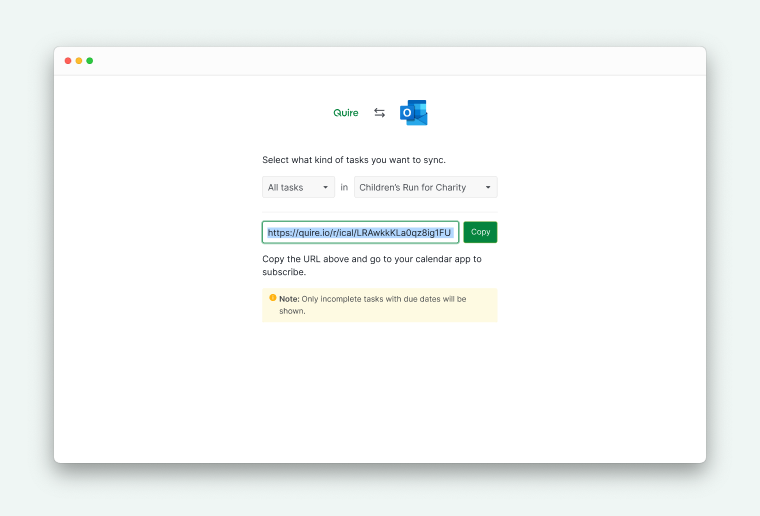
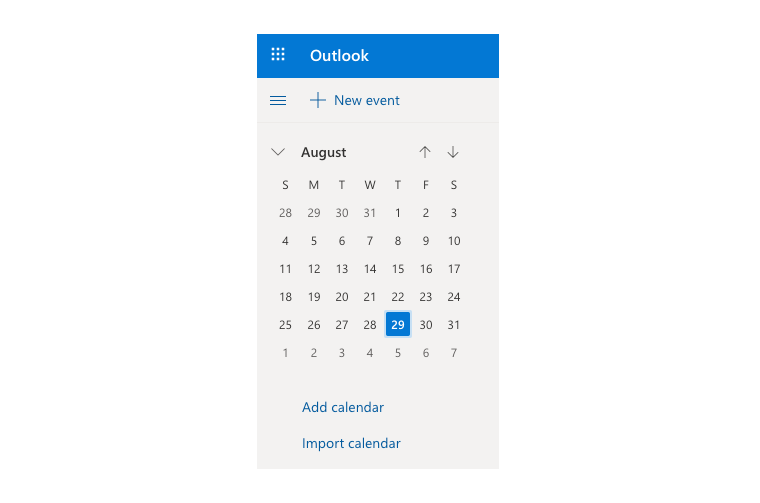
- Outlook Takvim’i açın, Takvim Ekle → İnternetten seçeneğine tıklayın.
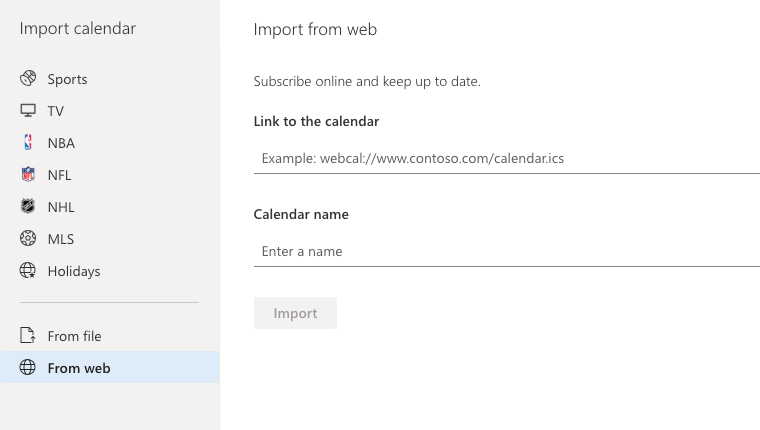
- Quire URL’sini Takvim bağlantısı alanına yapıştırın, takviminize bir ad verin ve İçe Aktar‘a tıklayın.


Takvim / Diğer Takvim Uygulamaları
Quire görevlerinizi programınızı izlemek ve projeleri verimli biçimde yönetmek için iCalendar uyumlu herhangi bir uygulamayla senkronize edin. Bir veya birden fazla projedeki görevleri senkronize edebilirsiniz. Quire’daki değişiklikler takvimde otomatik olarak görünür, ancak takvimdeki değişiklikler Quire’a yansımaz.

Kurulum
- Takvim Sync uygulamasında Yükle‘ye tıklayın.
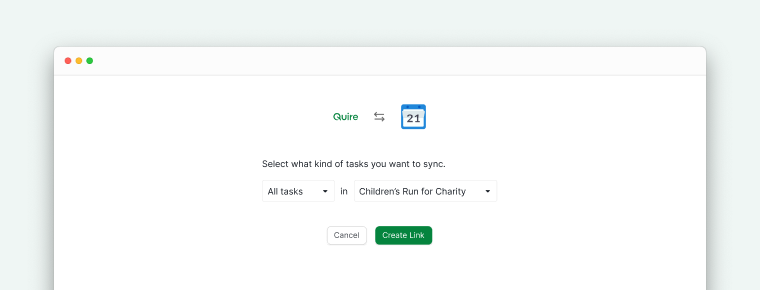
- Senkronize etmek istediğiniz görev türünü seçin ve Bağlantı Oluştur‘a tıklayın.
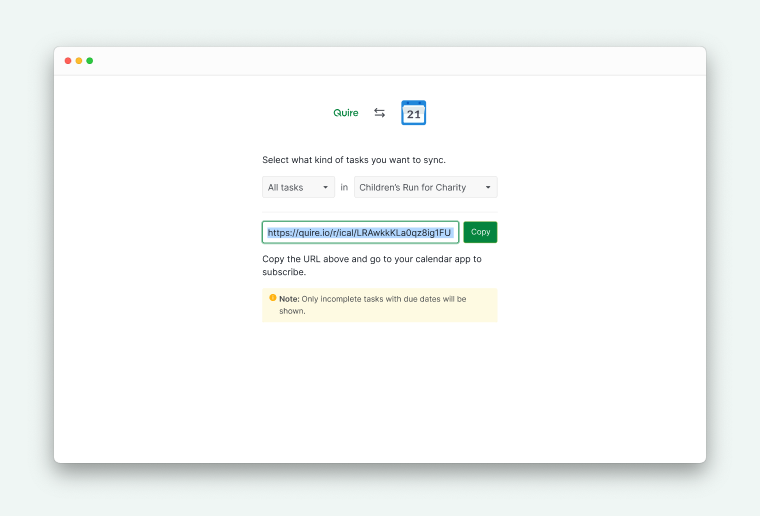
- Oluşturulan URL’yi kopyalayın.
- iCalendar uyumlu uygulamanıza abone olmak için URL’yi kullanın.


Github
Ekibinizin kod değişikliklerini takip etmek için GitHub‘ı Quire ile bağlayabilirsiniz. Entegrasyon tamamlandığında, daha iyi proje takibi için commit’ler doğrudan görevlere bağlanabilir.

Kurulum
- Quire’da GitHub entegrasyon sayfasını açın ve Yükle‘ye tıklayın.
- Depolara veya takım üyelerinin e-posta adreslerine erişim gibi uygulamaya vermek istediğiniz izin kapsamlarını seçin.
- Entegrasyonu yetkilendirmek için İzin Ver‘e tıklayın.
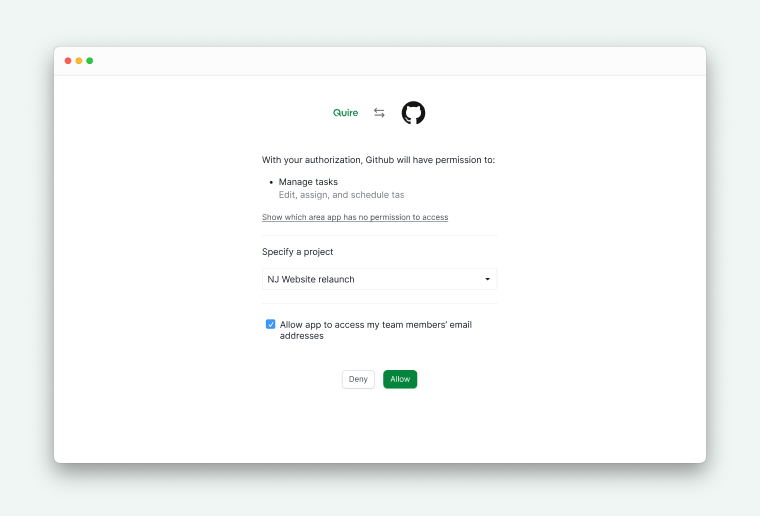
- GitHub uygulaması artık Quire çalışma alanınıza başarıyla eklenmiş olacak ve commit’leri görevlere bağlamaya başlayabilirsiniz.

Slack
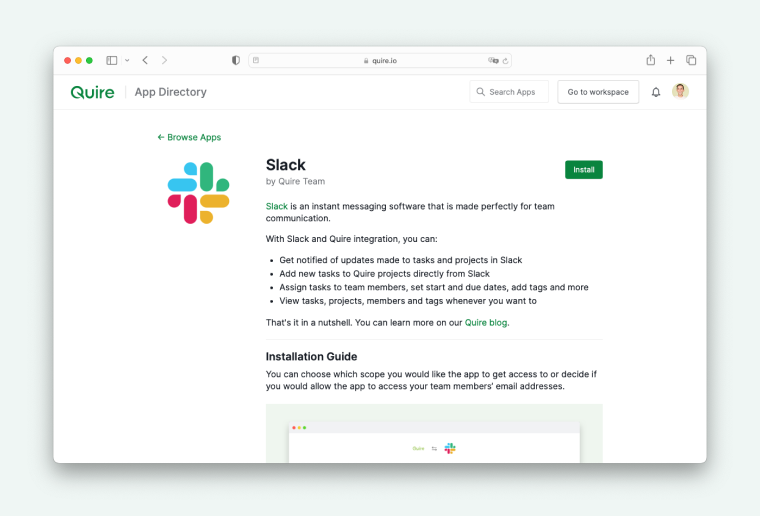
Bir Slack kanalı içinden Quire projeleriniz hakkında güncellemeler alabilir, projeye görev ekleyebilir, görevlere yorum yapabilir ve daha pek çok şey yapabilirsiniz.
 </picture>
Kurulum
- Quire’da Slack entegrasyon sayfasına gidin ve Yükle‘ye tıklayın.
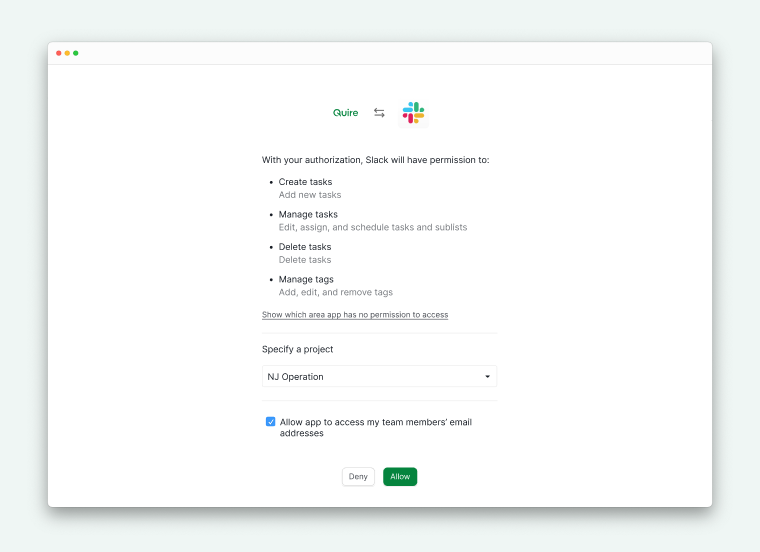
- Uygulamanın takım üyelerinin e-posta adreslerine erişip erişemeyeceği dahil olmak üzere vermek istediğiniz erişim düzeyini seçin.
- Entegrasyonu yetkilendirmek için İzin Ver‘e tıklayın.

Kanal Bağlama
- Quire projesi bağlamak istediğiniz Slack kanalını açın.
- Şu komutu yazın:
/quire link [proje kimliği veya proje URL'si]

Slack Komutları
Kanal ve görev yönetimi için temel komutlar:
- Kanalı bir projeye bağla:
/quire link [proje kimliği veya proje URL'si] - Kanalın bir projeden bağlantısını kes:
/quire unlink - Görev ekle:
/quire add [görev adı] - Üye, öncelik, etiket ve termin tarihi ata:
/quire assign [görev kimliği] [@takım üyesi adı] [!öncelik] [#etiket] [<termin>] - Göreve yorum yap:
/quire comment [görev kimliği] yorum - Görevleri tamamla:
/quire complete [görev kimliği 1] [görev kimliği 2] - Bildirimler için görevleri takip et veya takibi bırak:
/quire [follow or unfollow] [görev kimliği 1] [görev kimliği 2] - Bildirimler için projeleri takip et veya takibi bırak:
/quire [follow or unfollow] project [proje kimliği 1] [proje kimliği 2] - Size atanan görevleri takip et veya takibi bırak:
/quire [follow or unfollow] --mine [görev kimliği 1] [görev kimliği 2] - Size atanan görevler içeren projeleri takip et veya takibi bırak:
/quire [follow or unfollow] project --mine [proje kimliği 1] [proje kimliği 2]
Not: Yalnızca sizinle ilgili görevlere ait bildirimleri almak için Proje Ayarları → Bildirimler altında Görev etkinlikleri seçeneğini Yalnızca bana atanan görevler olarak ayarlayın.
Yardım komutları:
- Basit yardım:
/quire - Tam yardım:
/quire help
Entegrasyonu Kaldırma
- Slack Uygulama Dizini’nde Quire uygulama sayfasına gidin.
- Yapılandırma sekmesine gidin.
- Quire’ı Slack çalışma alanınızdan kaldırmak için Uygulamayı Kaldır‘a tıklayın.
Slack entegrasyonunun tam komut listesine blogumuzdan ulaşabilirsiniz.
Microsoft Teams
Microsoft Teams, sohbet ve işlevler arası takimlerin ortak bir alan aracılığıyla birlikte çalışmasını ve bilgi paylaşmasını sağlayan, konuşma tabanlı bir iş birliği platformudur. Quire ile bu entegrasyon, kullanıcıların Quire projesi üzerinde doğrudan çalışırken takım arkadaşlarıyla iletişim kurmasına olanak tanır.
Kurulum
- Microsoft Teams’i açın ve Uygulamalar sekmesine gidin.
- Quire‘ı aratın.
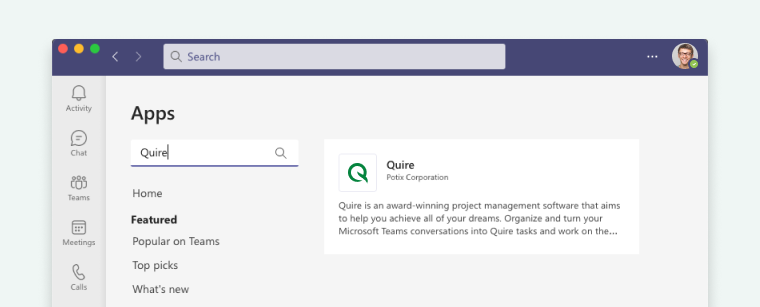
- Quire logosuna tıklayın ve uygulamayı yüklemek için Ekle‘yi seçin.
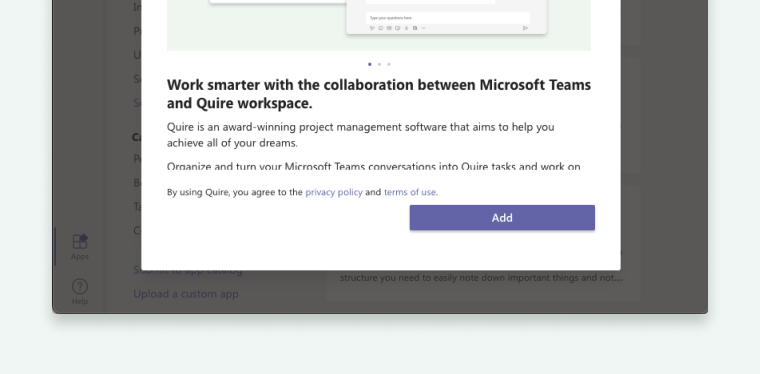


İpucu: Teams uygulamasında sonuçları daraltmak için Quire task araması yapabilirsiniz.
Çalışma Alanınızı Bağlama
- Kurulumun ardından Quire botu ile bire bir sohbete yönlendirilirsiniz.
- Quire hesabınıza giriş yapın veya yeni bir hesap oluşturun. Giriş düğmesine erişmek için
Loginyazabilirsiniz.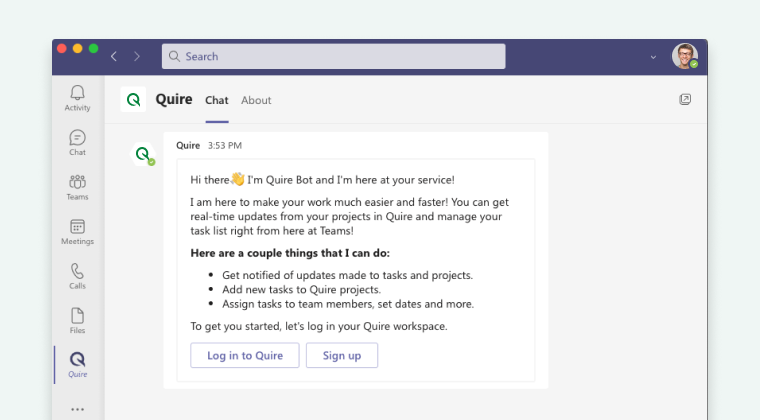
- Teams’in erişmesini istediğiniz Quire çalışma alanını seçin, ardından izin vermek için İzin Ver‘e tıklayın.
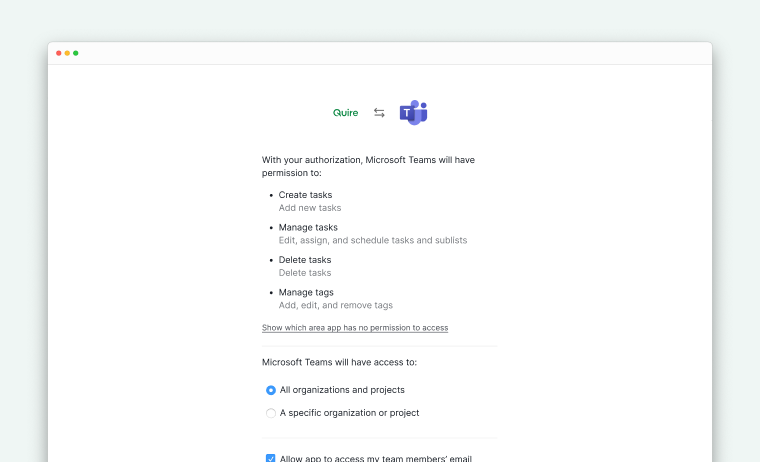
- Microsoft Teams’in erişeceği belirli bir Quire projesini bağlayın.
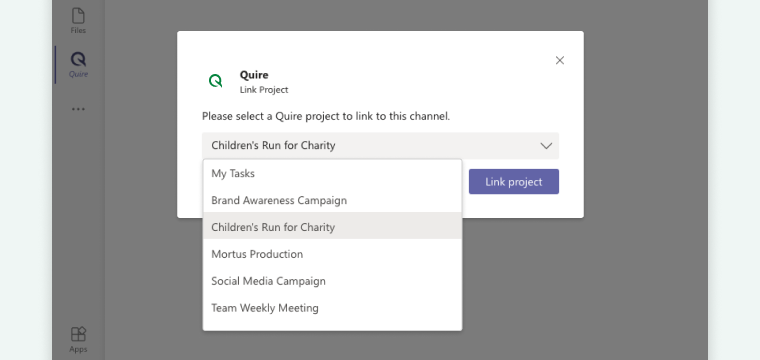


Görev Oluşturma
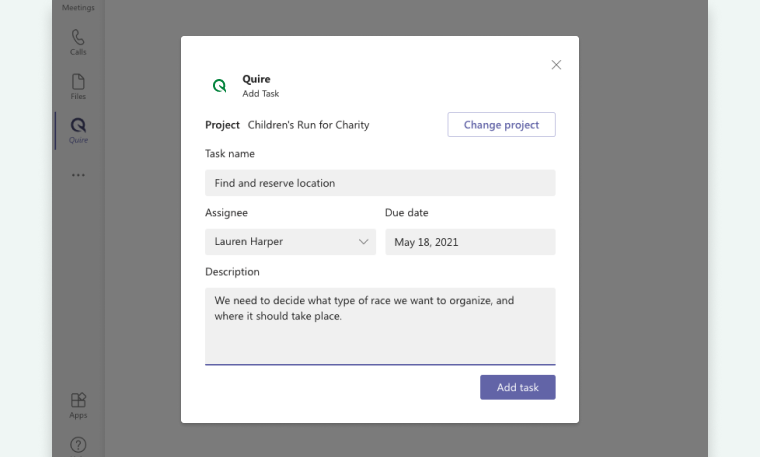
- Mesaj düzenleyicisine Görev ekle yazın ve Görev ekle düğmesini seçin.
- Görev ayrıntılarını girin.
- Onaylamak için Görev ekle‘ye tıklayın.
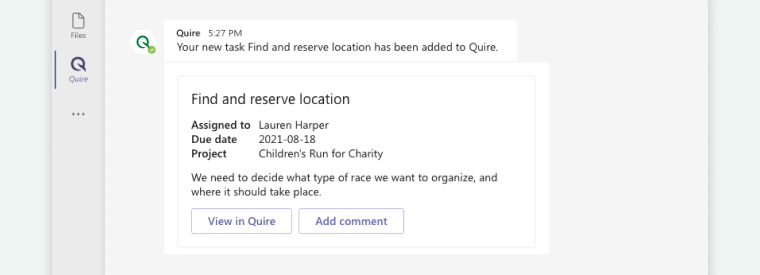
- Yeni oluşturulan görevi Quire’da görüntüleyin ya da gösterilen seçenekleri kullanarak doğrudan yorum ekleyin.


Projeyi Takip Etme
- Mesaj düzenleyicisine
Follow projectyazın. - Kanalınızın takip etmesini istediğiniz projeyi seçin.
Siz ve ekibiniz, Quire projesinde değişiklik yapıldığında Microsoft Teams’de bildirim alacaksınız.

Görev Arama
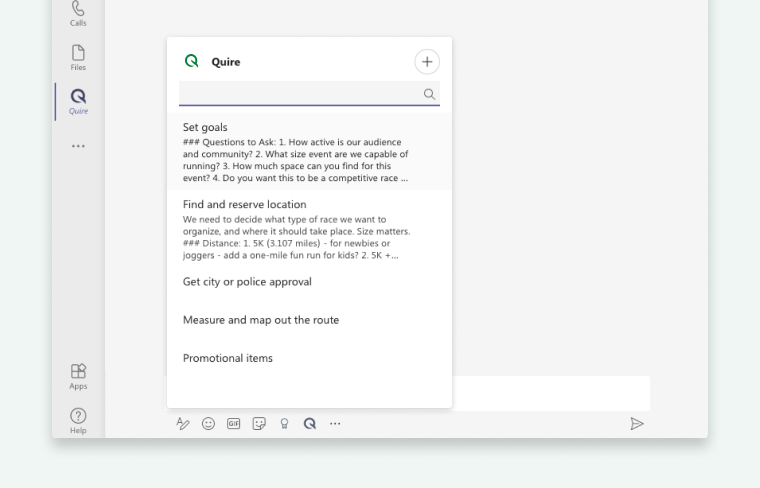
- Mesaj düzenleyicisinde Quire logosuna tıklayın.
- Bulmak istediğiniz görevin adını yazın.

Bot Komutları
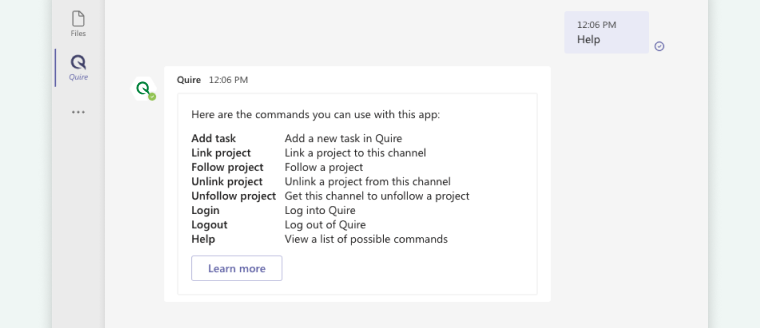
- Mesaj düzenleyicisine
Helpyazın. - Quire-Microsoft Teams entegrasyonu için kullanılabilir komutların listesi görünür.

Zapier
Zapier aracılığıyla binlerce farklı uygulamayı Quire ile bağlayabilir ve tekrarlayan tüm rutin iş akışlarını otomatik hale getirebilirsiniz.
 </picture>
n8n
n8n ile Quire’ı çok çeşitli uygulama ve hizmetlerle entegre ederek iş akışlarını otomatikleştirebilir, tekrarlayan görevleri kolaylaştırabilir ve ekip verimliliğini artırabilirsiniz.
 </picture>
Gereksinimler
- Bir Quire hesabı
- Bir n8n örneği (kendi barındırılan veya bulut)
- n8n örneğinize yönetici erişimi
Quire Uygulaması Oluşturma
-
API erişimi için İstemci Kimliği ve İstemci Sırrı edinmek amacıyla bir Quire uygulaması oluşturun.
- Quire uygulaması oluşturma hakkındaki bu eğitimi izleyin.
- Quire uygulama ayarlarındaki Yönlendirme URL’sini şu şekilde ayarlayın:
https://your-n8n-instance.com/rest/oauth2-credential/callback
Not: Bu uygulama yalnızca kişisel kullanım içinse “Genel Dağıtım”ı ETKİNLEŞTİRMEYİN; aksi takdirde uygulamanız Quire Uygulama Dizini’nde görünür hale gelir.
Quire Düğümünü Yükleme
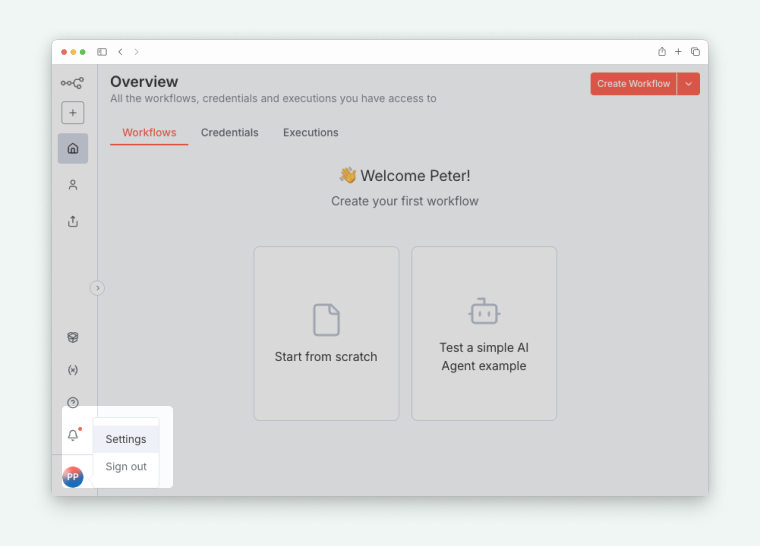
- n8n’in sol alt köşesindeki kullanıcı simgenize tıklayın ve Ayarlar‘ı seçin.
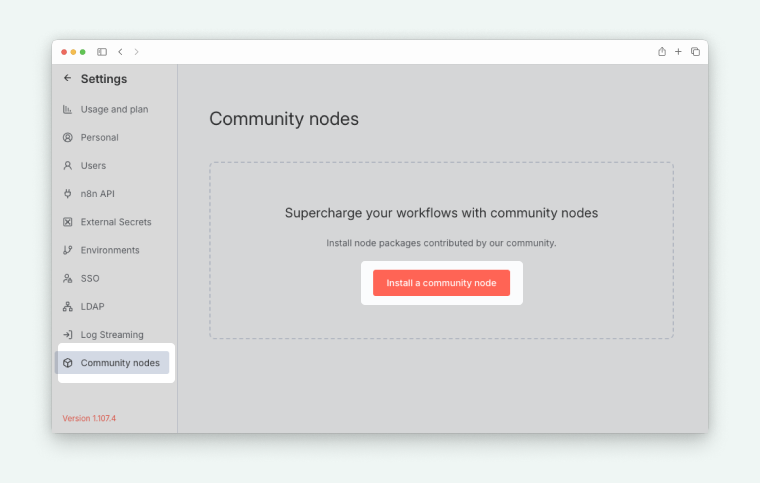
- Topluluk Düğümleri sekmesine gidin.

 </picture>
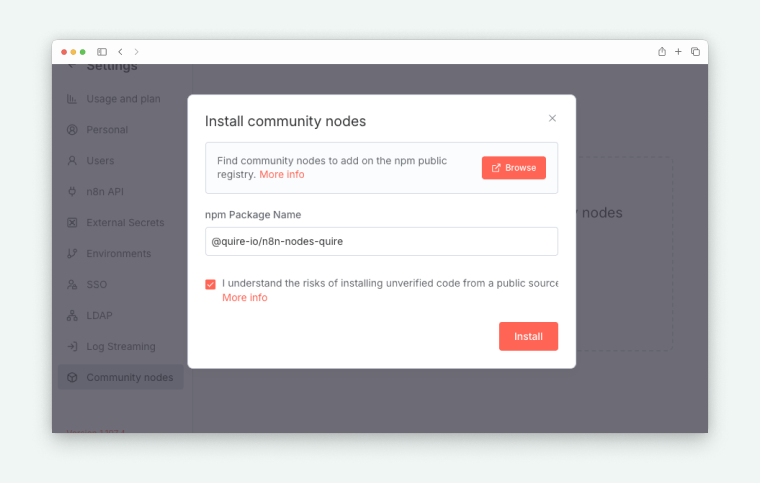
- npm paket adını girin:
@quire-io/n8n-nodes-quireve Yükle‘ye tıklayın.
 </picture>
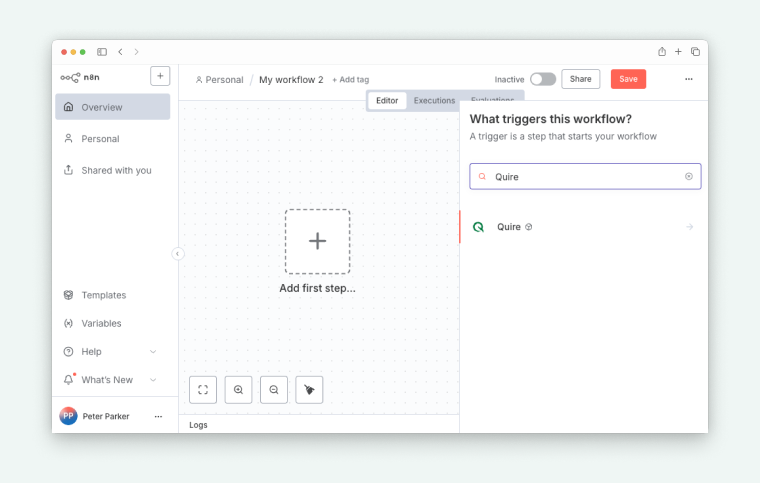
- Yükleme tamamlandığında Quire düğümü düğüm panelinde görünür.
 </picture>
OAuth Kimlik Bilgilerini Ayarlama
Sonraki adımda, n8n’nin Quire hesabınıza güvenli biçimde erişmesine izin vermek için kimlik doğrulama bilgilerini yapılandırmanız gerekir.
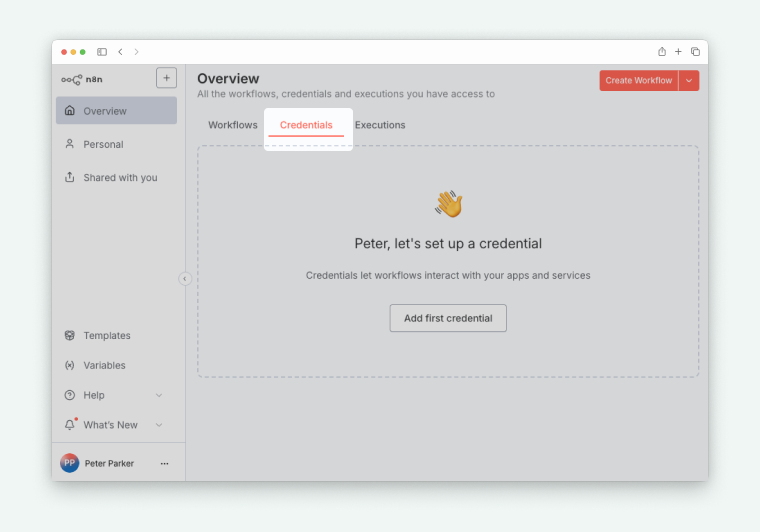
- n8n çalışma alanınızda Kimlik Bilgileri bölümüne gidin.
 </picture>
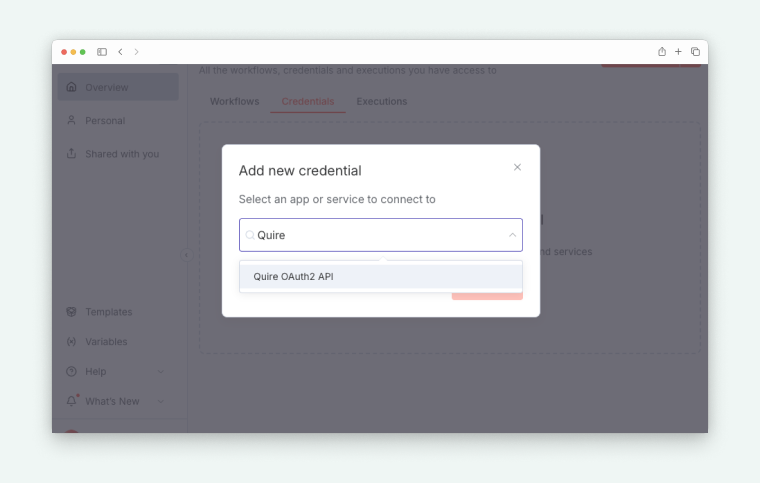
- Kimlik bilgisi oluştur‘a tıklayın ve Quire OAuth2 API‘yi aratın.
 </picture>
- Quire uygulamanızdaki İstemci Kimliğinizi ve İstemci Sırrınızı girin.
- Yönlendirme URL’sinin Quire uygulama ayarlarındakiyle eşleştiğinden emin olun.
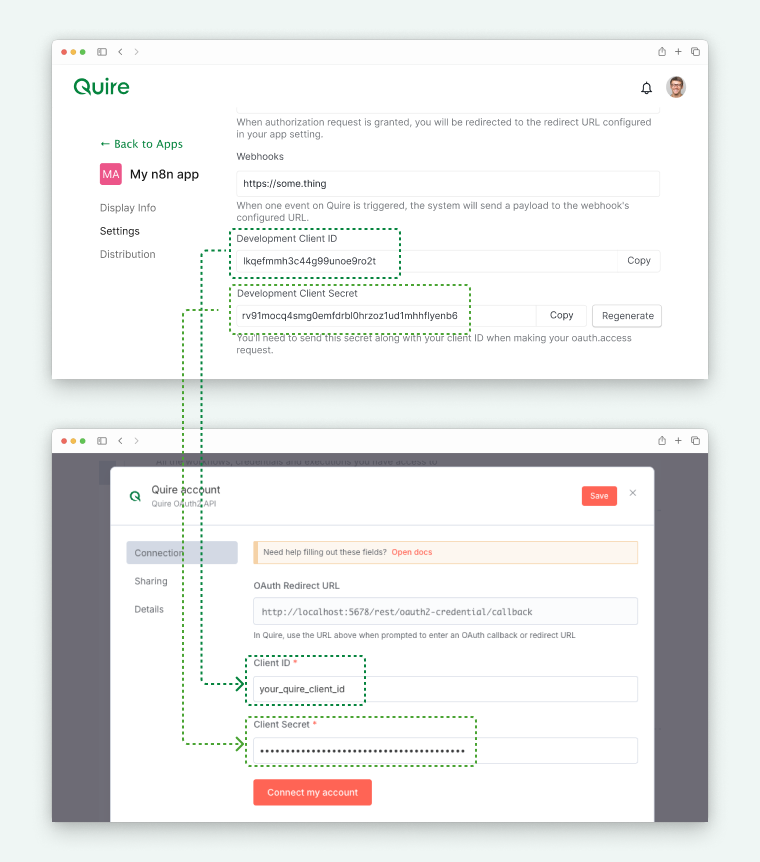 </picture>
- Hesabımı bağla‘ya tıklayın ve erişim vermek istediğiniz Quire projelerini seçin.
Gerçek Zamanlı Güncellemeler
Quire düğümü, Quire projelerinizden gerçek zamanlı güncellemeler alabilen bir Quire Olay Tetikleyicisi içerir.
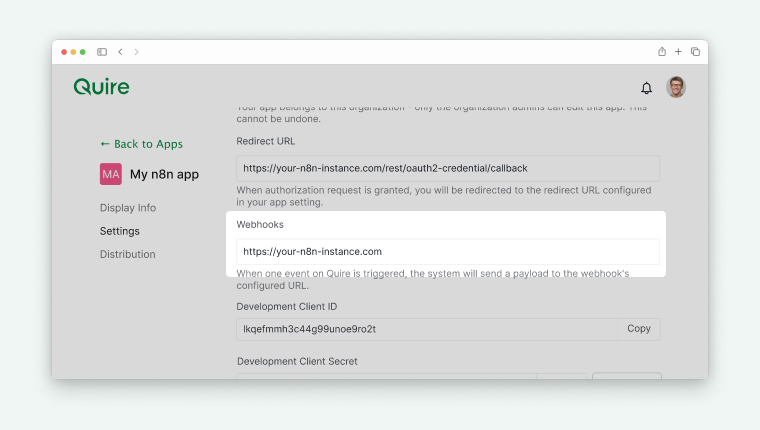
- Quire uygulama ayarlar sayfanıza gidin ve Web Kancaları‘na gidin.
- n8n örnek ana makine URL’nizi girin (ör.
https://your-n8n-instance.com).
 </picture>
Quire düğümünüz artık tam olarak yapılandırıldı ve görevleri otomatikleştirmek ile Quire’ı diğer uygulamalarla entegre etmek için n8n iş akışlarında kullanılmaya hazır.
n8n hakkında daha fazla bilgi için blogumuzu okuyun.
Power BI
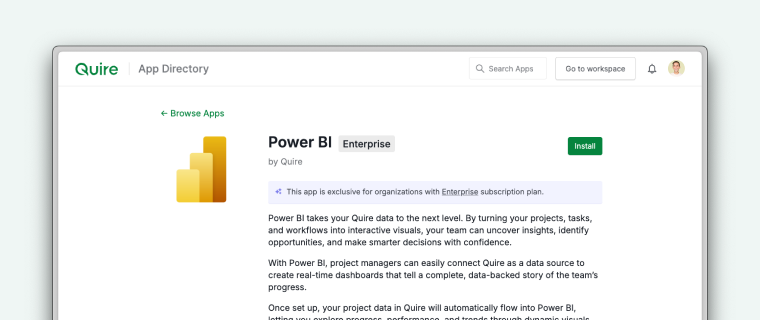
Power BI entegrasyonu yalnızca Enterprise planında kullanılabilir. Daha fazla bilgiye fiyatlandırma sayfamızdan ulaşabilirsiniz.
Power BI, Quire verilerinizi bir üst seviyeye taşır. Projelerinizi, görevlerinizi ve iş akışlarınızı etkileşimli görsellere dönüştürerek ekibinizin içgörüleri ortaya çıkarmasını, fırsatları belirlemesini ve güvenle daha akıllı kararlar almasını sağlar.
Power BI ile proje yöneticileri, ekibin ilerleme sürecine dair eksiksiz ve veriye dayalı bir hikaye anlatan gerçek zamanlı panolar oluşturmak için Quire’ı kolayca veri kaynağı olarak bağlayabilir.
 </picture>
Gereksinimler
- Power BI Desktop
- Quire bağlayıcı beta dosyası: beta dosyasını almak için lütfen info@quire.io adresine e-posta gönderin.
Güvenlik Ayarları
- Power BI Desktop‘ı açın.
- Dosya > Seçenekler ve ayarlar > Seçenekler > Güvenlik‘e gidin.
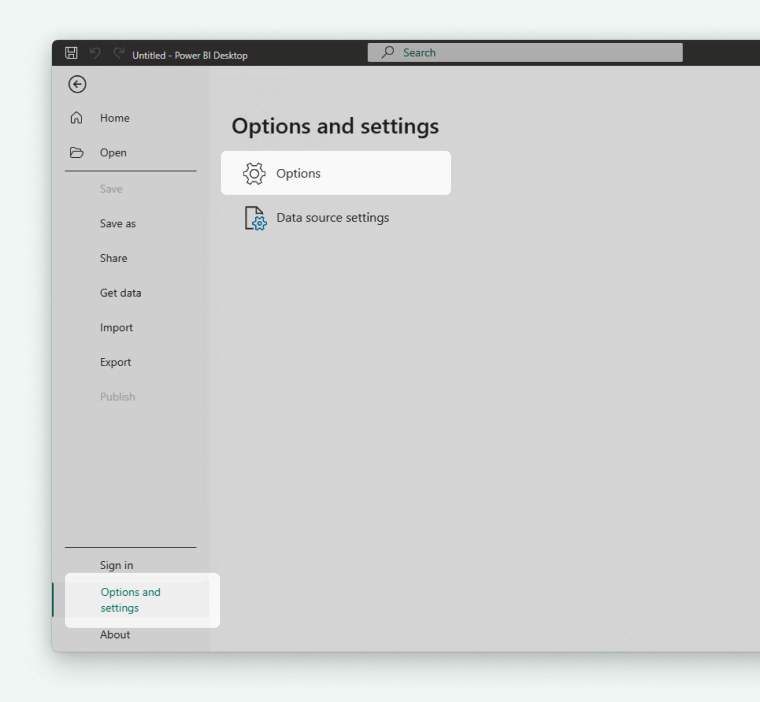
- Veri Uzantıları altında şunu seçin:
(Önerilmez) Herhangi bir uzantının doğrulama veya uyarı olmadan yüklenmesine izin ver


Bağlayıcıyı Yükleme
- Belgeler klasörünüze gidin ve şu dizini oluşturun:
Power BI Desktop\Custom Connectors - QuirePBI_BETA.mez dosyasını bu klasöre yerleştirin.
Standart Windows yolu:
C:\Users\YourName\Documents\Power BI Desktop\Custom Connectors\QuirePowerBI_BETA.mez - Bağlayıcıyı etkinleştirmek için Power BI Desktop‘ı yeniden başlatın.
Quire’a Bağlanma
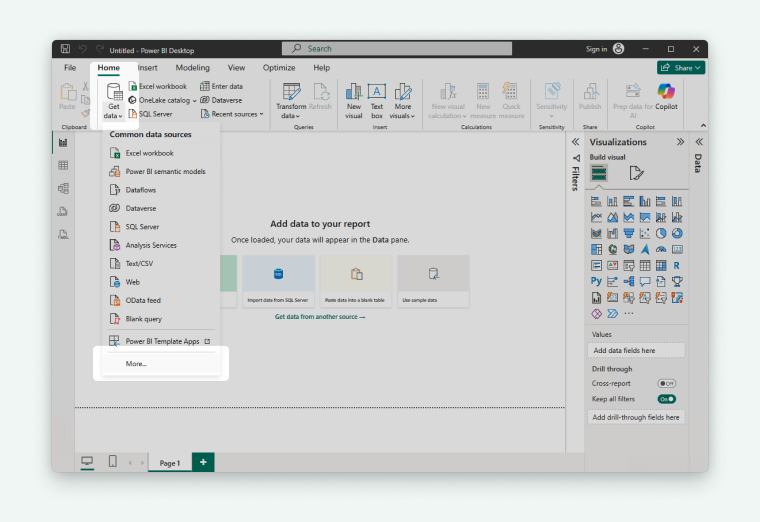
- Power BI Desktop’ı açın ve Giriş > Veri Al > Daha Fazla… bölümüne gidin.
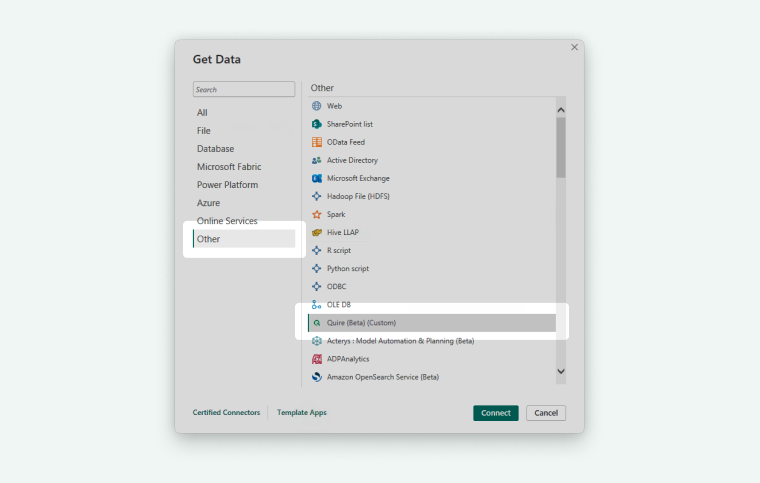
- Diğer > Quire (Beta) (Özel)‘e gidin ya da “Quire” araması yapın.
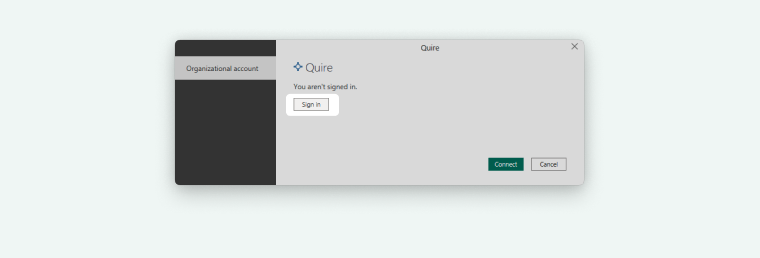
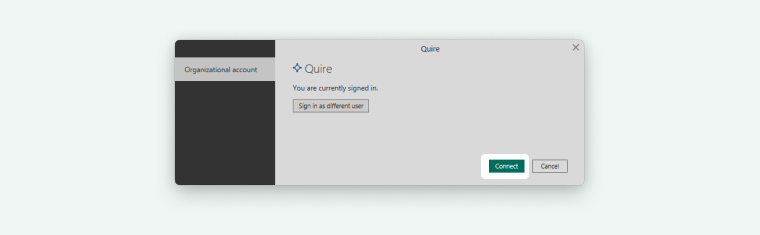
- Bağlan‘a tıklayın. İlk kez kullanıyorsanız veya tokenınızın süresi dolmuşsa Quire hesabınızla oturum açın.
- Quire API yetkilendirme sayfasında şunlardan birini seçin:
- Belirli organizasyon/proje VEYA
- Erişiminiz olan tüm organizasyonlar/projeler
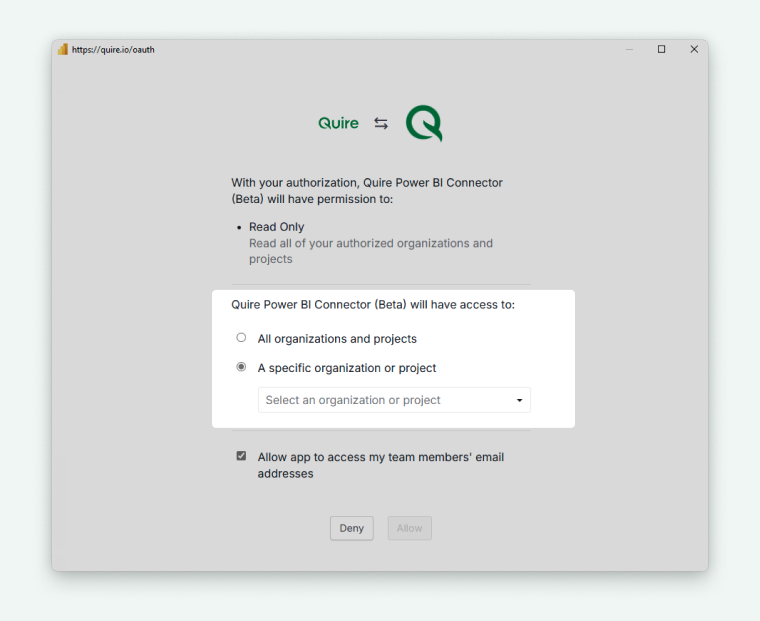
- Veri almaya başlamak için İzin Ver‘e ve ardından Bağlan‘a tıklayın.


Veri Tablolarını Seçme
- Analiz etmek istediğiniz projeyi seçin.
- Raporunuz için ilgili veri tablolarını seçin.
- Normal tablolar: ilişkiler ve yapılandırılmış raporlar için önerilir
- Ham Veri tablosu: isteğe bağlı, daha az yapılandırılmış
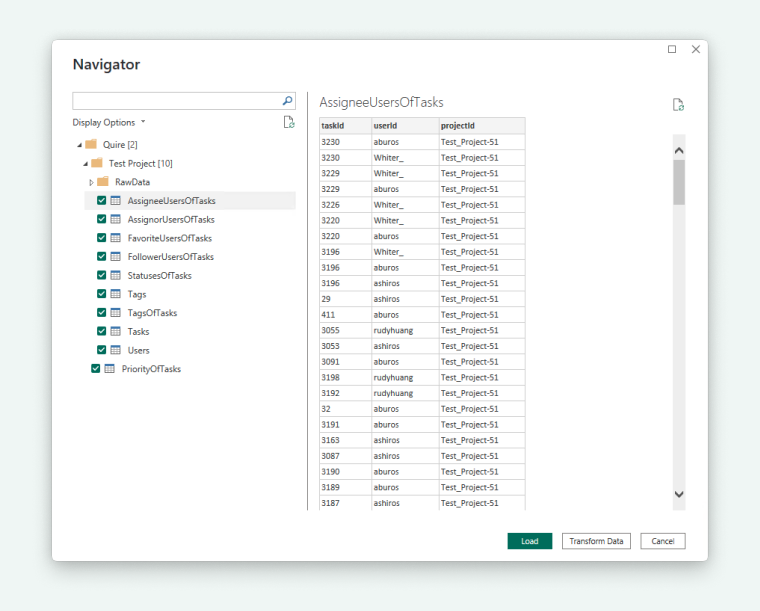
- Veriyi Power BI’ya aktarmak için Yükle‘ye tıklayın.
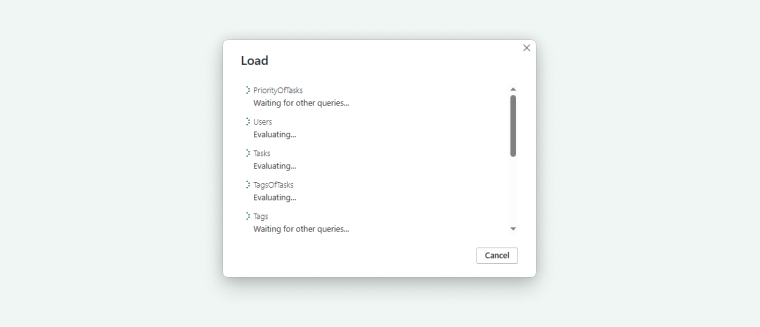


Not: Ekip büyüklüğünüze ve proje sayınıza bağlı olarak yükleme birkaç saniyeden birkaç dakikaya kadar sürebilir.
Pano Oluşturma
- Veriler yüklendikten sonra Quire tablolarınız Alanlar panelinde görünür.
- Etkileşimli panolar oluşturmak için alanları grafiklere, tablolara veya görsellere sürükleyip bırakın.
- Raporlama hedeflerinize uyacak şekilde verileri gerektiği gibi dönüştürün veya temizleyin.
Quire verileriniz artık Power BI ile senkronize edilmekte olup ekibinizin projeleri ve ilerleme süreci hakkında gerçek zamanlı içgörüler sunar.

Power BI hakkında daha fazla bilgi için blogumuzu okuyun.
Gmail Eklentisi
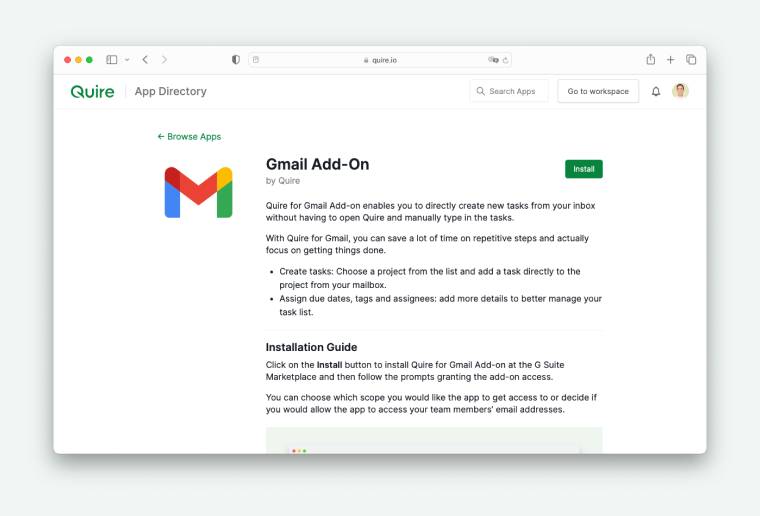
Quire Gmail Eklentisi, e-postalarınızı posta kutunuzdan çıkmadan görevlere dönüştürmenizi sağlar.
 </picture>
Kurulum
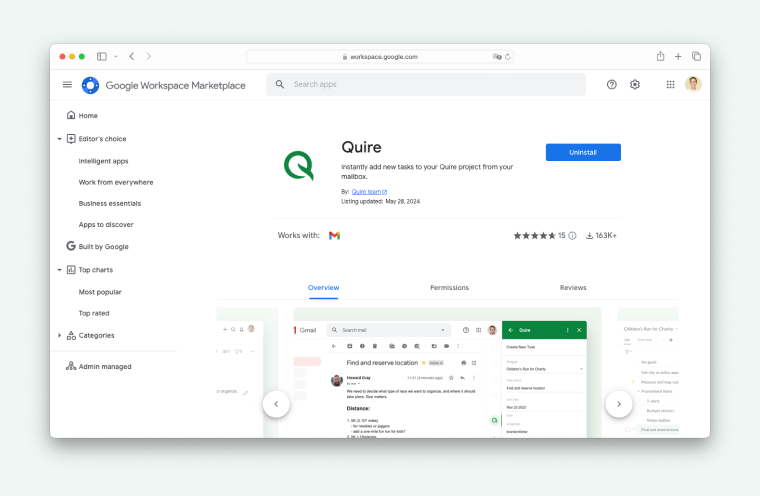
- Quire Gmail Eklentisi için G Suite Marketplace sayfasında Yükle‘ye tıklayın.
- Eklentiye Gmail hesabınıza erişim izni vermek için ekrandaki yönergeleri izleyin.
 </picture>
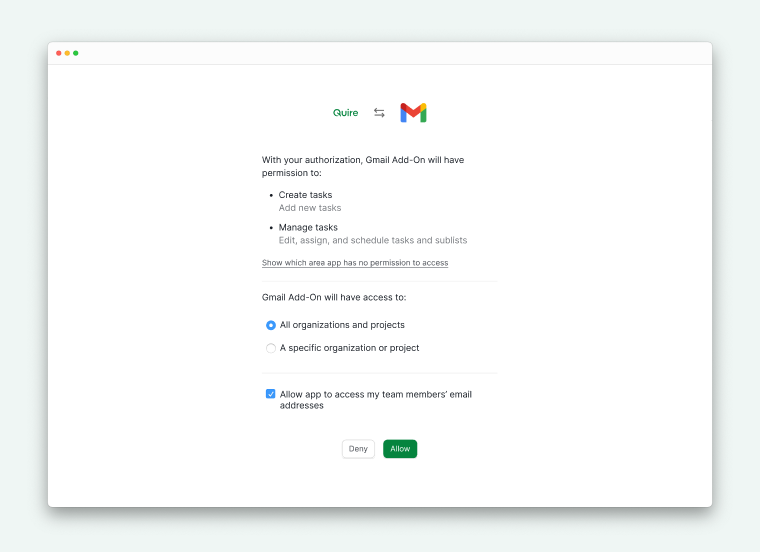
- Takım üyelerinin e-posta adreslerine erişim dahil olmak üzere eklentinin erişim kapsamını seçebilirsiniz.
 </picture>
- Alternatif olarak, G Suite Marketplace’i açmak ve yükleme yönergelerini izlemek için Gmail gelen kutunuzun sağ tarafındaki artı simgesine tıklayın.
E-postadan Görev Oluşturma
- Gmail’i açın ve dönüştürmek istediğiniz e-postayı seçin.
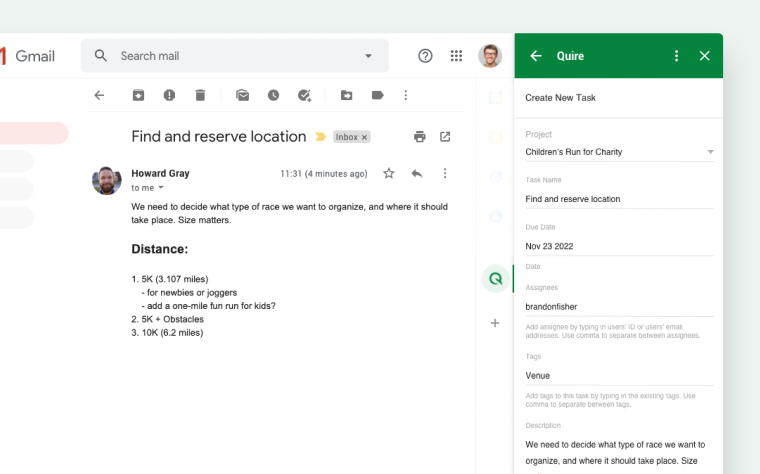
- Gmail Eklentisi, e-posta konusunu otomatik olarak görev adı, e-posta gövdesini ise sağ panelde görev açıklaması olarak yükler.
- Görevi eklemek istediğiniz Quire projesini seçin.
- Aşağıdaki gibi ek ayrıntılar ekleyin:
- Termin tarihleri
- Sorumlular (Quire projenizde zaten mevcut olmalıdır)
- Etiketler (Quire projenizde zaten mevcut olmalıdır)
- Quire projenize eklemek için Görev Oluştur‘a tıklayın.
 </picture>
Not: Gmail Eklentisi yeni kullanıcı veya yeni etiket oluşturamaz. Yalnızca Quire projenizde mevcut olan kullanıcı kimliklerini, e-posta adreslerini ve etiketleri tanır.
Eklentiyi Kaldırma
- G Suite Marketplace’te Uygulamaları Yönet sayfasına gidin.
- Quire Gmail Eklentisi’ndeki üç nokta menü simgesine tıklayın.
- Eklentiyi hesabınızdan kaldırmak için Kaldır‘ı seçin.
Outlook Eklentisi
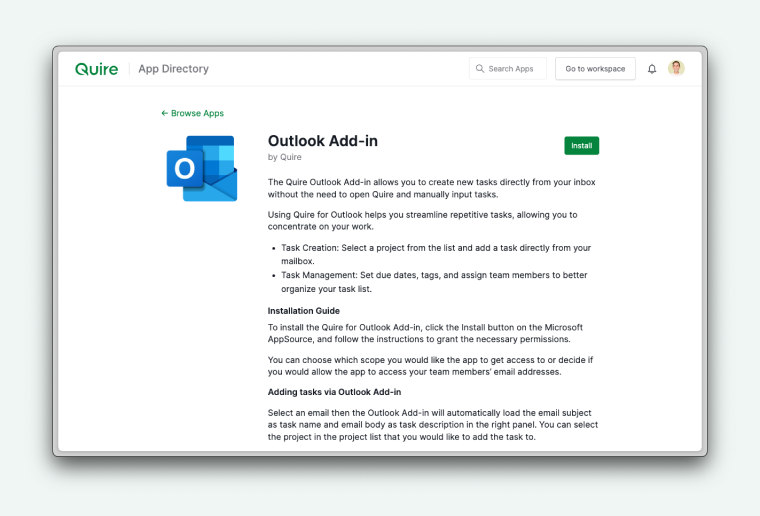
Quire Outlook Eklentisi, Quire’ı açıp görevleri manuel olarak girmek zorunda kalmadan doğrudan gelen kutunuzdan yeni görevler oluşturmanıza olanak tanır.
 </picture>
Kurulum
- Microsoft AppSource‘a gidin ve Quire Outlook Eklentisi’ni bulun.
- Yükle‘ye tıklayın.
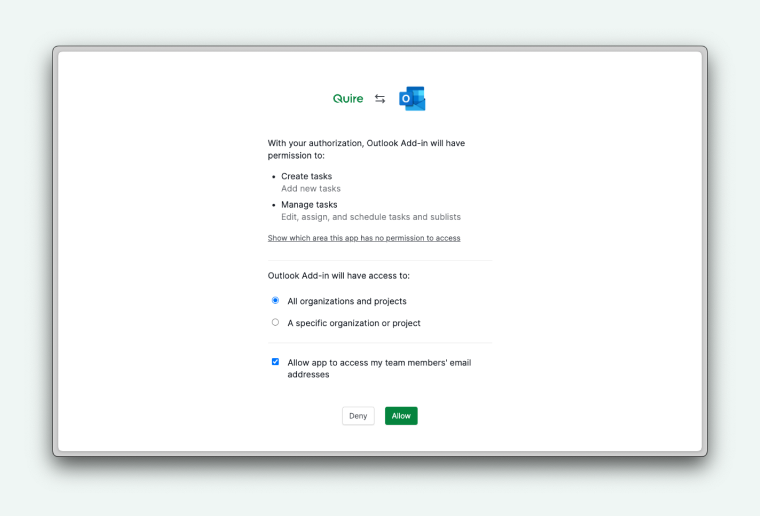
- Eklentiye hesabınız için gerekli izinleri vermek üzere yönergeleri izleyin.
- Takım üyelerinin e-posta adreslerine erişim dahil olmak üzere eklentinin hangi erişim kapsamlarına sahip olacağını seçebilirsiniz.
 </picture>
E-postadan Görev Oluşturma
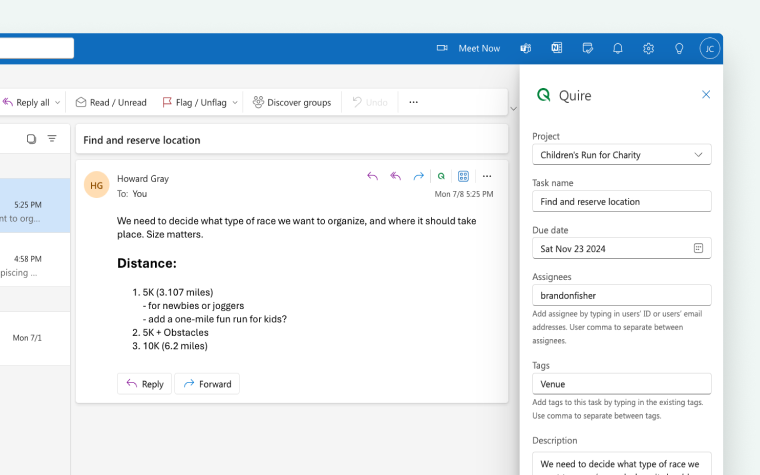
- Göreve dönüştürmek istediğiniz e-postayı seçin.
- Outlook Eklentisi, e-posta konusunu otomatik olarak görev adı, e-posta gövdesini ise görev açıklaması olarak yükler.
- Görevin ekleneceği Quire projesini seçin.
- İsteğe bağlı olarak aşağıdaki gibi ek ayrıntılar ekleyin:
- Termin tarihleri
- Sorumlular (Quire projenizde zaten mevcut olmalıdır)
- Etiketler (Quire projenizde zaten mevcut olmalıdır)
- Quire projenize eklemek için Görev Oluştur‘a tıklayın.
 </picture>
Not: Outlook Eklentisi yeni sorumlu veya etiket oluşturamaz. Yalnızca Quire projenizde mevcut olan kullanıcı kimliklerini, e-posta adreslerini ve etiketleri tanır.
Quire API hakkında daha fazla bilgi için blogumuzu okuyun.
Sıkça Sorulan Sorular
Quire’da hangi Google Takvim senkronizasyon seçenekleri mevcuttur ve hangi planlar bunları destekler?
Dört seçenek: tek yönlü senkronizasyon (tüm planlar), gerçek zamanlı güncellemelerle Anlık Senkronizasyon (Professional ve üzeri), Çift Yönlü Senkronizasyon (Premium ve Enterprise) ve etkinlikleri görevlere dönüştüren Google’dan Quire’a senkronizasyon (Premium ve Enterprise).
Quire Power BI entegrasyonu tüm planlarda kullanılabilir mi?
Hayır. Power BI yalnızca Enterprise planında kullanılabilir. Ayrıca Power BI Desktop ve bir bağlayıcı beta dosyasına ihtiyacınız vardır — dosyayı talep etmek için info@quire.io adresine e-posta gönderin.
Quire Gmail Eklentisi veya Outlook Eklentisi yeni kullanıcı veya etiket oluşturabilir mi?
Hayır. Her iki eklenti de yalnızca Quire projenizde mevcut olan kullanıcıları ve etiketleri tanır. Yeni üye veya etiket oluşturamazlar.
Quire’daki Yetkili Uygulamalar nasıl görüntülenir veya iptal edilir?
Hesap Ayarları’nda Uygulamalarım‘a gidin. Herhangi bir uygulamaya tıklayarak iznini inceleyebilir veya değiştirebilirsiniz.
Quire’da bir uygulama nasıl yüklenir?
quire.io/apps adresine gidin, Yükle‘ye tıklayın, erişim kapsamını seçin ve İzin Ver‘e tıklayın. Uygulama hemen eklenir.
Quire görevlerini Apple Takvim veya Outlook Takvim ile nasıl senkronize ederim?
Apple Takvim veya Outlook Takvim Sync uygulamasını yükleyin, senkronize edilecek görevleri seçin, oluşturulan URL’yi kopyalayın ve takvim uygulamanızda bu URL’ye abone olun. Her ikisi de yalnızca Quire’dan tek yönlü senkronizasyon sağlar.
Quire Slack entegrasyonu ile hangi Slack komutlarını kullanabilirim?
/quire link ile bağlantı kurduktan sonra görev oluşturmak için /quire add, sorumlu ve termin tarihleri için /quire assign, yorum için /quire comment, tamamlandı işaretlemek için /quire complete, bildirimler için /quire follow//quire unfollow komutlarını kullanabilirsiniz.
Quire ile senkronize edilmiş bir takvimi Google Takvim’den silersem ne olur?
Google Takvim’den silmek, Quire’daki görevleri kaldırmaz. Tam olarak bağlantıyı kesmek için Quire’daki Uygulamalarım bölümünden de erişimi iptal edin. Yalnızca Uygulamalarım üzerinden iptal etmek, takvimin Google Takvim’de görünür kalmasına yol açar.