
在 Quire 中安裝和整合應用程式 Permalink
Quire 提供應用程式目錄,您可在其中安裝官方及社群建立的整合,進一步擴展工作空間。
安裝和管理應用程式
瀏覽和安裝
- 前往 應用程式目錄,瀏覽可用的應用程式。
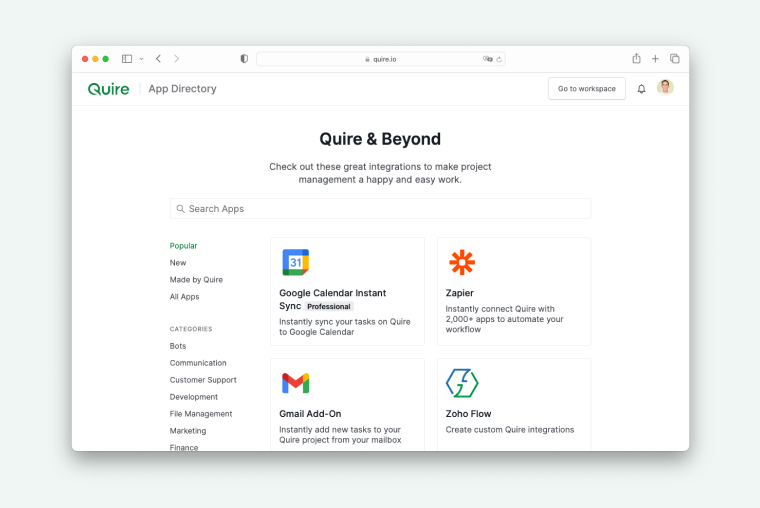
- 點擊應用程式頁面右上角的安裝按鈕,啟動授權流程並將應用程式加入您的 Quire 工作空間。
- 選擇要授予應用程式的存取範圍,您也可以決定是否允許應用程式存取團隊成員的電子郵件地址。
- 點擊允許完成安裝。應用程式現已成功加入您的 Quire 工作空間。

管理已授權的應用程式
- 前往帳戶設定中的應用程式,或點擊您的個人頭像並選擇我的應用程式。

- 查看所有可存取您 Quire 帳戶的應用程式。
- 如需撤銷或變更授權,請點擊我的應用程式區段中的相應應用程式。
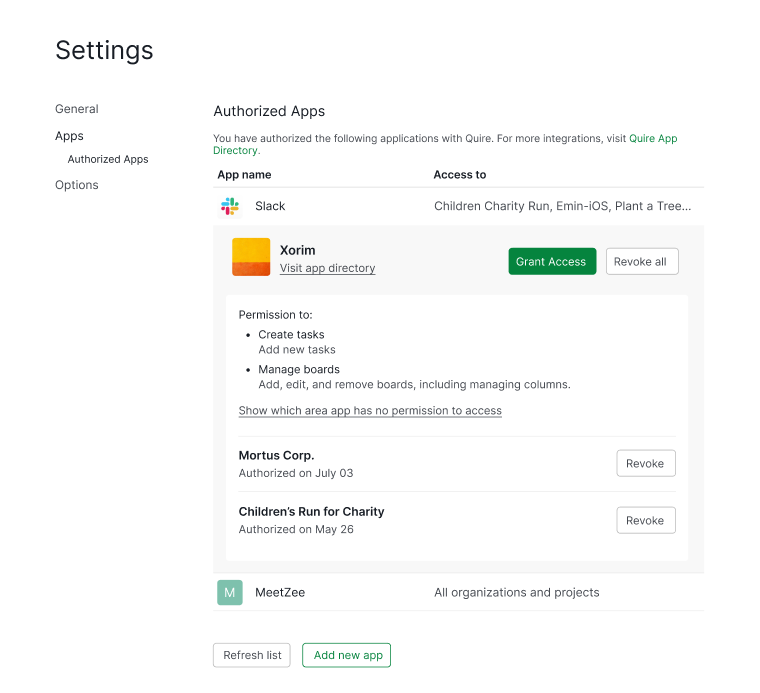


應用程式授權與權限
授權應用程式時,Quire 會顯示該應用程式要求的授權範圍,每個範圍定義了應用程式在工作空間中可執行的操作。請在授予存取權限前仔細檢視。
常見的授權範圍包括:
| 授權 | 允許的操作 |
|---|---|
| 管理個人資料 | 編輯專案和組織設定,包括名稱、描述、公開可見性、封存狀態、開始日期、到期日期和自訂欄位 |
| 建立任務 | 新增任務 |
| 管理任務 | 編輯、指派和安排任務及子清單 |
| 刪除任務 | 刪除任務 |
| 管理標籤 | 新增、編輯和移除標籤 |
| 管理狀態 | 新增、編輯和移除狀態 |
| 管理通知 | 向使用者傳送通知 |
並非所有應用程式都會要求所有授權範圍。應用程式只會獲得您在授權過程中明確授予的權限。
從 Quire 同步到Google日曆
您可以將 Quire 任務與 Google日曆連結,查看任務行程安排、追蹤專案進度並提前規劃。

設定
- 在應用程式頁面點擊安裝,將 Quire 與您的Google日曆連結。
- 選擇要同步到Google日曆的任務類型。
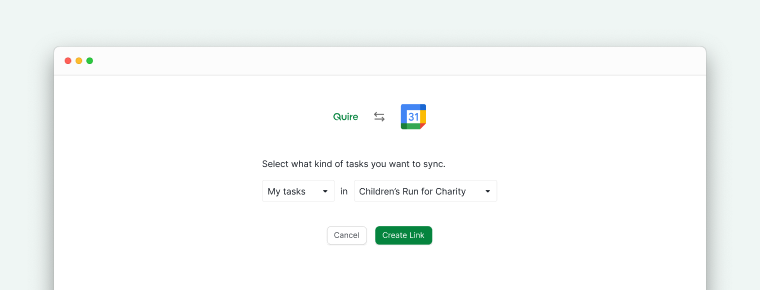
- 複製提供的連結,並依照畫面上的說明完成同步設定。Google日曆中只會顯示有到期日期的未完成任務。
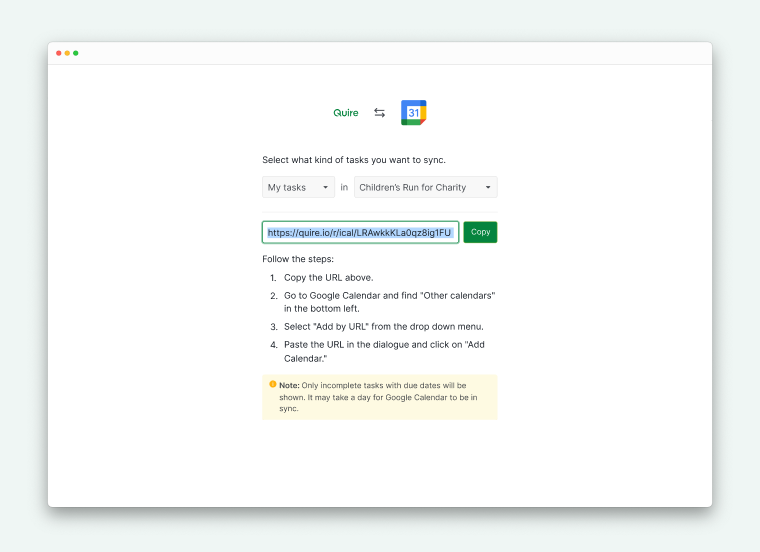


注意: 此整合支援從 Quire 到Google日曆的單向同步。
提示: 需要雙向同步?試試這個應用程式。
移除同步
- 開啟Google日曆並找到已同步的行事曆。
- 點擊行事曆名稱旁邊的 x 圖示將其刪除。
- 在我的應用程式頁面撤銷存取權限,以完全中斷整合。
注意:
- 從Google日曆中刪除行事曆不會刪除 Quire 專案中的任務。
- 如果僅透過我的應用程式頁面撤銷授權,行事曆將繼續保留在Google日曆中。
從Google日曆同步到 Quire
從Google日曆同步到 Quire 僅適用於 Premium 和 Enterprise 方案。更多資訊請參閱我們的定價頁面。
此整合可將 Google日曆中的事件同步並轉換為 Quire 中的任務。

設定
- 點擊安裝,將 Quire 與您的Google日曆連結。
- 選擇要將Google日曆事件顯示為任務的 Quire 專案。
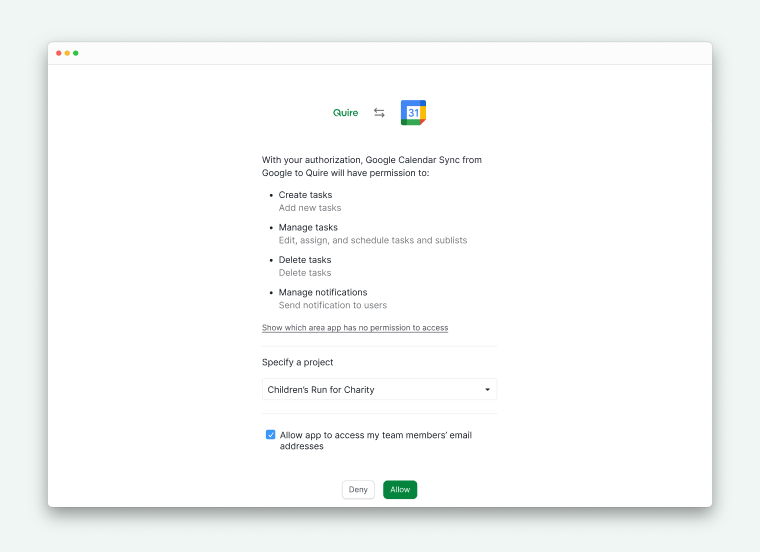
- 依照授權步驟關聯您的 Google 帳戶。
- 選擇要同步的任務類型。
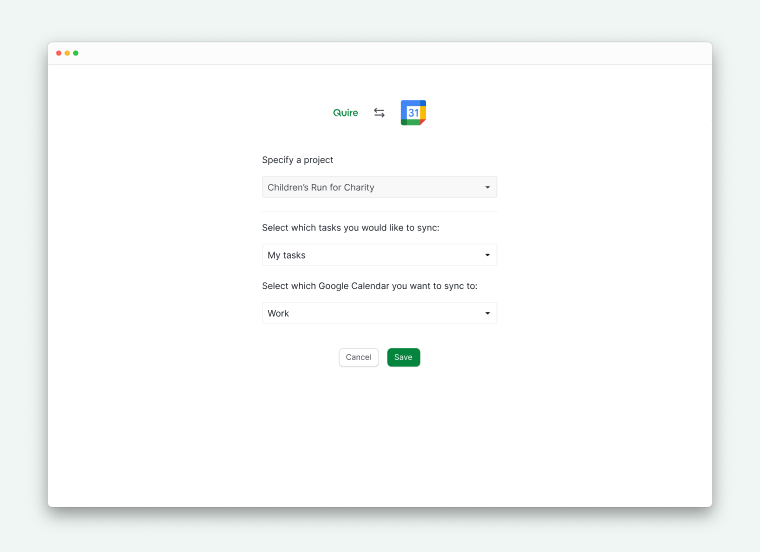
- 選擇性步驟:在Google日曆中為不同的 Quire 專案建立獨立的行事曆,或將多個 Quire 專案同步到同一個行事曆。


注意:
- 此整合支援從 Quire 到Google日曆的單向同步。
- 如果您的專案已透過雙向同步與Google日曆連結,從 Google 到 Quire 的單向同步將自動停用。同一時間只能使用一種整合。
提示: 需要雙向同步?試試這個應用程式。
Google API 聲明: 當您登入或使用 Quire 應用程式和服務時,Quire 會使用 Google API。我們遵循 Google API 服務使用者資料政策,包括有限使用要求。
移除同步
- 開啟Google日曆並找到已同步的行事曆。
- 點擊行事曆名稱旁邊的 x 圖示將其刪除。
- 在我的應用程式頁面撤銷存取權限,以完全中斷整合。
注意:
- 從Google日曆中刪除行事曆不會刪除 Quire 專案中的任務。
- 如果僅透過我的應用程式頁面撤銷授權,行事曆將繼續保留在Google日曆中。
即時同步至Google日曆
即時同步至Google日曆僅適用於 Professional、Premium、Enterprise 方案。更多資訊請參閱我們的定價頁面。
此整合可將您的 Quire 任務與 Google日曆即時同步,讓您能夠即時追蹤專案行程安排。對 Quire 任務所做的任何變更都會立即反映在Google日曆中。

設定
- 點擊安裝,將 Quire 與您的Google日曆連結。
- 登入您的 Google 帳戶並完成授權流程。
- 選擇要與Google日曆同步的 Quire 專案。
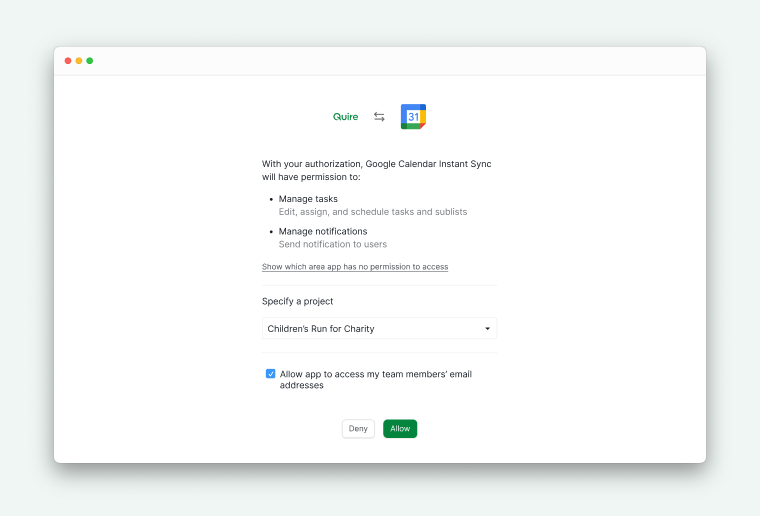

任務範圍
選擇專案後,您可以決定哪些任務將顯示在Google日曆中。
- 選擇要同步的任務類型。
- 如果選擇我的任務,則只有在所選 Quire 專案中分配給您的任務才會被同步。
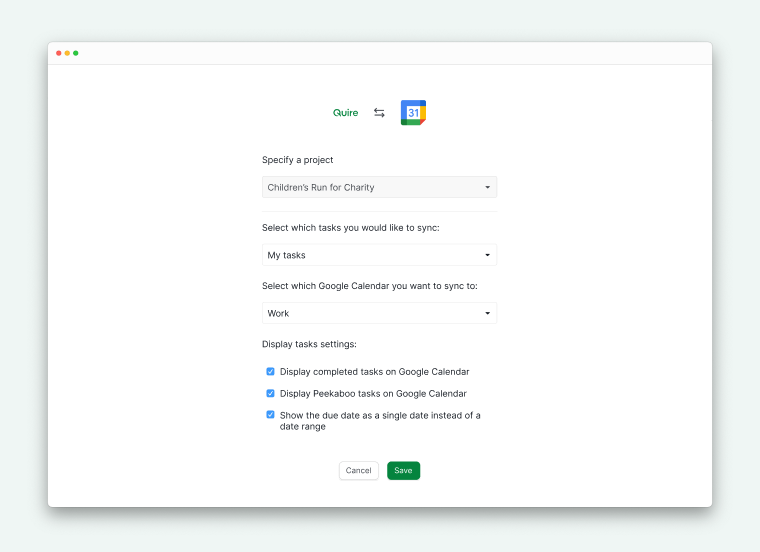
- 您可以將不同的 Quire 專案連結到獨立的Google日曆,也可以根據需求將多個專案同步到同一個行事曆。

注意: 此整合支援從 Quire 到Google日曆的單向同步。
提示: 需要雙向同步?查看這個 Google日曆雙向同步應用程式。
Google API 聲明: 當您使用 Google 帳戶登入並使用 Quire 應用程式和服務時,Quire 會使用 Google API。我們對從 Google API 獲取的資訊的使用將遵循 Google API 服務使用者資料政策,包括有限使用要求。
移除同步
如果您不再希望 Quire 任務顯示在Google日曆中,可依照以下步驟移除同步:
- 開啟Google日曆並找到由 Quire 建立的行事曆。
- 點擊行事曆名稱旁邊的 x 圖示將其刪除。
- 前往 Quire 中的我的應用程式頁面,撤銷存取權限以完全中斷整合。
注意:
- 從Google日曆中刪除行事曆不會刪除 Quire 專案中的任務。
- 如果僅透過我的應用程式頁面撤銷授權,行事曆將繼續保留在Google日曆中。
Google日曆雙向同步
Google日曆雙向同步僅適用於 Premium 和 Enterprise 方案。更多資訊請參閱我們的定價頁面。
Google日曆雙向同步可在 Quire 與Google日曆之間雙向同步任務。無論在 Quire 還是Google日曆中做出變更,兩端都會自動保持同步,讓您可以在任意一端管理行程安排和任務。

設定
- 點擊 Google日曆雙向同步應用程式上的安裝。
- 登入您的 Google 帳戶並完成授權流程。
- 選擇要將Google日曆事件同步為任務的 Quire 專案。
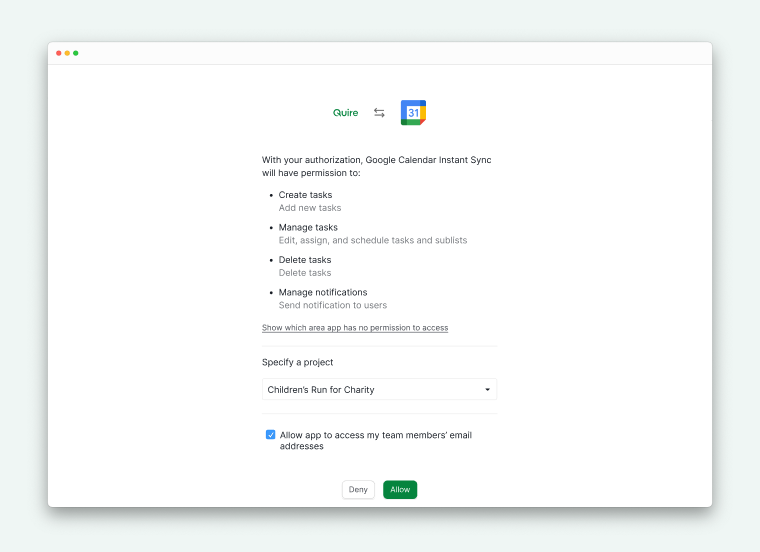

任務與行事曆範圍
連結帳戶後,您可以自訂 Quire 與Google日曆之間的同步內容。
- 選擇同步全部任務還是僅同步我的任務。
- 如果選擇我的任務:
- 從Google日曆匯入的事件將在 Quire 中自動指派給您。
- 只有指派給您的任務才會顯示在已同步的Google日曆中。
- 選擇要與所選 Quire 專案同步的Google日曆。
- 自訂任務在Google日曆中的顯示方式,然後點擊儲存完成設定。
您可以將不同的 Quire 專案連結到獨立的Google日曆,也可以根據工作流程需求將多個 Quire 專案同步到同一個行事曆。

Google API 聲明: 當您使用 Google 帳戶登入並使用 Quire 應用程式和服務時,Quire 會使用 Google API。我們對從 Google API 獲取的資訊的使用將遵循 Google API 服務使用者資料政策,包括有限使用要求。
移除同步
如果您不再希望 Quire 任務顯示在Google日曆中,可依照以下步驟移除同步:
- 開啟Google日曆並找到由 Quire 建立的行事曆。
- 點擊行事曆名稱旁邊的 x 圖示將其刪除。
- 前往 Quire 中的我的應用程式頁面,撤銷存取權限以完全中斷整合。
注意:
- 從Google日曆中刪除行事曆不會刪除 Quire 專案中的任務。
- 如果僅透過我的應用程式頁面撤銷授權,行事曆將繼續保留在Google日曆中。
Apple 行事曆同步
將您的 Quire 任務與 Apple 行事曆同步,即可在同一處追蹤專案、提前規劃並查看任務行程安排。您可以在同一個行事曆中為不同專案建立多個連結。請注意,更新僅從 Quire 流向 Apple 行事曆。

設定
- 點擊 Apple 行事曆同步應用程式上的安裝。
- 選擇要同步的任務類型,然後點擊建立連結。
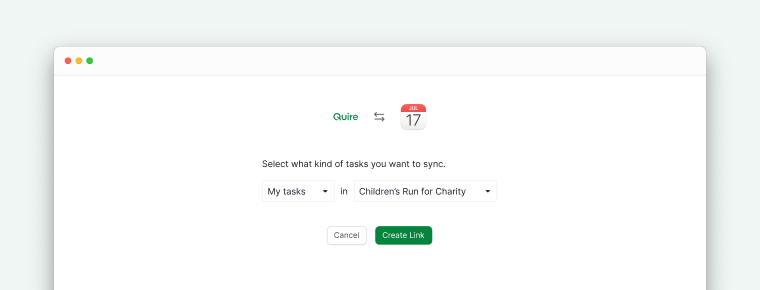
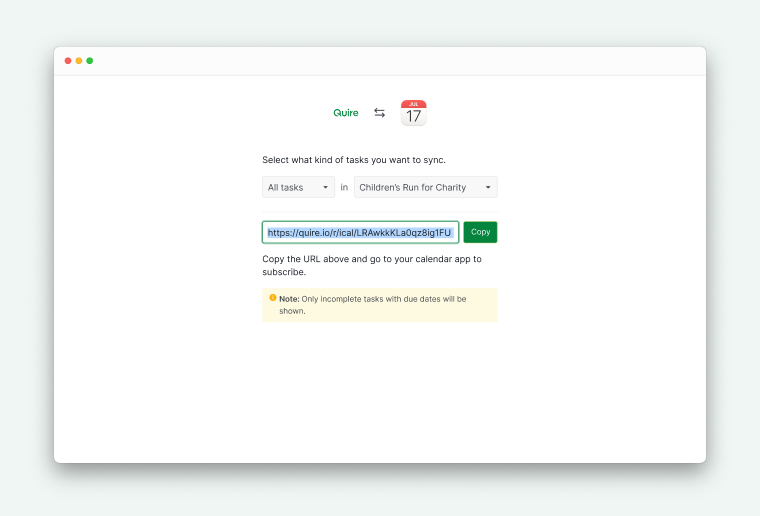
- 複製提供的 URL。
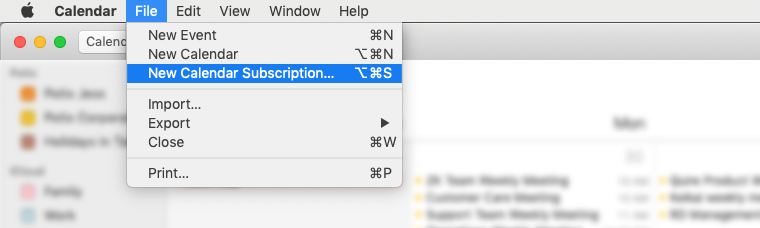
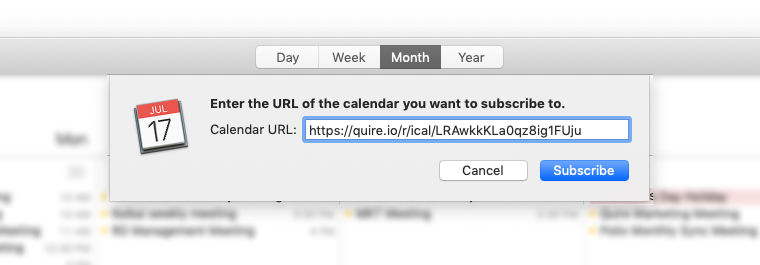
- 開啟 Apple 行事曆應用程式,在頂端選單列點擊檔案 → 新增行事曆訂閲。
- 將從 Quire 複製的 URL 貼到行事曆 URL 欄位,然後點擊訂閲。
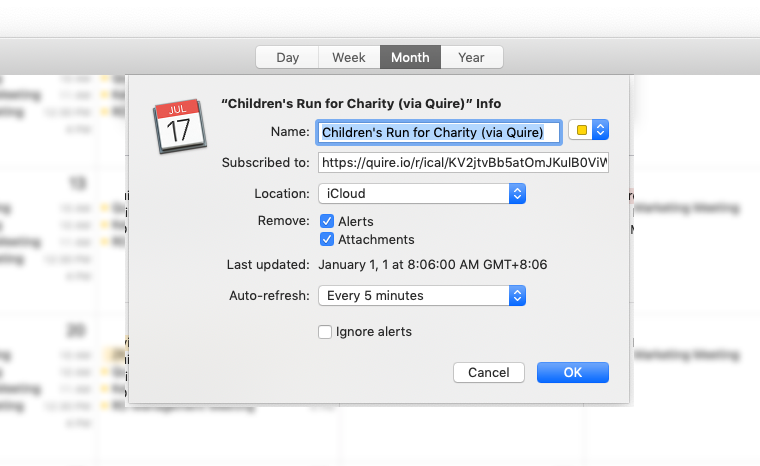
- 設定偏好選項,將自動重新整理設定為每 5 分鐘,然後點擊好。


Outlook 行事曆同步
將您的 Quire 任務與 Outlook 行事曆同步,輕鬆管理行程並掌握專案截止日期。您可以同步全部任務或僅同步特定專案的任務。更新從 Quire 流向 Outlook,最長可能需要 24 小時才會顯示;Outlook 中的變更不會同步回 Quire。

設定
- 點擊 Outlook 行事曆同步應用程式上的安裝。
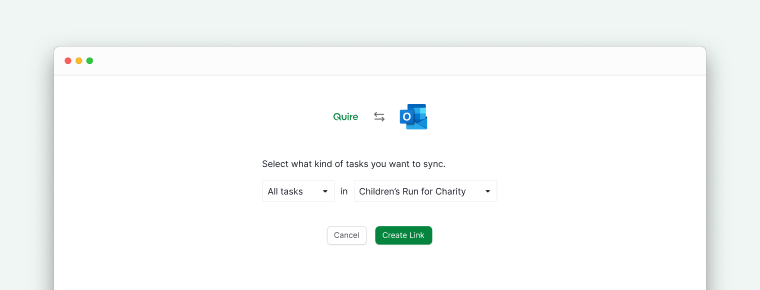
- 選擇要同步的任務類型,然後點擊建立連結。
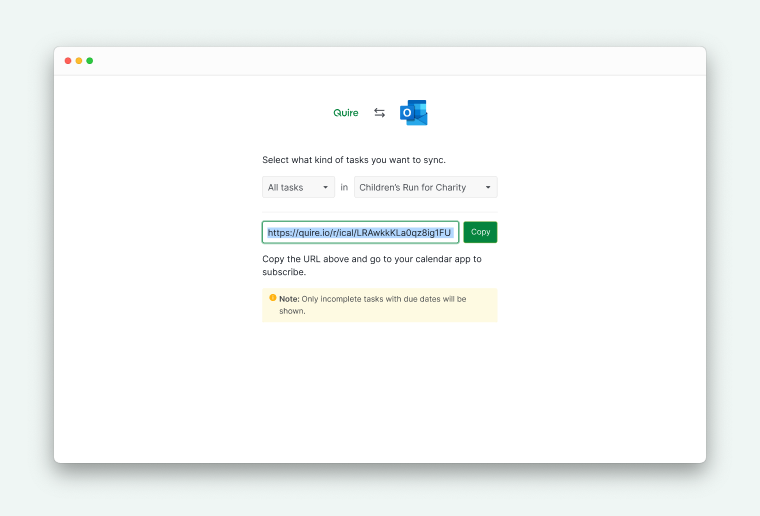
- 複製提供的 URL。
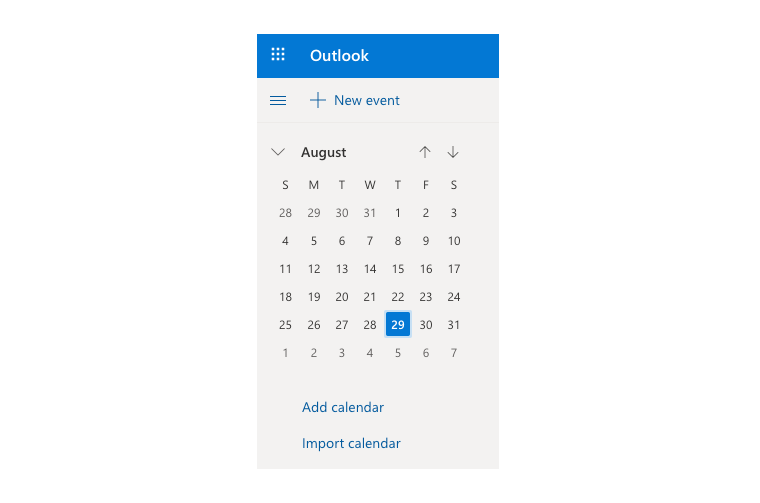
- 開啟 Outlook 行事曆,點擊新增行事曆 → 從網際網路。
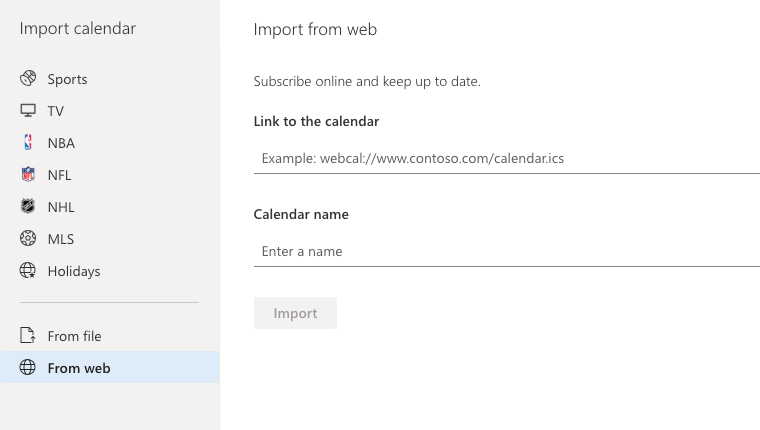
- 將 Quire URL 貼到行事曆連結欄位,為行事曆命名,然後點擊匯入。


行事曆/其他行事曆應用程式
將您的 Quire 任務與任何相容 iCalendar 的應用程式同步,有效監控行程並管理專案。您可以同步一個或多個專案的任務。Quire 中的變更將自動顯示在行事曆中,但行事曆中的變更不會同步回 Quire。

設定
- 點擊行事曆同步應用程式上的安裝。
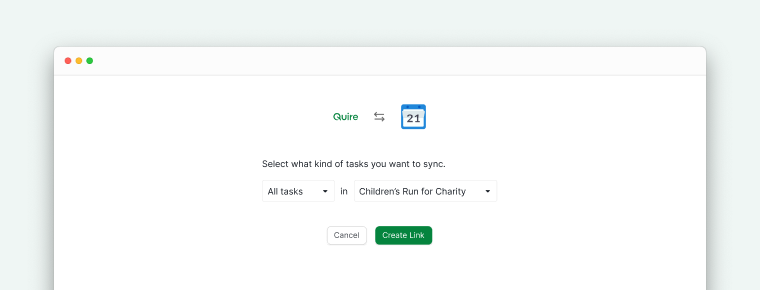
- 選擇要同步的任務類型,然後點擊建立連結。
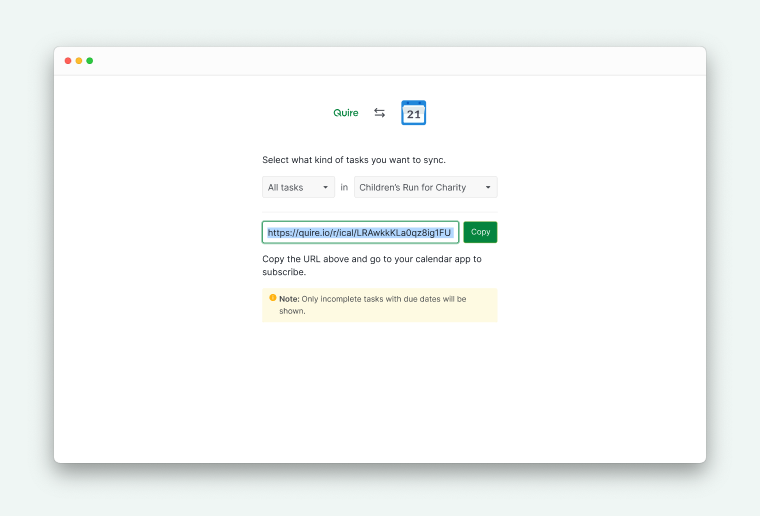
- 複製產生的 URL。
- 使用該 URL 在您的 iCalendar 相容應用程式中進行訂閲。


Github
透過將 GitHub 與 Quire 連結,隨時掌握團隊的程式碼變更動態。整合後,提交記錄可直接關聯到任務,便於更好地追蹤專案進度。

設定
- 在 Quire 中開啟 GitHub 整合頁面,點擊安裝。
- 選擇要授予應用程式的授權範圍,例如存取程式碼儲存庫或團隊成員電子郵件地址的權限。
- 點擊允許以授權整合。
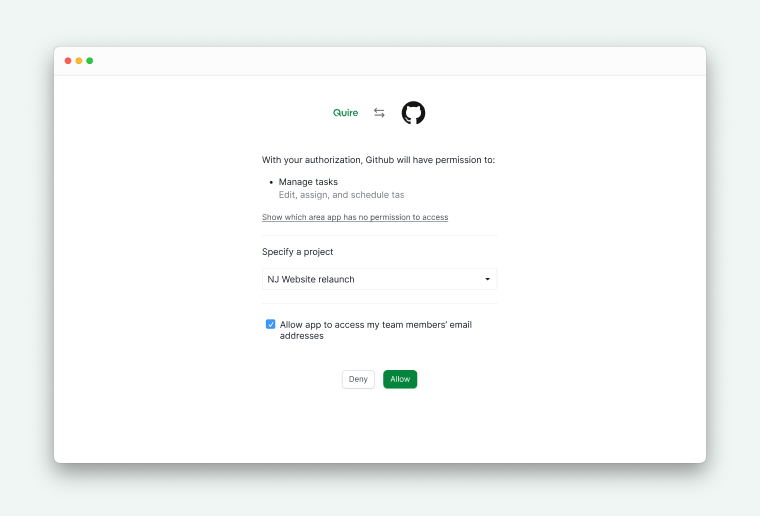
- GitHub 應用程式現已成功加入您的 Quire 工作空間,您可以開始將提交記錄關聯到任務。

Slack
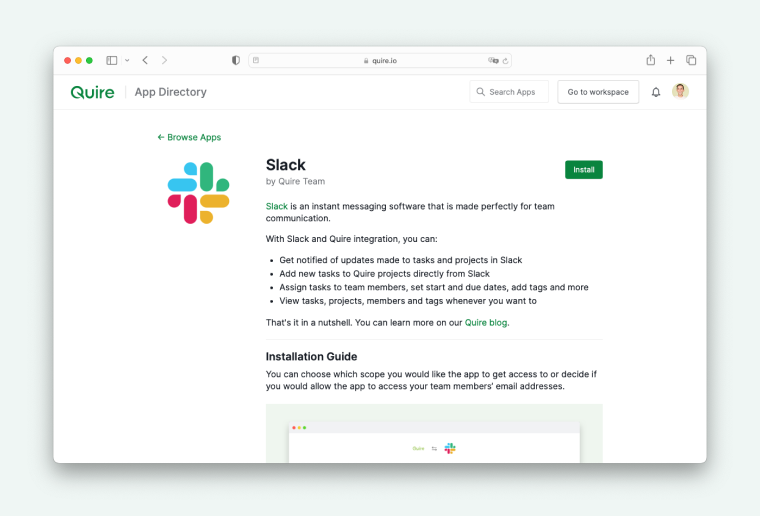
您可以在 Slack 頻道中接收 Quire 專案的更新通知、向專案新增任務、對任務新增評論以及執行更多操作。
 </picture>
安裝
- 前往 Quire 中的 Slack 整合頁面,點擊安裝。
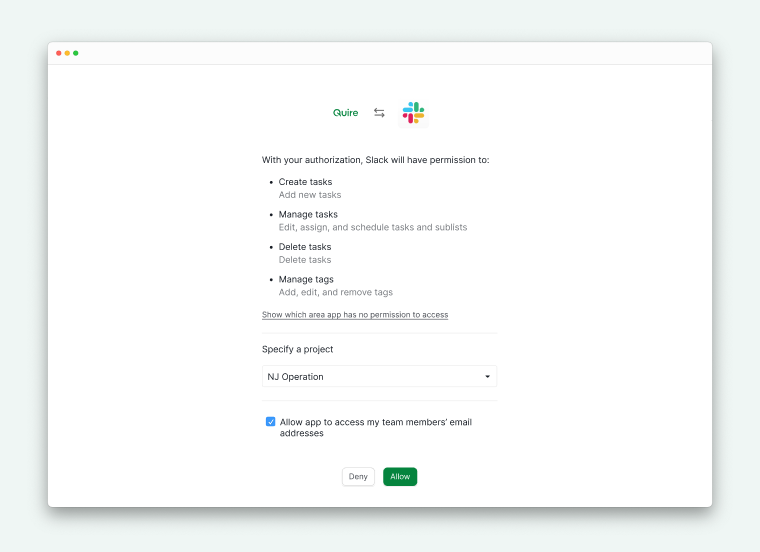
- 選擇要授予的存取層級,包括是否允許應用程式存取團隊成員的電子郵件地址。
- 點擊允許以授權整合。

關聯頻道
- 開啟要關聯 Quire 專案的 Slack 頻道。
- 輸入命令:
/quire link [project ID or project URL]

Slack 命令
頻道與任務管理的基本命令:
- 將頻道關聯到專案:
/quire link [project ID or project URL] - 取消頻道與專案的關聯:
/quire unlink - 新增任務:
/quire add [task name] - 指派成員、優先級、標籤和到期日期:
/quire assign [task ID] [@team member name] [!priority] [#tag] [<due>] - 對任務新增評論:
/quire comment [task ID] comment - 完成任務:
/quire complete [task ID 1] [task ID 2] - 追蹤或取消追蹤任務以接收通知:
/quire [follow or unfollow] [task ID 1] [task ID 2] - 追蹤或取消追蹤專案以接收通知:
/quire [follow or unfollow] project [project ID 1] [project ID 2] - 追蹤或取消追蹤指派給您的任務:
/quire [follow or unfollow] --mine [task ID 1] [task ID 2] - 追蹤或取消追蹤含有指派給您的任務的專案:
/quire [follow or unfollow] project --mine [project ID 1] [project ID 2]
注意: 如果只想接收與您相關的任務通知,請在專案設定 → 通知中將任務活動設定為僅限指派給我的任務。
說明命令:
- 簡單說明:
/quire - 完整說明:
/quire help
移除整合
- 前往 Slack 應用程式目錄中的 Quire 應用程式頁面。
- 導覽至設定標籤頁。
- 點擊移除應用程式,從您的 Slack 工作空間中卸載 Quire。
在我們的部落格上查看 Slack 整合的完整命令清單。
Microsoft Teams
Microsoft Teams 是一個以對話為核心的協作平台,為團隊提供聊天和跨職能協作空間,方便共享資訊。與 Quire 的整合讓使用者可以在直接處理 Quire 專案的同時與團隊成員溝通。
安裝
- 開啟 Microsoft Teams,導覽至應用程式標籤頁。
- 搜尋 Quire。
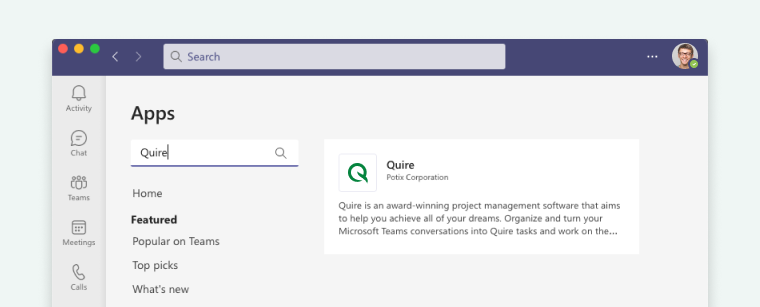
- 點擊 Quire 圖示,選擇新增以安裝應用程式。
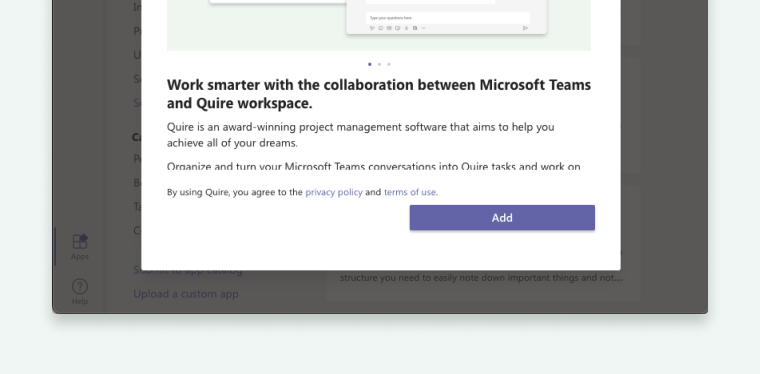


提示: 您可以搜尋 Quire task 以在 Teams 應用程式中縮小搜尋範圍。
關聯工作空間
- 安裝後,您將被引導至與 Quire 機器人的一對一聊天介面。
- 登入您的 Quire 帳戶或註冊新帳戶,也可以輸入
Login取得登入按鈕。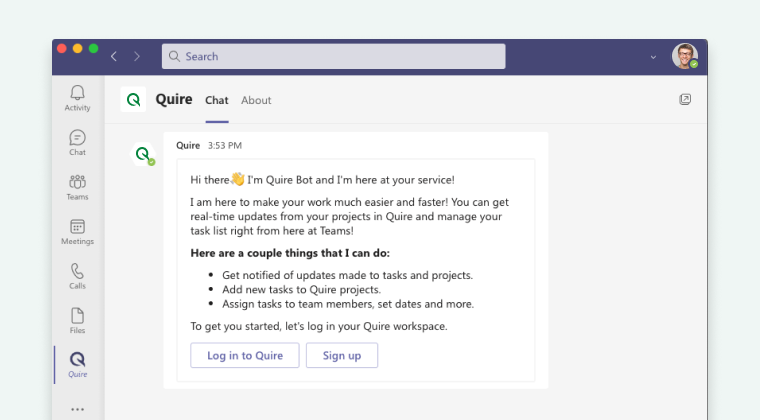
- 選擇要讓 Teams 存取的 Quire 工作空間,然後點擊允許以授予權限。
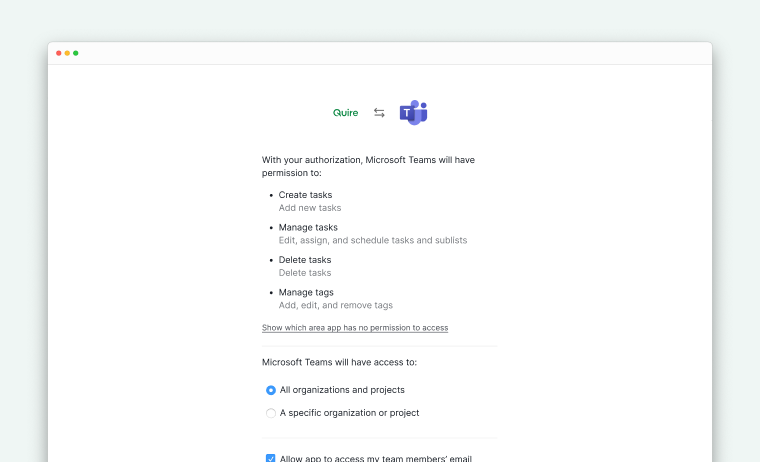
- 關聯 Microsoft Teams 應存取的特定 Quire 專案。
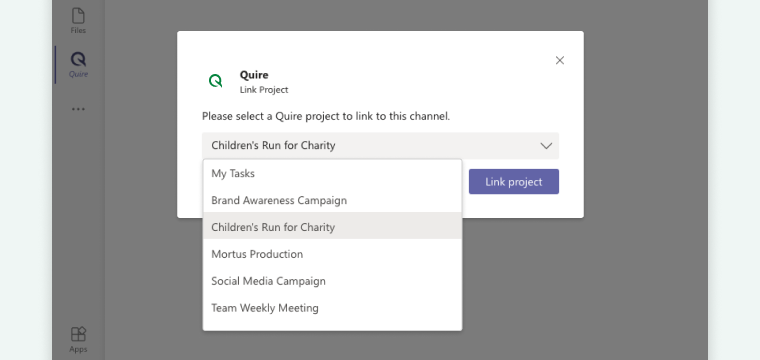


建立任務
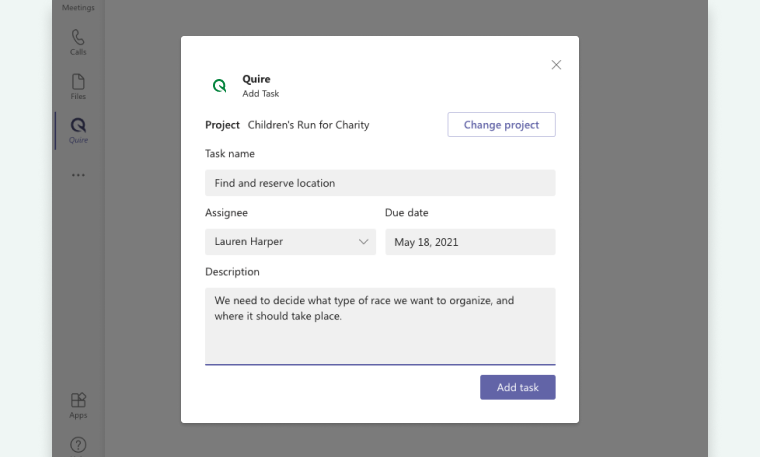
- 在訊息輸入框中輸入新增任務,然後選擇新增任務按鈕。
- 填寫任務詳情。
- 點擊新增任務確認。
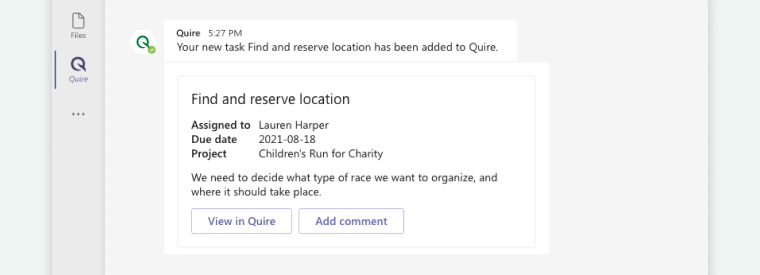
- 在 Quire 中查看新建立的任務,或使用顯示的選項直接新增評論。


追蹤專案
- 在訊息輸入框中輸入
Follow project。 - 選擇要讓頻道追蹤的專案。
每當 Quire 專案發生變更,您和您的團隊都將在 Microsoft Teams 中收到通知。

搜尋任務
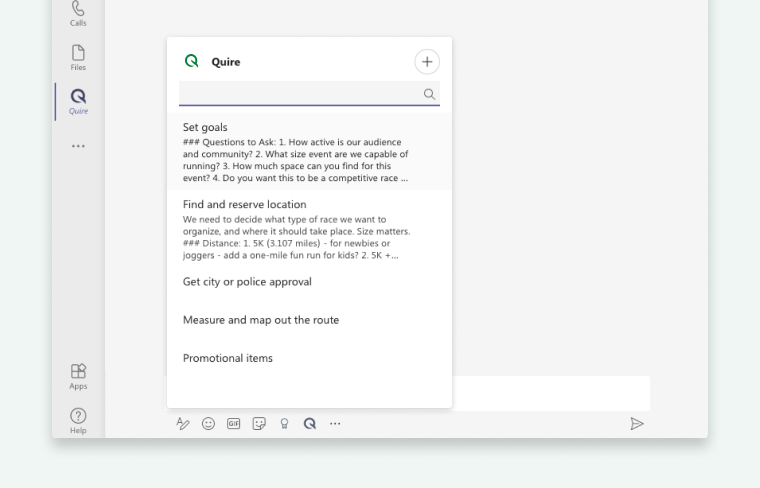
- 點擊訊息輸入框中的 Quire 圖示。
- 輸入要尋找的任務名稱。

機器人命令
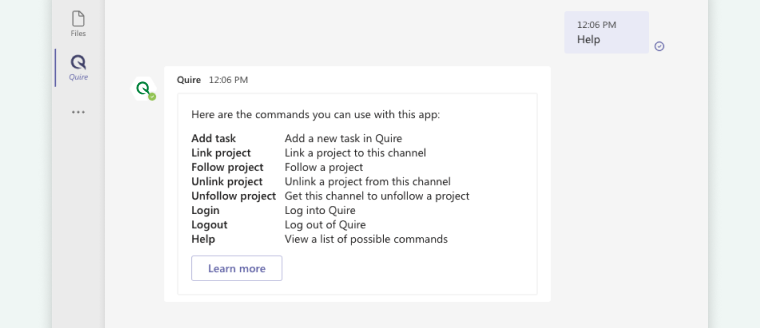
- 在訊息輸入框中輸入
Help。 - 系統將顯示 Quire-Microsoft Teams 整合的可用命令清單。

Zapier
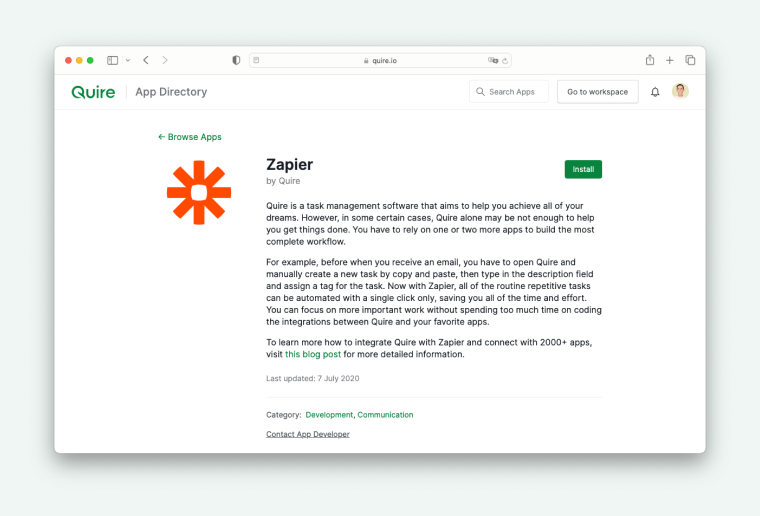
透過 Zapier,您可以將 Quire 與數千個其他應用程式連結,自動化所有例行重複的工作流程。
 </picture>
n8n
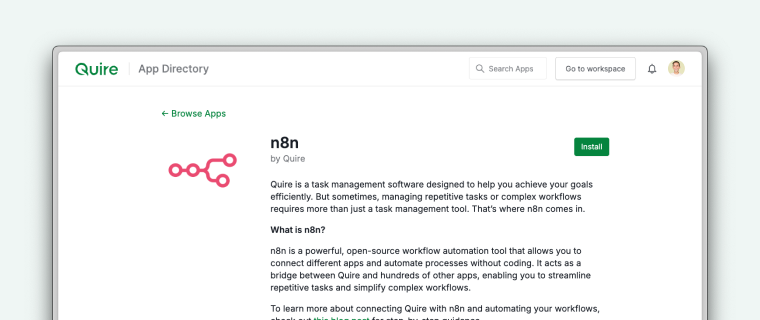
透過 n8n,您可以將 Quire 與各種應用程式和服務整合,實現工作流程自動化、簡化重複任務並提升團隊效率。
 </picture>
前置需求
- Quire 帳戶
- n8n 執行個體(自託管或雲端)
- n8n 執行個體的管理員存取權限
建立 Quire 應用程式
-
建立 Quire 應用程式以取得 API 存取所需的用戶端 ID 和用戶端密鑰。
- 參照此建立 Quire 應用程式的教學操作。
- 在 Quire 應用程式設定中,將重新導向 URL 設定為:
https://your-n8n-instance.com/rest/oauth2-credential/callback
注意: 如果此應用程式僅供個人使用,請不要啟用「公開發佈」,否則您的應用程式將顯示在應用程式目錄中。
安裝 Quire 節點
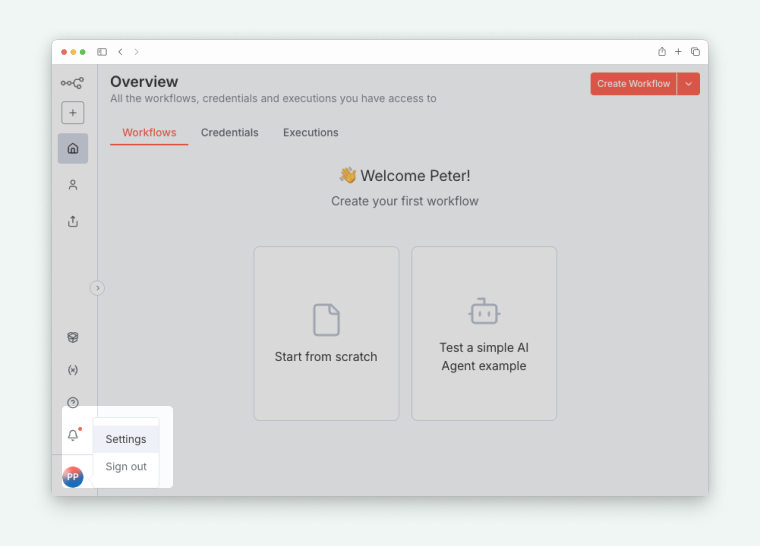
- 點擊 n8n 左下角的使用者圖示,選擇設定。
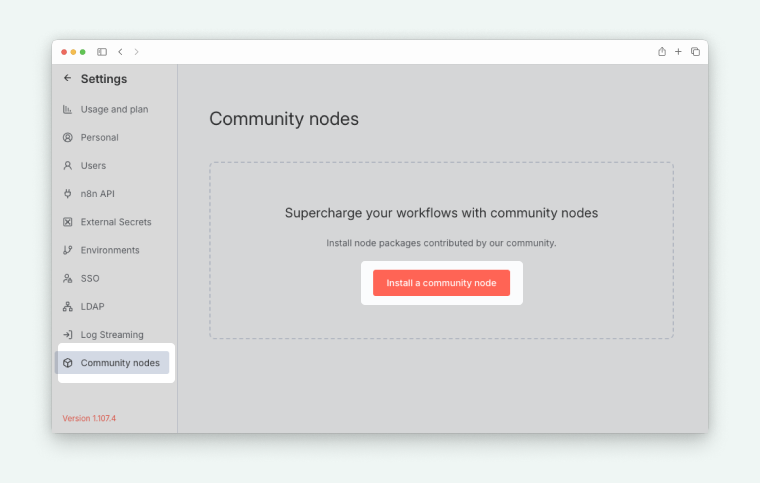
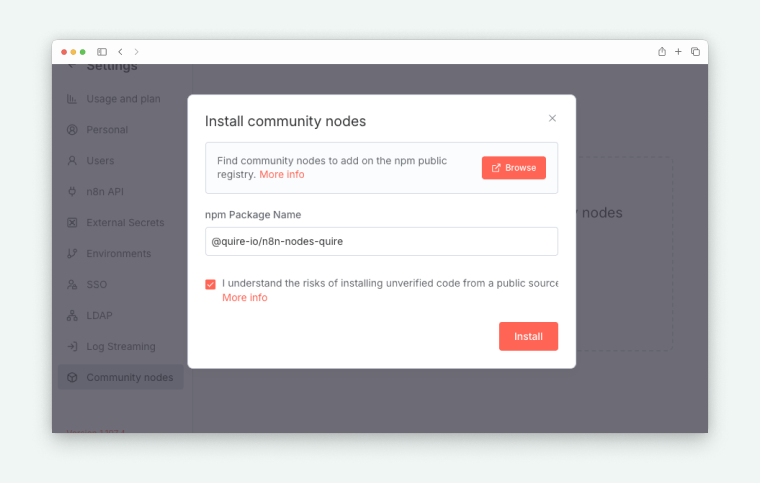
- 導覽至社群節點標籤頁。

 </picture>
- 輸入 npm 套件名稱:
@quire-io/n8n-nodes-quire,然後點擊安裝。
 </picture>
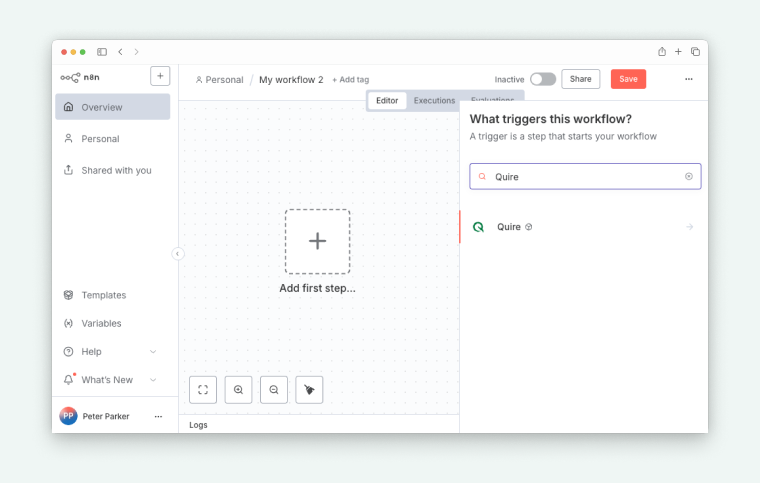
- 安裝完成後,Quire 節點將出現在節點面板中。
 </picture>
設定 OAuth 憑證
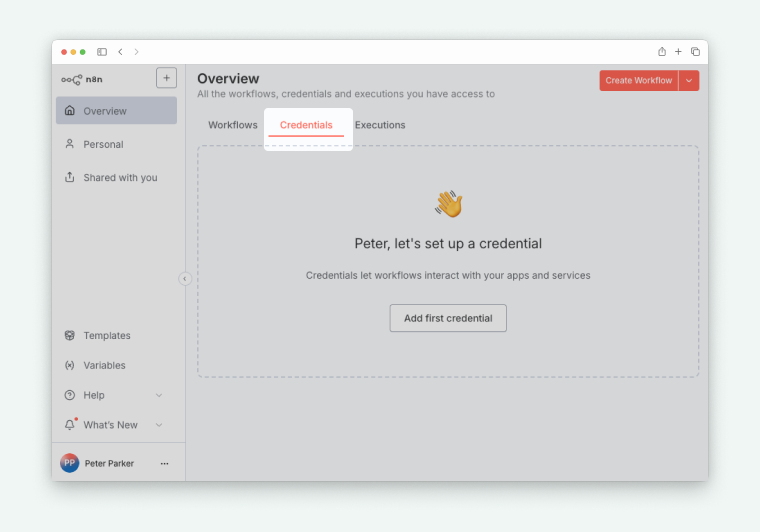
接下來,您需要設定驗證憑證,以允許 n8n 安全地存取您的 Quire 帳戶。
- 導覽至 n8n 工作空間中的憑證區域。
 </picture>
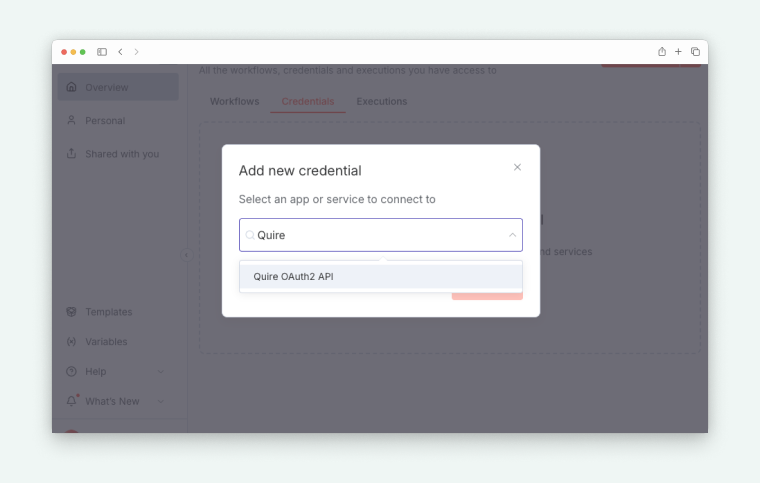
- 點擊建立憑證,搜尋 Quire OAuth2 API。
 </picture>
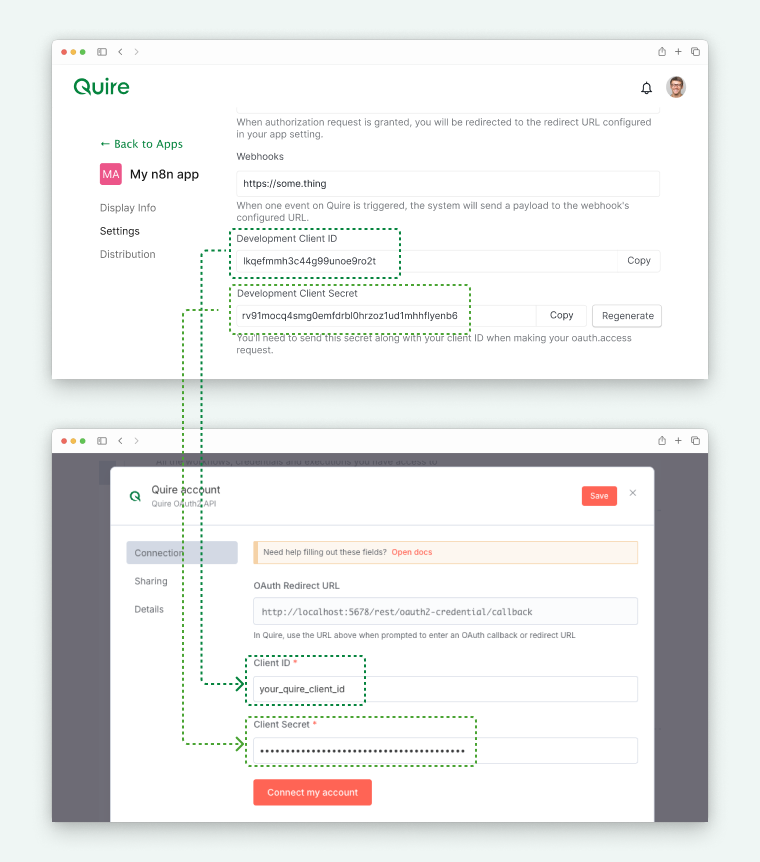
- 輸入來自您 Quire 應用程式的用戶端 ID 和用戶端密鑰。
- 確認重新導向 URL 與您 Quire 應用程式設定中的一致。
 </picture>
- 點擊連結我的帳戶,選擇要授予存取權限的 Quire 專案。
即時更新
Quire 節點包含一個 Quire 事件觸發器,可接收來自 Quire 專案的即時更新。
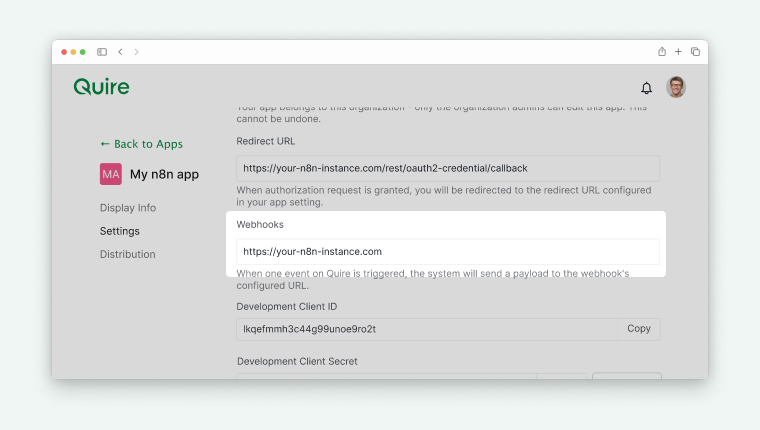
- 前往您的 Quire 應用程式設定頁面,導覽至 Webhooks。
- 輸入您的 n8n 執行個體主機 URL(例如
https://your-n8n-instance.com)。
 </picture>
您的 Quire 節點現已完全設定完畢,可以在 n8n 工作流程中使用,實現任務自動化並將 Quire 與其他應用程式整合。
在我們的部落格上了解更多關於 n8n 的資訊。
Power BI
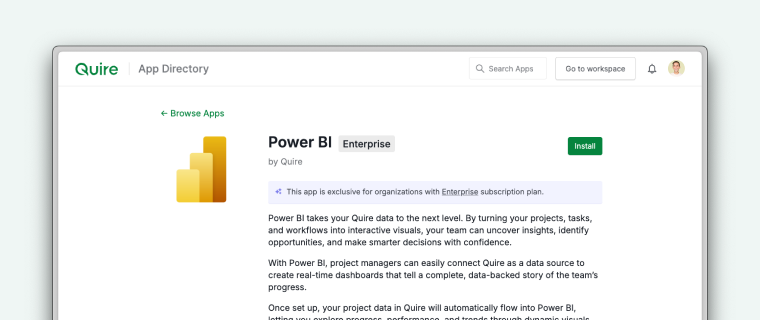
Power BI 整合僅適用於 Enterprise 方案。更多資訊請參閱我們的定價頁面。
Power BI 將您的 Quire 資料提升到全新高度。透過將專案、任務和工作流程轉化為互動式視覺化圖表,團隊可以挖掘洞察、發現機會,並以更大的信心做出更明智的決策。
借助 Power BI,專案經理可以輕鬆將 Quire 作為資料來源,建立即時儀表板,全面呈現團隊進度的完整資料故事。
 </picture>
前置需求
- Power BI Desktop
- Quire 連接器測試版檔案:請寄送電子郵件至 info@quire.io 取得測試版檔案。
安全性設定
- 開啟 Power BI Desktop。
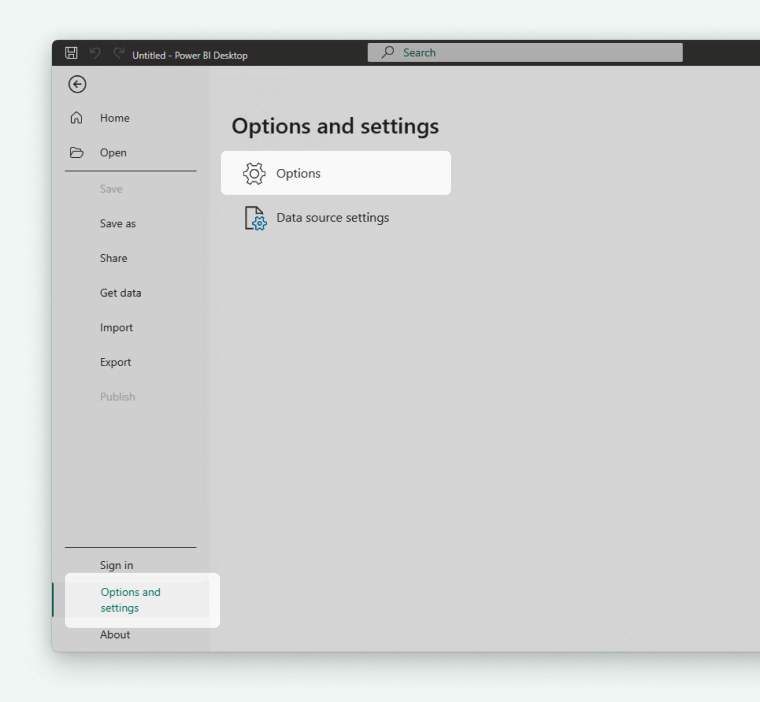
- 導覽至檔案 > 選項及設定 > 選項 > 安全性。
- 在資料延伸模組下,選擇:
(不建議) 允許任何延伸模組在不經驗證或警告的情況下載入


安裝連接器
- 前往您的文件資料夾,建立以下目錄:
Power BI Desktop\Custom Connectors - 將 QuirePBI_BETA.mez 檔案放入該資料夾。
標準 Windows 路徑:
C:\Users\YourName\Documents\Power BI Desktop\Custom Connectors\QuirePowerBI_BETA.mez - 重新啟動 Power BI Desktop 以啟用連接器。
連接到 Quire
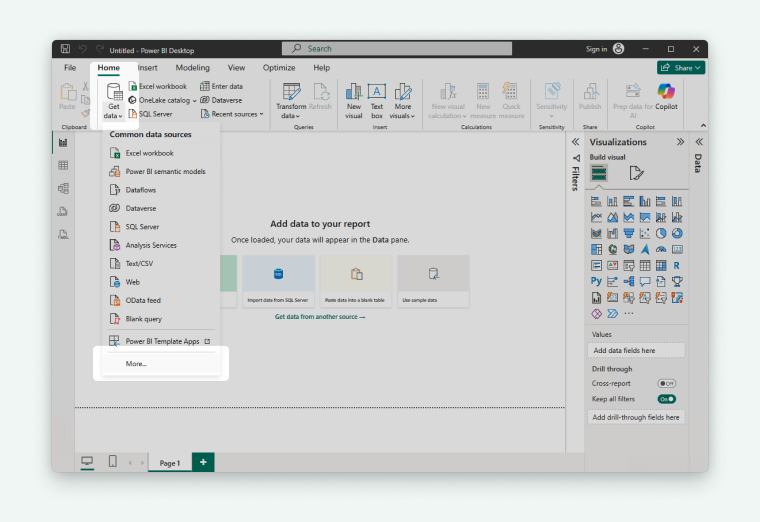
- 開啟 Power BI Desktop,前往首頁 > 取得資料 > 其他…。
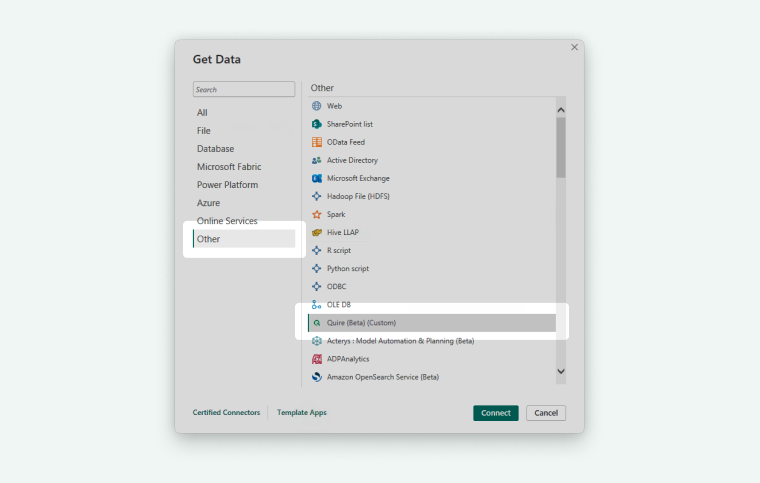
- 導覽至其他 > Quire (Beta)(自訂),或搜尋 「Quire」。
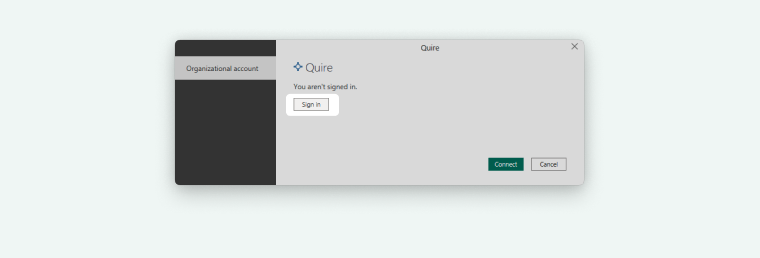
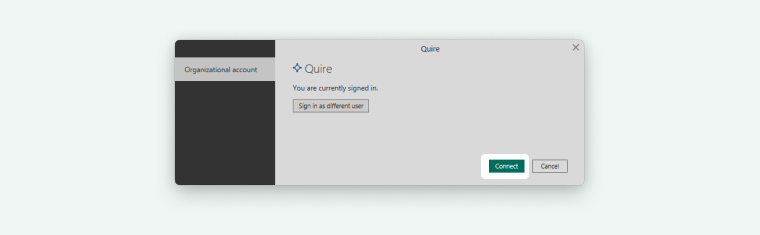
- 點擊連接。如果是首次連接或權杖已過期,請使用您的 Quire 帳戶登入。
- 在 Quire API 授權頁面,選擇:
- 特定組織/專案,或
- 您有權存取的所有組織/專案
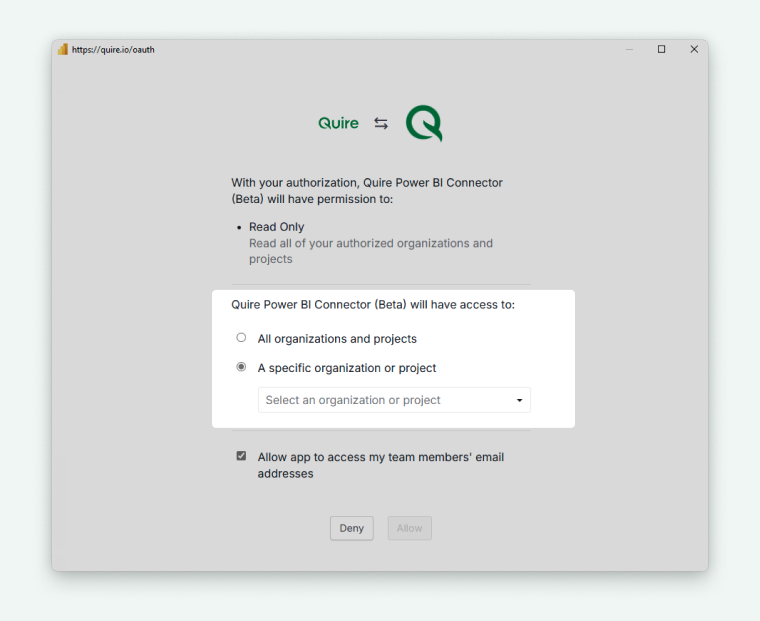
- 點擊允許,再點擊連接開始擷取資料。


選擇資料表
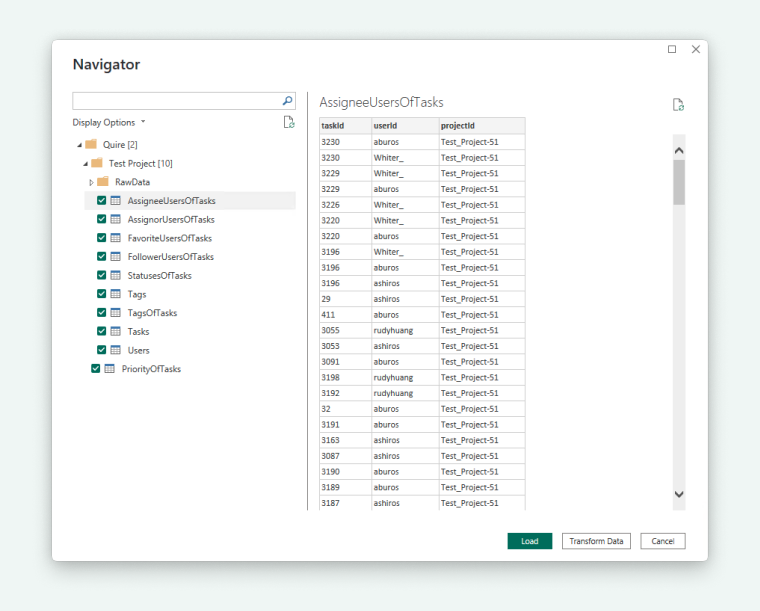
- 選擇要分析的專案。
- 為報表選擇相關的資料表。
- 一般表:建議用於關聯性和結構化報表
- 原始資料表:選用,結構較少
- 點擊載入,將資料匯入 Power BI。
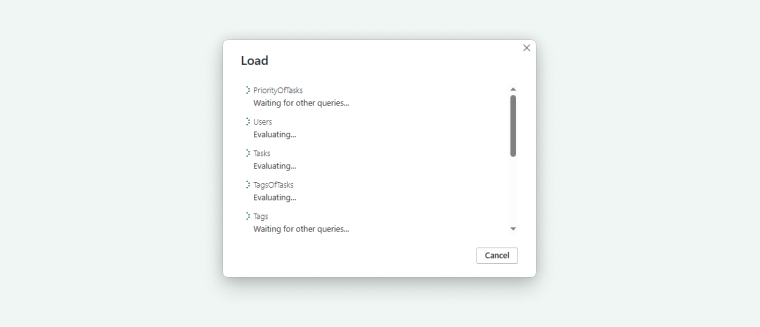


注意: 根據團隊規模和專案數量,載入可能需要幾秒到幾分鐘不等。
建立儀表板
- 資料載入完成後,您的 Quire 資料表將出現在欄位面板中。
- 將欄位拖放到圖表、表格或視覺化控制項中,建立互動式儀表板。
- 根據報表目標對資料進行轉換或清理。
您的 Quire 資料現已與 Power BI 同步,可即時洞察團隊的專案進度。

在我們的部落格上了解更多關於 Power BI 的資訊。
Gmail附加元件
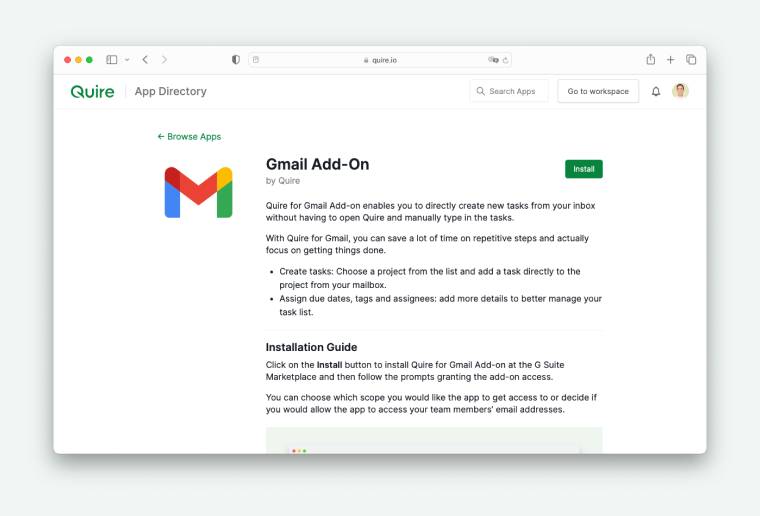
Quire Gmail附加元件讓您無需離開郵件信箱即可將電子郵件轉換為任務。
 </picture>
安裝
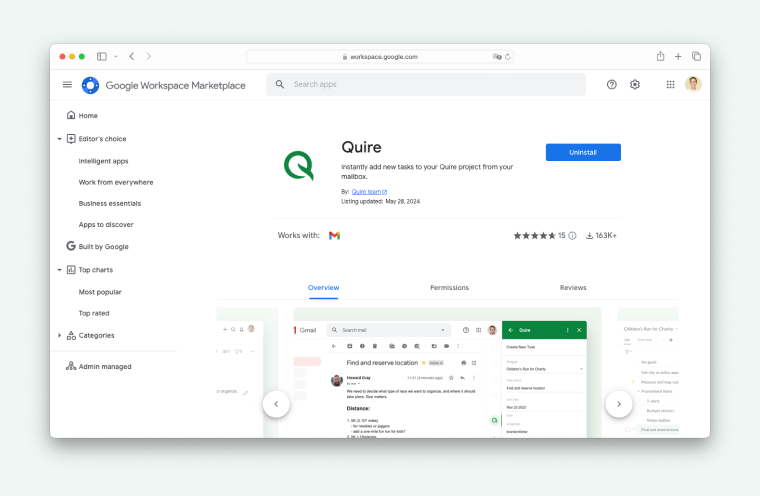
- 在 G Suite Marketplace 頁面點擊安裝 Quire Gmail附加元件。
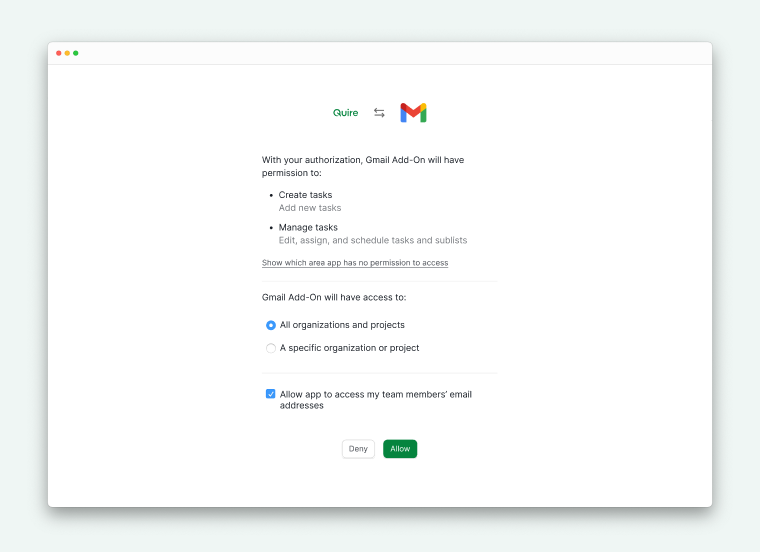
- 依照畫面提示,授予附加元件存取您 Gmail 帳戶的權限。
 </picture>
- 您可以選擇附加元件的存取範圍,包括是否允許其存取團隊成員的電子郵件地址。
 </picture>
- 或者,點擊 Gmail 收件匣右側的加號圖示,開啟 G Suite Marketplace 並依提示安裝。
從電子郵件建立任務
- 開啟 Gmail,選擇要轉換的電子郵件。
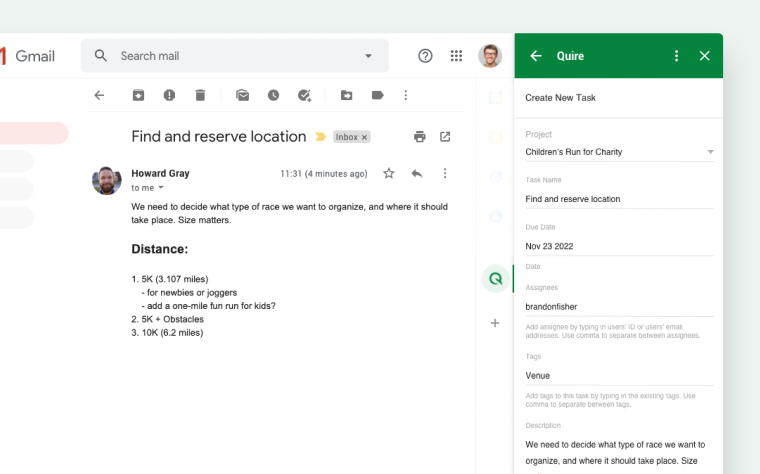
- Gmail附加元件將自動在右側面板中載入郵件主旨作為任務名稱,郵件內容作為任務描述。
- 選擇要新增任務的 Quire 專案。
- 新增其他詳細資訊,例如:
- 到期日期
- 負責人(必須已存在於您的 Quire 專案中)
- 標籤(必須已存在於您的 Quire 專案中)
- 點擊建立任務,將其新增到您的 Quire 專案。
 </picture>
注意: Gmail附加元件無法建立新使用者或新標籤,只能識別 Quire 專案中已有的使用者 ID、電子郵件地址和標籤。
移除附加元件
- 前往 G Suite Marketplace 中的管理應用程式。
- 點擊 Quire Gmail附加元件上的三點選單圖示。
- 選擇解除安裝,從您的帳戶中移除附加元件。
Outlook附加元件
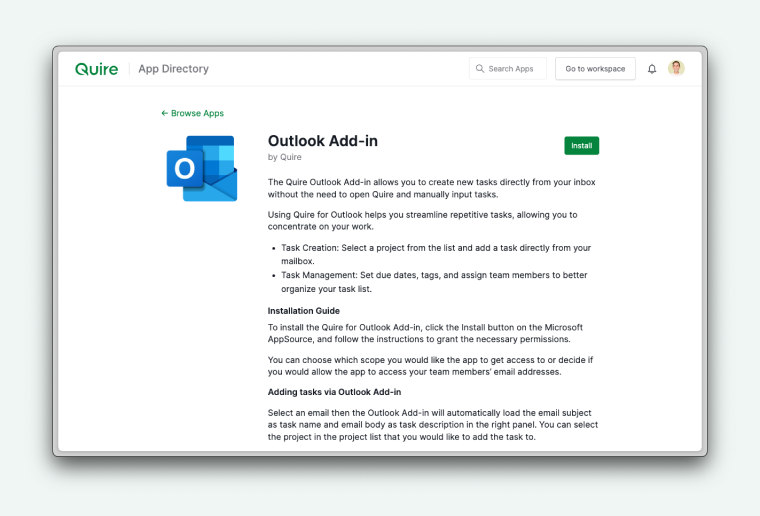
Quire Outlook附加元件讓您無需開啟 Quire 即可直接從收件匣建立新任務。
 </picture>
安裝
- 前往 Microsoft AppSource,找到 Quire Outlook附加元件。
- 點擊安裝。
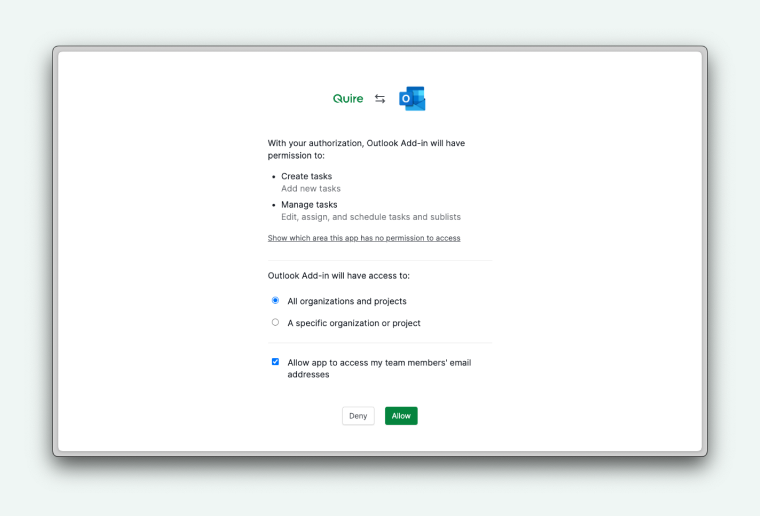
- 依照提示為您的帳戶授予附加元件所需的權限。
- 您可以選擇附加元件將擁有的存取範圍,包括是否允許其存取團隊成員的電子郵件地址。
 </picture>
從電子郵件建立任務
- 選擇要轉換為任務的電子郵件。
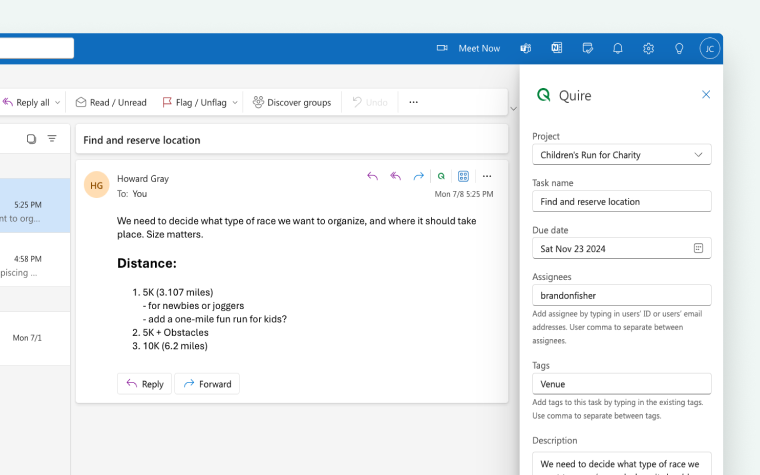
- Outlook附加元件將自動載入郵件主旨作為任務名稱,郵件內容作為任務描述。
- 選擇要新增任務的 Quire 專案。
- 選擇性步驟,新增更多詳細資訊,例如:
- 到期日期
- 負責人(必須已存在於您的 Quire 專案中)
- 標籤(必須已存在於您的 Quire 專案中)
- 點擊建立任務,將其新增到您的 Quire 專案。
 </picture>
注意: Outlook附加元件無法建立新負責人或新標籤,只能識別 Quire 專案中已有的使用者 ID、電子郵件地址和標籤。
在我們的部落格上了解更多關於 Quire API 的資訊。
常見問題
Quire 提供哪些Google日曆同步選項?各選項支援哪些方案?
共四種選項:單向同步(所有方案)、具有即時更新的即時同步(Professional 及以上)、雙向同步(Premium 和 Enterprise)以及將事件轉換為任務的 Google 到 Quire 同步(Premium 和 Enterprise)。
Quire Power BI 整合是否適用於所有方案?
不適用。Power BI 僅適用於 Enterprise 方案。您還需要 Power BI Desktop 和連接器測試版檔案——請寄送電子郵件至 info@quire.io 申請取得。
Quire Gmail附加元件或Outlook附加元件能否建立新使用者或標籤?
不能。兩種附加元件只能識別 Quire 專案中已有的使用者和標籤,無法建立新成員或新標籤。
如何在 Quire 中查看或撤銷已授權的應用程式?
前往帳戶設定中的我的應用程式,點擊任意應用程式即可查看或變更其授權。
如何在 Quire 中安裝應用程式?
前往 quire.io/apps,點擊安裝,選擇存取範圍,然後點擊允許。應用程式將立即新增。
如何將 Quire 任務與 Apple 行事曆或 Outlook 行事曆同步?
安裝 Apple 行事曆或 Outlook 行事曆同步應用程式,選擇要同步的任務,複製產生的 URL,然後在您的行事曆應用程式中訂閲該 URL。兩種方式均為從 Quire 到行事曆應用程式的單向同步。
使用 Quire Slack整合時可以使用哪些 Slack 命令?
透過 /quire link 關聯頻道後,使用 /quire add 建立任務,/quire assign 設定負責人和到期日期,/quire comment 新增評論,/quire complete 標記完成,以及 /quire follow//quire unfollow 管理通知。
從Google日曆中刪除 Quire 同步的行事曆後會發生什麼?
從Google日曆中刪除行事曆不會刪除 Quire 中的任務。若要完全中斷連接,還需在 Quire 的我的應用程式中撤銷存取權限。僅透過我的應用程式撤銷權限,行事曆仍會保留在Google日曆中。