
在 Quire 中接收通知 Permalink
Quire 會及時通知您重要活動——例如任務更新、留言、核准請求和截止日期——確保您不會錯過任何重要資訊。通知可直接顯示在工作區中,也可根據您的設定發送至電子郵件。
通知的運作方式
通知管道
您可以透過以下方式接收通知:


觸發條件
注意:
- 如果有人在您追蹤的任務上留言,或將任務指派給您,任務名稱旁會出現橙色圓點。
- 您可以右鍵點擊該任務,選擇標記為已讀或標記為未讀來管理此指示器。
按角色劃分
您收到的通知取決於您與任務或專案的關聯方式:
| 活動 | 專案成員 | 專案追蹤者 | 任務負責人 | 任務追蹤者 |
|---|---|---|---|---|
| 專案中的活動 | v | |||
| 指派給您的任務中的活動 | v | v | v | v |
| 指派給他人的任務中的活動 | v | v | ||
| 未指派任務中的活動 | v | v |
整理通知
展開面板
您可以展開通知面板以獲得更大的視圖。點擊面板右上角的展開圖示,或按 G 再按 N。

切換範圍
您可以快速切換要查看的通知範圍。
- 開啟通知面板。
- 點擊通知下拉選單。
- 選擇範圍,如全部、未讀、已讀或核准。
提示: 在展開的通知面板中,範圍以頂部頁籤的形式顯示,而非下拉選單。

篩選與分組
篩選和分組功能協助您專注於需要關注的內容。
- 開啟通知面板。
- 點擊右上角的篩選或分組圖示。
- 套用所需視圖。
提示: 在展開的通知面板中,篩選和分組選項顯示在頁籤下方的篩選列中。

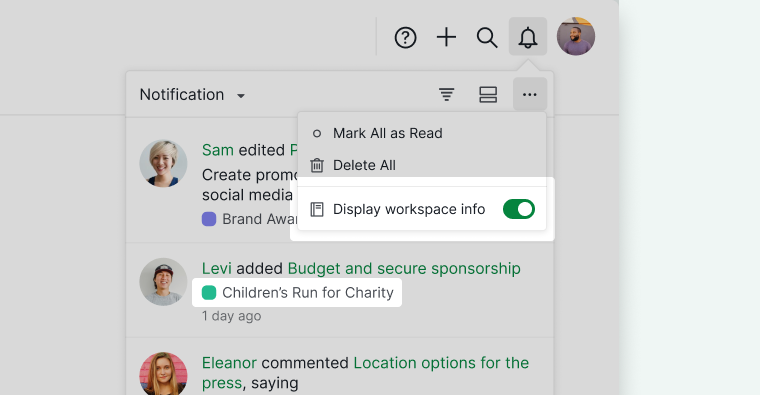
顯示專案名稱
管理多個專案時,顯示專案名稱非常實用。
- 開啟通知面板。
- 點擊更多選項圖示。
-
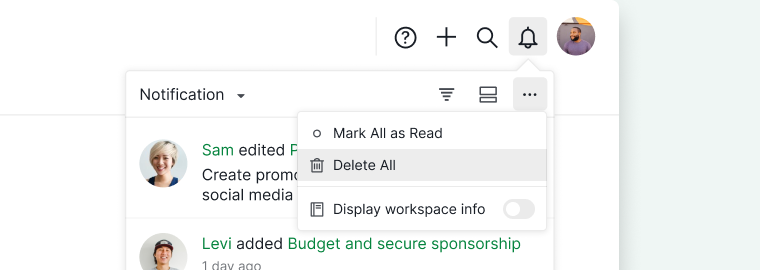
啟用顯示工作區資訊。

管理通知
選取多條通知
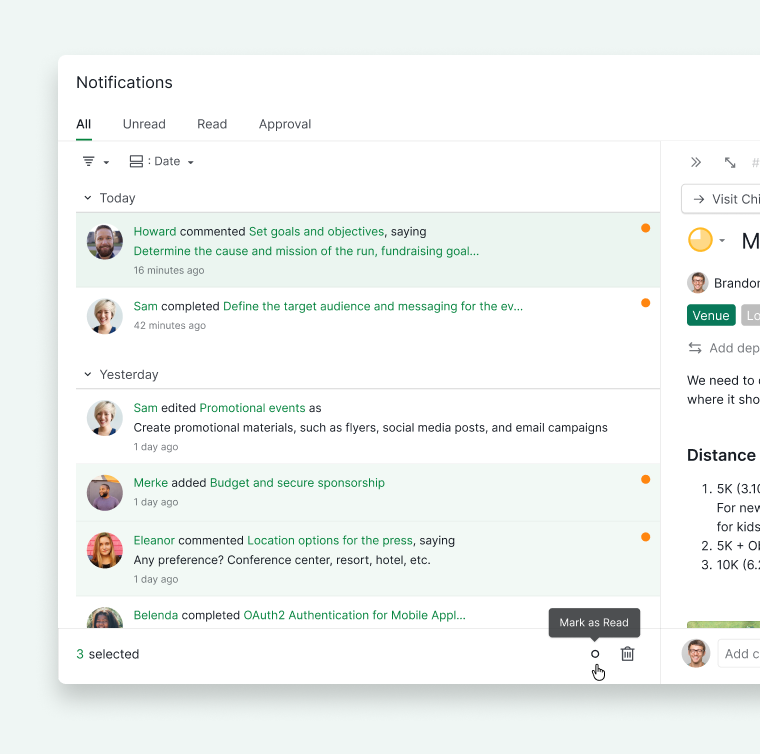
在展開的通知面板中,您可以同時選取多條通知並批次操作。
- 按 G 再按 N,或點擊展開圖示開啟展開面板。
- 選取要管理的通知。
-
使用底部選單列執行標記為已讀、標記為未讀或刪除操作。

標記為已讀
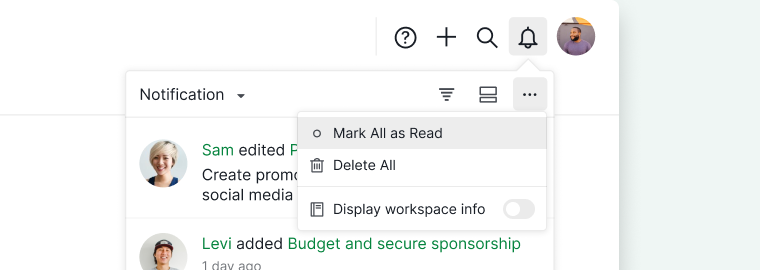
- 開啟通知面板。
- 點擊更多選項圖示。
-
選擇全部標記為已讀。

刪除通知
您可以刪除單條通知,也可以一次性清除所有通知。
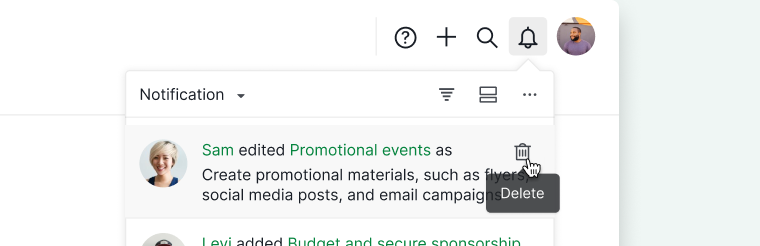
刪除單條通知:
- 點擊通知上的更多選項圖示。
-
選擇刪除。

刪除所有通知:
- 點擊通知面板中的更多選項圖示。
-
選擇全部刪除。

自訂通知
通知設定
您可以控制哪些活動會觸發您帳戶的通知。
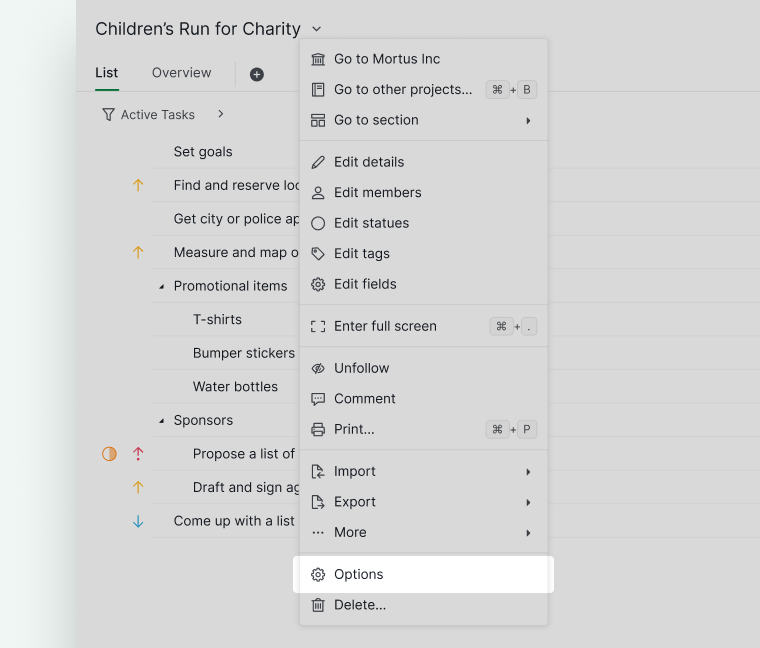
- 進入專案設定。
- 選擇通知。
- 調整您的任務活動偏好設定。
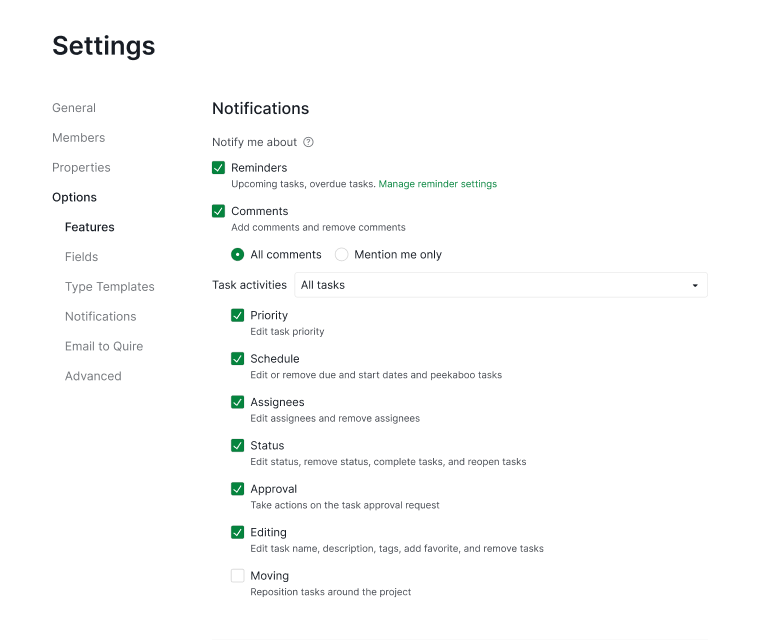


注意: 這些設定僅適用於您的帳戶,不會影響其他專案成員。
常見問題
我可以在 Quire 中選擇應用程式內通知還是電子郵件通知嗎?
通知會顯示在通知面板(鈴鐺圖示,右上角)中,也可透過電子郵件提醒送達。您可以在通知設定中控制啟用哪些管道。
Quire 何時會向我發送通知?
當任務的開始日期或到期日期臨近、任務逾期、有人在您追蹤的任務上留言、將任務指派給您,或向您追蹤的專案新增任務時,您都會收到通知。
更改 Quire 通知設定是否會影響整個團隊?
不會。通知偏好設定僅適用於您的帳戶,不會影響其他專案成員。
如何在 Quire 中篩選或分組通知?
開啟通知面板,點擊右上角的篩選或分組圖示。使用通知下拉選單切換範圍:全部、未讀、已讀或核准。
如何將 Quire 中的所有通知標記為已讀?
開啟通知面板,點擊更多選項圖示,然後選擇全部標記為已讀。
如何在 Quire 中刪除通知?
要刪除單條通知,點擊通知上的更多選項圖示並選擇刪除。要刪除所有通知,點擊面板標題處的更多選項圖示並選擇全部刪除。
如何在 Quire 中同時管理多條通知?
在展開的通知面板中,選取多條通知,然後使用底部選單列執行標記為已讀、標記為未讀或刪除操作。
如何在 Quire 中將通知標記為未讀?
在展開的通知面板中,選取該通知,然後從底部選單列選擇標記為未讀。
如何在 Quire 通知中查看屬於哪個專案?
開啟通知面板,點擊更多選項圖示,然後啟用顯示工作區資訊。
如何自訂 Quire 中觸發通知的活動類型?
進入專案設定,選擇通知,然後調整您的任務活動偏好設定。這些設定僅適用於您的帳戶,不會影響其他專案成員。
Quire 中有開啟通知面板的鍵盤快捷鍵嗎?
按 G 再按 N 可切換展開的通知面板。
Quire 會通知我未指派給我的任務嗎?
這取決於您的角色。專案追蹤者會收到專案內所有活動的通知。任務追蹤者會收到其所追蹤的特定任務的活動通知。專案成員和任務負責人只會收到與自己直接相關的任務通知。