
在 Quire 中管理組織成員 Permalink
組織成員是受邀加入特定組織的 Quire 使用者。只有組織管理員可以管理成員,包括新增/移除成員或調整其授權。這是在 Quire 中建立工作區的一部分。
你亦可在成員頁面頂部查看組織及其專案中的成員總數。
注意: 若需查看完整成員清單,請前往完整成員清單。
進一步了解 Quire 的成員等級。
新增與邀請組織成員
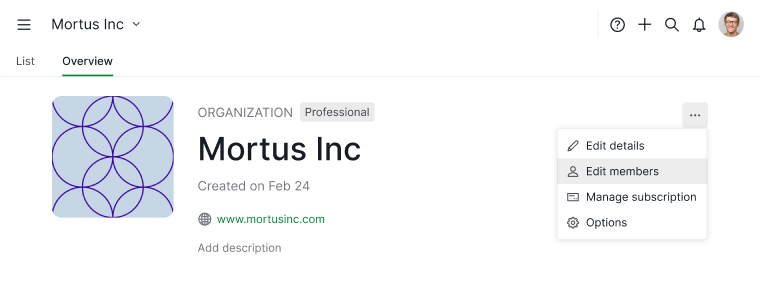
- 前往組織概覽頁面。
- 點擊右上角的更多選項圖示,然後選擇 Edit members。
- 或:
- 點擊概覽標籤中的成員個人資料相片。
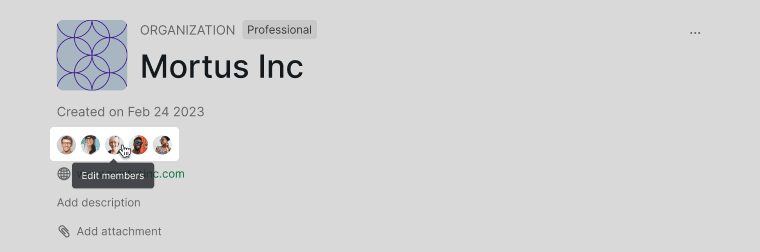
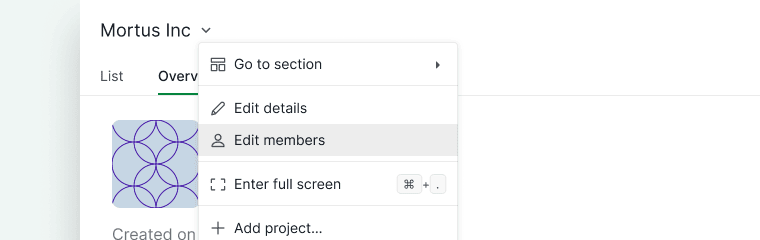
- 或點擊組織名稱旁的下拉選單圖示並選擇 Edit members。
- 點擊概覽標籤中的成員個人資料相片。
- 點擊 + Invite new members。
- 輸入你想邀請的成員的電子郵件地址或使用者名稱。
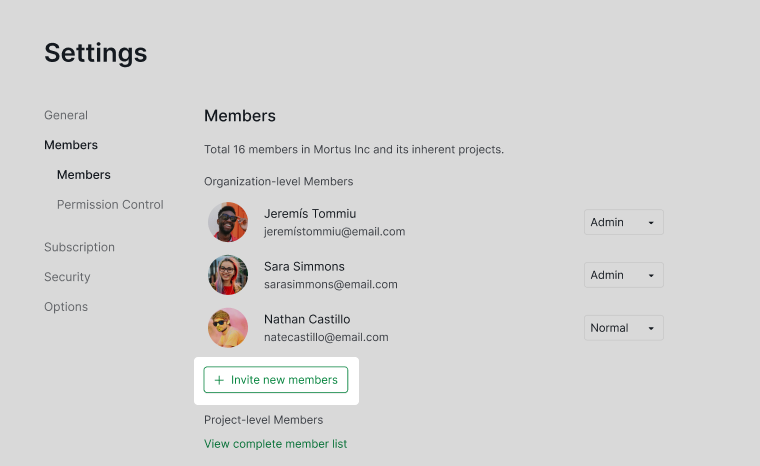


注意: 之前加入相同專案/組織的成員會出現在自動完成下拉選單中。
變更成員授權
- 點擊組織名稱旁的下拉選單圖示並選擇 Edit members。
- 在成員標籤中,點擊你想變更的成員角色。
-
點擊 ? 圖示查看每個角色的完整說明。
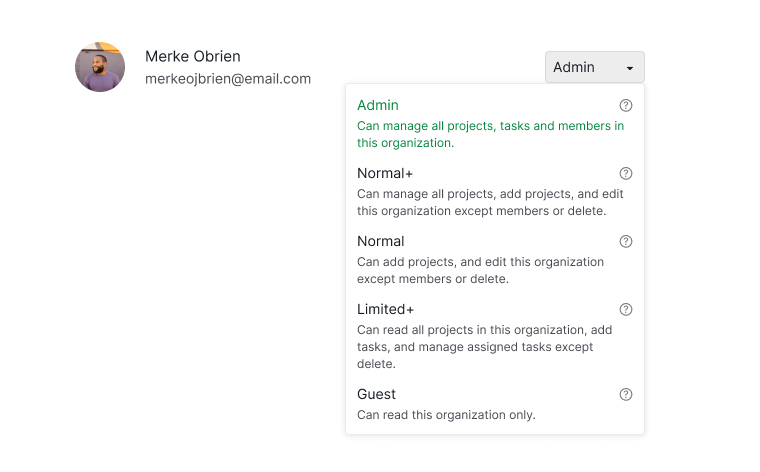

注意: 使用 Professional 或更高等級方案時,管理員可以自訂預設角色。
自訂成員授權
邀請成員控制
- 點擊組織名稱旁的下拉選單圖示並選擇 Edit members。
- 在權限設定區段中,切換邀請成員選項。
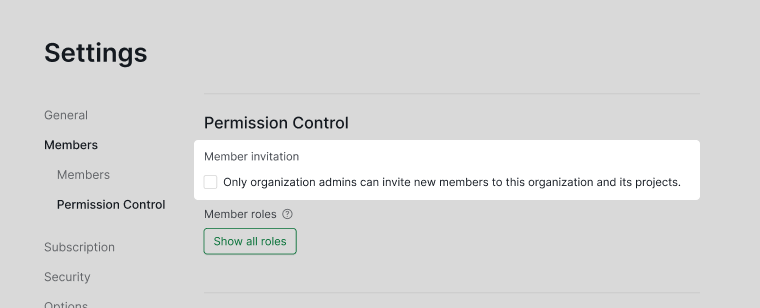
- 啟用後,只有組織管理員可以邀請新成員。

專案管理員必須先確保成員已存在於組織層級,才能將其邀請至專案中。
編輯角色權限
自訂角色權限僅適用於 Professional、Premium、Enterprise 方案。詳情請參閱我們的定價頁面。
- 點擊組織名稱旁的下拉選單圖示並選擇 Edit members。
- 在權限設定區段的成員角色下,點擊角色旁的編輯(筆)圖示(Admin 角色無法編輯)。
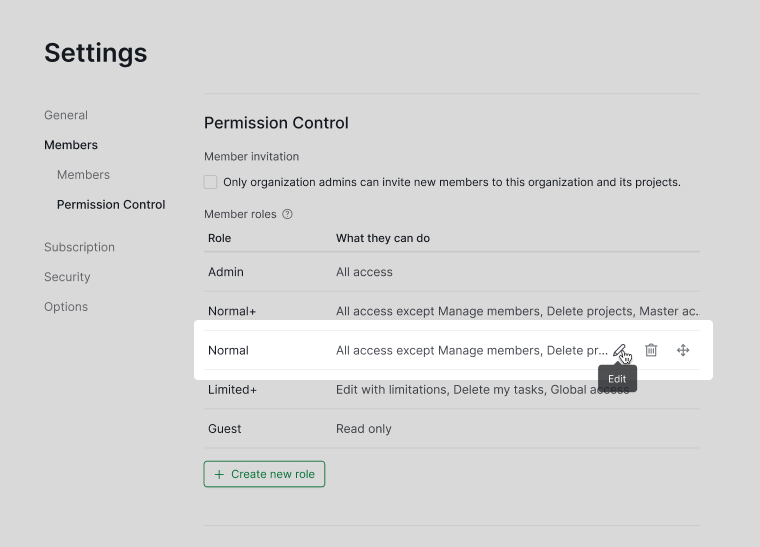
- 在對話框中調整授權。
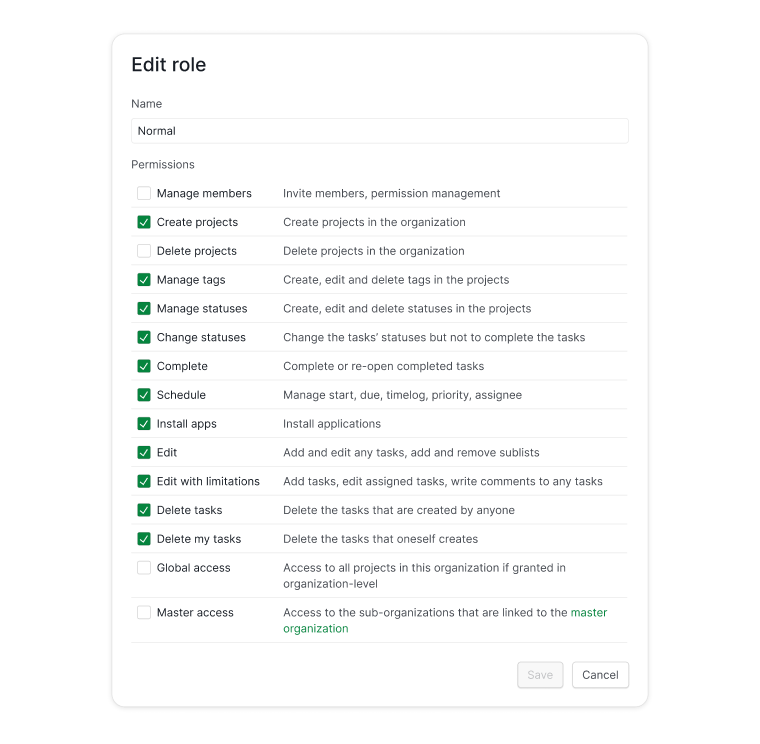
- 若要將自訂角色重置為預設,請點擊 Reset to default。
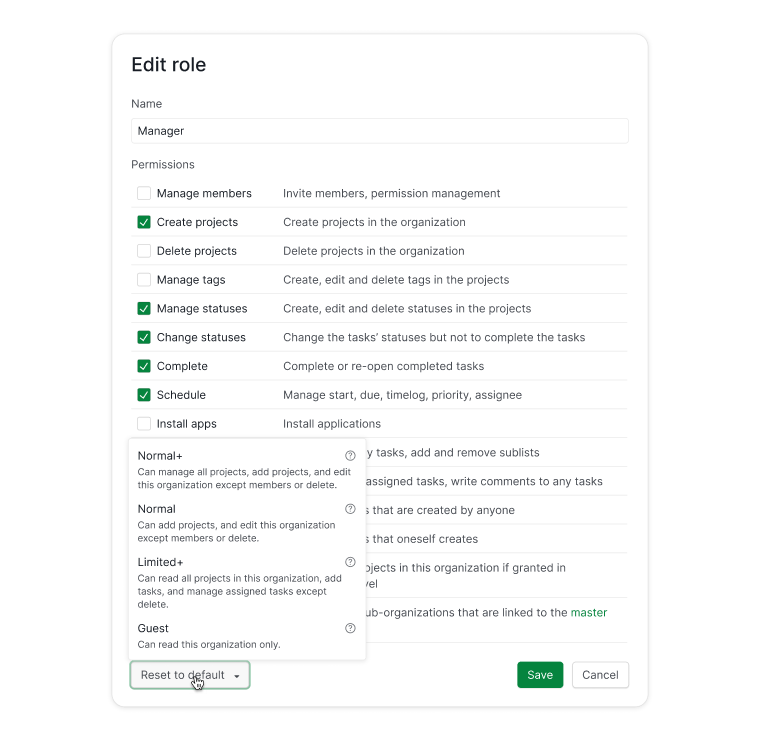


查看 Quire 所有的預設角色權限。
建立新角色
建立與刪除角色權限僅適用於 Premium 和 Enterprise 訂閲方案。詳情請參閱我們的定價頁面。
- 點擊組織名稱旁的下拉選單圖示並選擇 Edit members。
- 在權限設定區段的成員角色下,點擊 + Create new role。
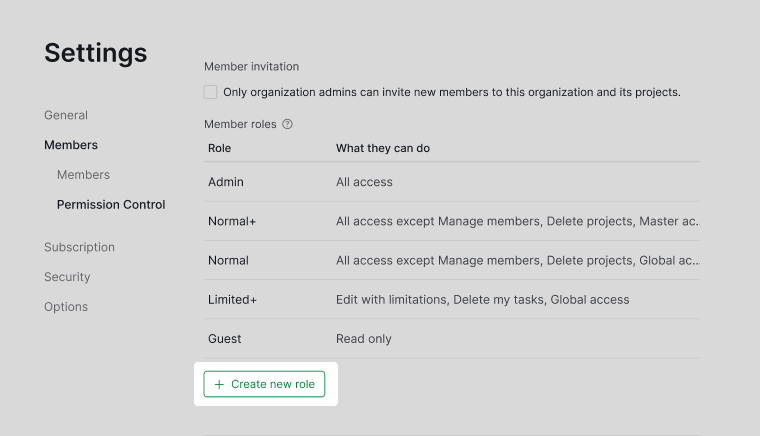
- 在對話框中調整授權。

刪除角色
- 點擊組織名稱旁的下拉選單圖示並選擇 Edit members。
- 在權限設定區段的成員角色下,點擊垃圾筒圖示。
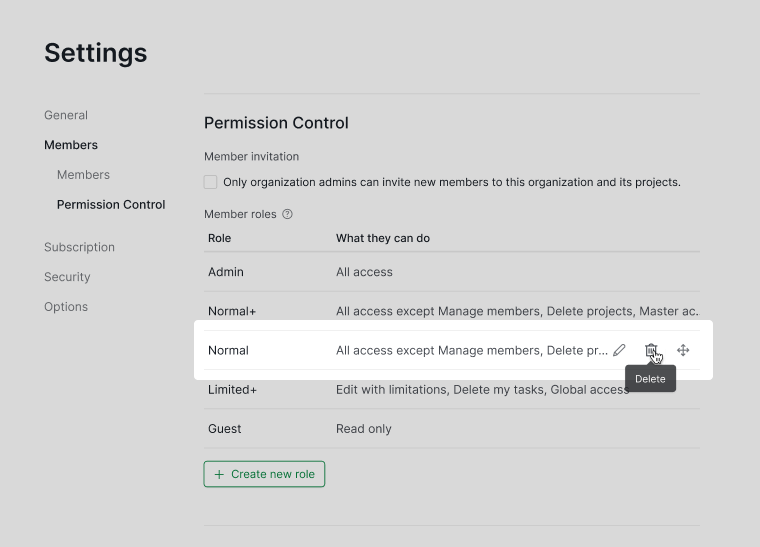

注意: 你無法刪除目前已指派給任何成員的角色權限。角色一旦刪除,便無法還原。
移除組織成員
- 點擊組織名稱旁的下拉選單圖示並選擇 Edit members。
- 在成員標籤中,將滑鼠游標懸停在該成員上。
-
點擊垃圾筒圖示將其從組織中移除。


注意: 該成員仍會保有對其個別受邀加入的專案的存取權限。
完整成員清單
- 點擊組織名稱旁的下拉選單圖示並選擇 Edit members。
- 在成員標籤中,於 + Invite new members 下方點擊 Complete member list。
- 此處會顯示受邀加入該組織及其所有專案的全部成員。
注意: 只有組織管理員可以存取完整成員清單。

提示: 將滑鼠游標懸停在專案圖示上,可查看該成員在該專案中的角色。

從所有專案中移除
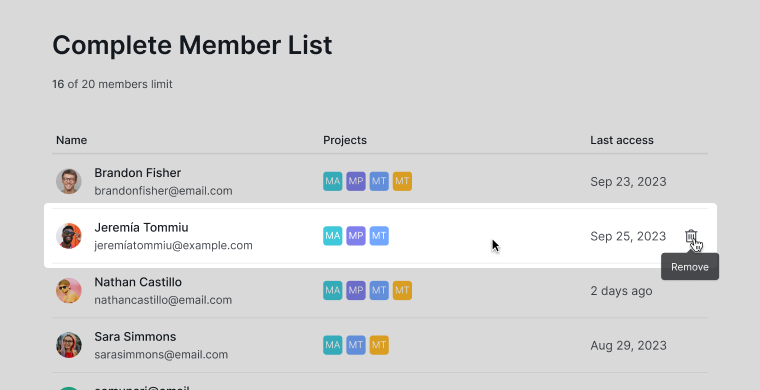
- 在完整成員清單中,將滑鼠游標懸停在該成員上。
-
點擊垃圾筒圖示將其從組織的所有專案中移除。

常見問題
如何在 Quire 組織中新增成員?
前往組織概覽 > 更多選項 > Edit members,然後點擊 + Invite new members 並輸入電子郵件地址或使用者名稱。
如何在 Quire 組織中變更成員的角色權限?
在 Edit members > 成員標籤中,點擊該成員目前的角色並選擇新角色。點擊 ? 圖示查看完整的角色說明。
如何控制誰可以邀請成員加入 Quire 組織?
在 Edit members > 權限設定中,切換邀請成員選項。啟用後,只有組織管理員可以邀請新成員。
如何在 Quire 中自訂角色權限?
在 Edit members > 權限設定中,點擊角色旁的編輯圖示,並在對話框中調整授權。需要 Professional、Premium 或 Enterprise 方案。Admin 角色無法編輯。
如何在 Quire 中建立新的角色權限?
在 Edit members > 權限設定中,點擊 + Create new role 並設定授權。需要 Premium 或 Enterprise 方案。
如何在 Quire 中刪除角色權限?
在 Edit members > 權限設定中,點擊角色旁的垃圾筒圖示。你無法刪除目前已指派給成員的角色。
如何從 Quire 組織中移除成員?
在 Edit members > 成員標籤中,將滑鼠游標懸停在成員上,點擊垃圾筒圖示。該成員仍會保有對其個別受邀加入的專案的存取權限。
如何一次性將成員從 Quire 組織的所有專案中移除?
在 Edit members > 成員標籤 > Complete member list 中開啟完整成員清單,將滑鼠游標懸停在成員上,點擊垃圾筒圖示。