
Управление участниками организации в Quire Permalink
Участники организации — это пользователи Quire, приглашённые вступить в определённую организацию. Только администраторы организации могут управлять участниками: добавлять и удалять их, а также настраивать их разрешения. Это часть настройки рабочего пространства в Quire.
Вы также можете просмотреть общее количество участников по всей организации и её проектам в верхней части страницы «Участники».
Примечание: Полный список участников доступен по ссылке полный список участников.
Узнайте больше об уровнях участников в Quire.
Добавление и приглашение участников организации
- Перейдите на страницу Обзора организации.
- Нажмите значок «Дополнительные параметры» в правом верхнем углу и выберите Изменить участников.
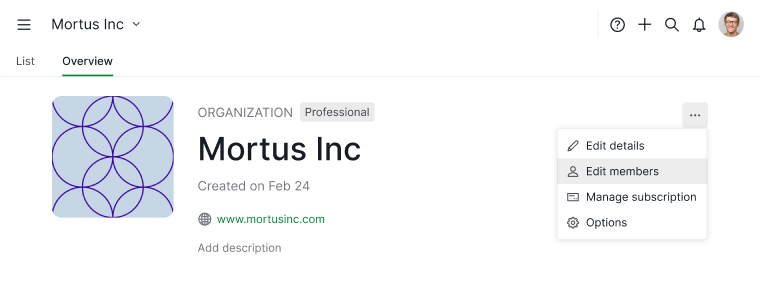
- Или воспользуйтесь альтернативными способами:
- Нажмите на изображения профиля участников на вкладке «Обзор».
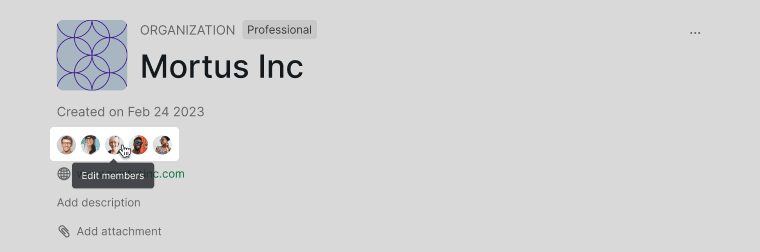
- Либо нажмите значок раскрывающегося меню рядом с названием организации и выберите Изменить участников.
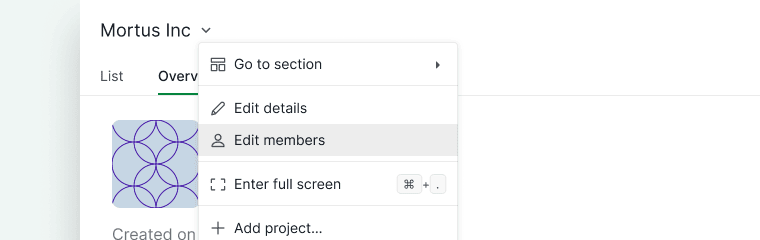
- Нажмите на изображения профиля участников на вкладке «Обзор».
- Нажмите + Пригласить новых участников.
- Введите адреса электронной почты или имена пользователей тех, кого хотите пригласить.
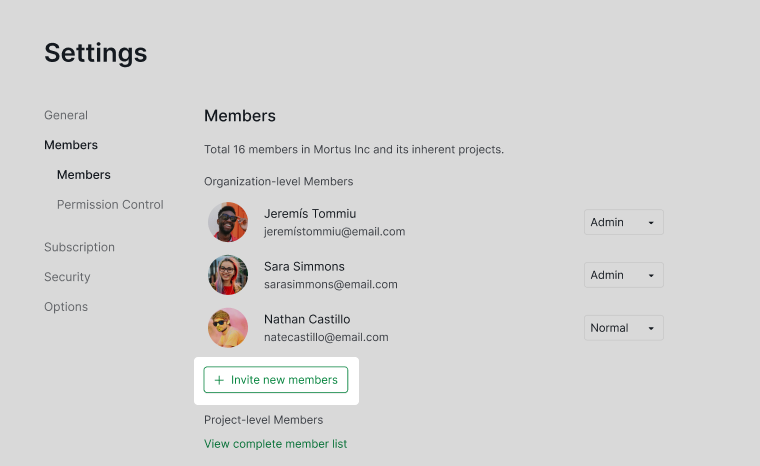


Примечание: Ранее добавленные участники в том же проекте или организации будут отображаться в раскрывающемся списке автозаполнения.
Изменение разрешений участников
- Нажмите значок раскрывающегося меню рядом с названием организации и выберите Изменить участников.
- На вкладке «Участники» нажмите на роль участника, которую хотите изменить.
-
Нажмите значок «?», чтобы увидеть полные описания каждой роли.
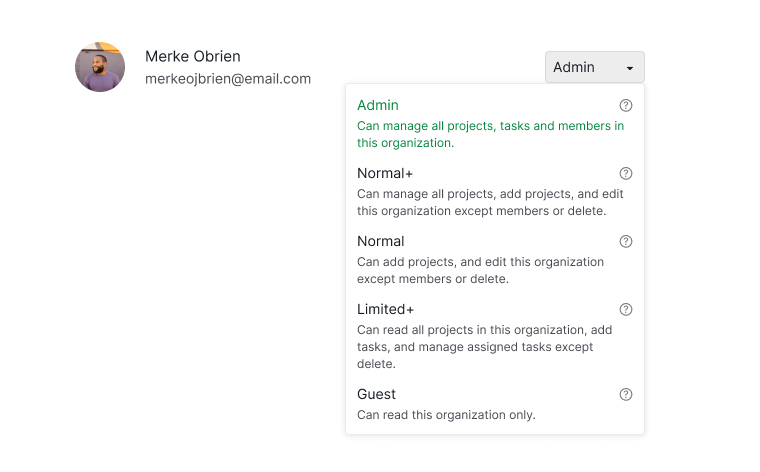

Примечание: В планах Professional и выше администраторы могут настраивать роли по умолчанию.
Настройка разрешений участников
Управление приглашениями участников
- Нажмите значок раскрывающегося меню рядом с названием организации и выберите Изменить участников.
- В Разделе Контроль разрешений переключите параметр Приглашения для участников.
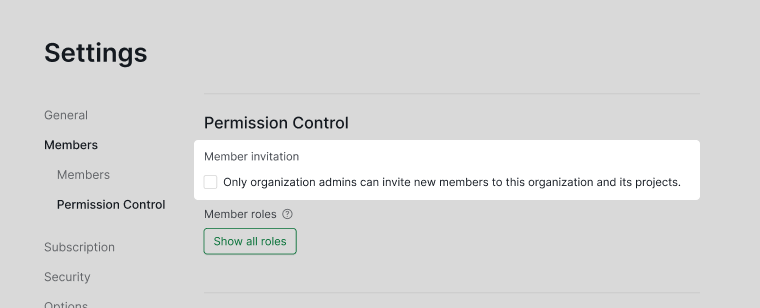
- Если эта функция включена, только администраторы организации могут приглашать новых участников.

Администраторы проектов должны убедиться, что участники существуют на уровне организации, прежде чем приглашать их в проекты.
Редактирование ролей разрешений
Настройка ролей разрешений доступна только в планах Professional, Premium и Enterprise. Дополнительную информацию можно найти на нашей странице тарифов.
- Нажмите значок раскрывающегося меню рядом с названием организации и выберите Изменить участников.
- В Разделе Контроль разрешений, в разделе «Роли участника», нажмите значок редактирования (карандаш) рядом с ролью (роль администратора не может быть изменена).
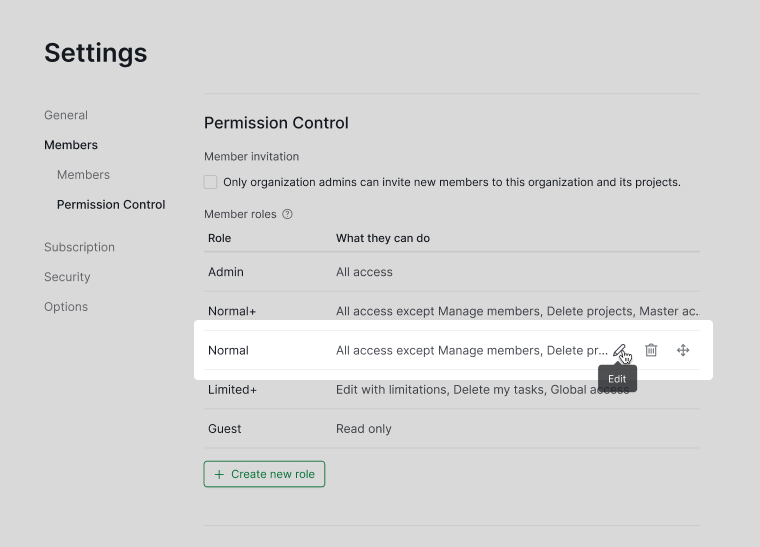
- Настройте разрешения в диалоговом окне.
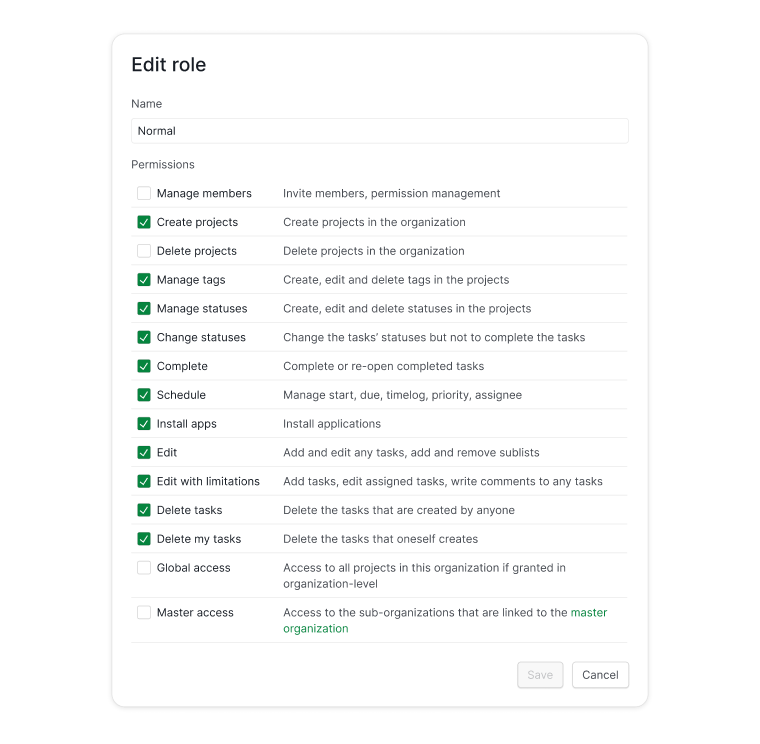
- Чтобы сбросить настроенную роль до значений по умолчанию, нажмите Сбросить до значений по умолчанию.
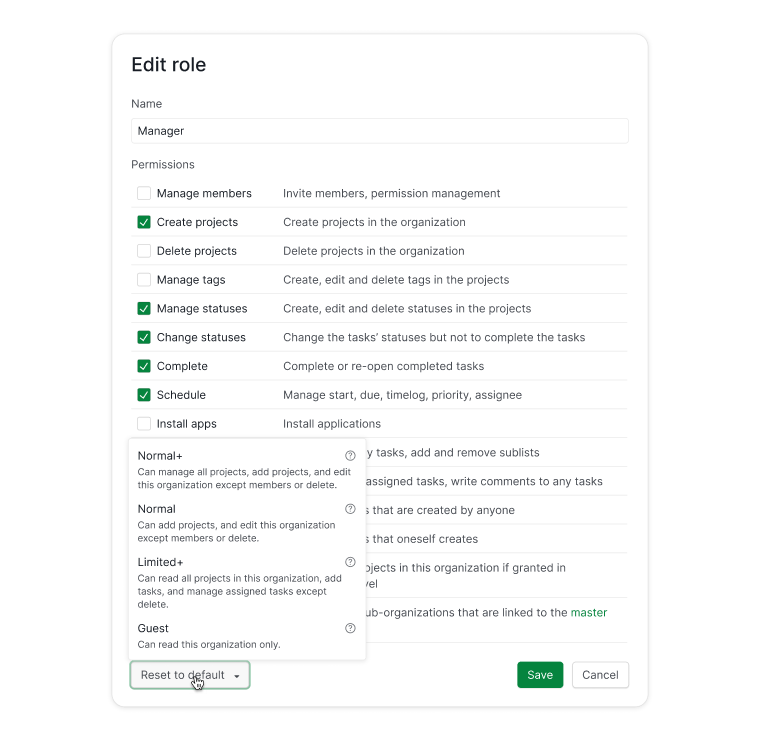


Посмотрите все роли разрешений по умолчанию в Quire.
Создание новых ролей
Создание и удаление ролей разрешений доступно только в планах Premium и Enterprise. Дополнительную информацию можно найти на нашей странице тарифов.
- Нажмите значок раскрывающегося меню рядом с названием организации и выберите Изменить участников.
- В Разделе Контроль разрешений, в разделе «Роли участника», нажмите + Создать новую роль.
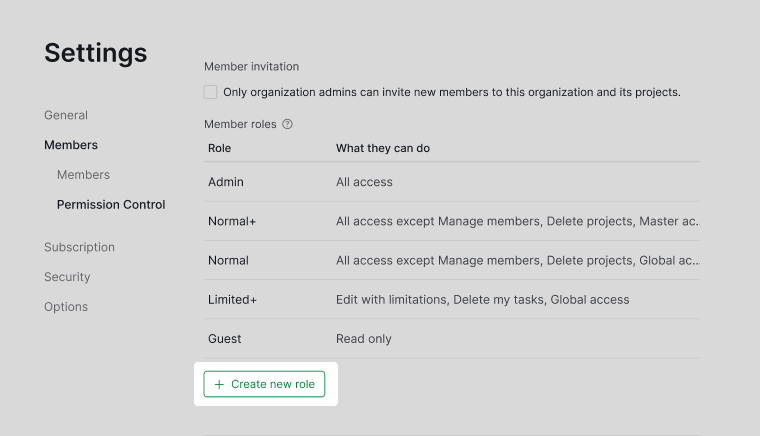
- Настройте разрешения в диалоговом окне.

Удаление роли
- Нажмите значок раскрывающегося меню рядом с названием организации и выберите Изменить участников.
- В Разделе Контроль разрешений, в разделе «Роли участника», нажмите значок Корзины.
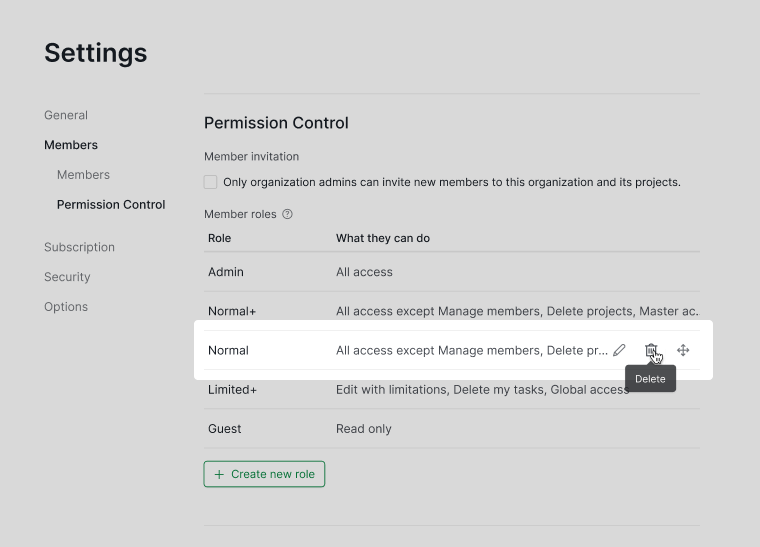

Примечание: Нельзя удалить роль разрешения, которая в данный момент назначена каким-либо участникам. После удаления роль не может быть восстановлена.
Удаление участников из организации
- Нажмите значок раскрывающегося меню рядом с названием организации и выберите Изменить участников.
- На вкладке «Участники» наведите курсор на нужного участника.
-
Нажмите значок Корзины, чтобы удалить его из организации.


Примечание: Участник по-прежнему сохранит доступ к проектам, в которые он был приглашён индивидуально.
Полный список участников
- Нажмите значок раскрывающегося меню рядом с названием организации и выберите Изменить участников.
- На вкладке «Участники», ниже кнопки «+ Пригласить новых участников», нажмите Полный список участников.
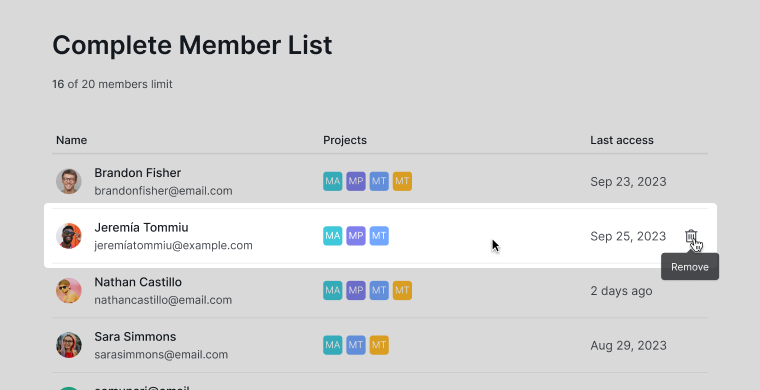
- Здесь отображаются все участники, приглашённые в организацию и все её проекты.
Примечание: Только администраторы организации имеют доступ к полному списку участников.

Совет: Наведите курсор на значок проекта, чтобы увидеть роль участника в этом проекте.

Удаление из всех проектов
- Наведите курсор на участника в полном списке участников.
-
Нажмите значок Корзины, чтобы удалить его из всех проектов организации.

Часто задаваемые вопросы
Как добавить новых участников в организацию Quire?
Перейдите в Обзор организации > Дополнительные параметры > Изменить участников, затем нажмите + Пригласить новых участников и введите адреса электронной почты или имена пользователей.
Как изменить роль разрешения участника в организации Quire?
В разделе Изменить участников > вкладка «Участники» нажмите на текущую роль участника и выберите новую. Нажмите значок ?, чтобы увидеть полные описания ролей.
Как контролировать, кто может приглашать участников в организацию Quire?
В разделе Изменить участников > Контроль разрешений переключите параметр Приглашения для участников. Если функция включена, приглашать новых участников могут только администраторы организации.
Как настроить роли разрешений в Quire?
В разделе Изменить участников > Контроль разрешений нажмите значок редактирования рядом с ролью и настройте разрешения в диалоговом окне. Требуется план Professional, Premium или Enterprise. Роль администратора не может быть изменена.
Как создать новые роли разрешений в Quire?
В разделе Изменить участников > Контроль разрешений нажмите + Создать новую роль и настройте разрешения. Требуется план Premium или Enterprise.
Как удалить роль разрешения в Quire?
В разделе Изменить участников > Контроль разрешений нажмите значок Корзины рядом с ролью. Нельзя удалить роль, которая в данный момент назначена участникам.
Как удалить участника из организации Quire?
В разделе Изменить участников > вкладка «Участники» наведите курсор на участника и нажмите значок Корзины. Участник сохранит доступ ко всем проектам, в которые он был приглашён индивидуально.
Как удалить участника из всех проектов в организации Quire одновременно?
Откройте полный список участников в разделе Изменить участников > вкладка «Участники» > Полный список участников, наведите курсор на участника и нажмите значок Корзины.