
Обзор организации в Quire Permalink
Страница Обзора организации даёт общий взгляд на всё, что происходит в вашей организации. Она включает две основные вкладки: вкладку «Список» (Панорамный вид) для просмотра всех задач в одном месте и вкладку «Обзор» для отслеживания прогресса и недавней активности.
Просмотр всех задач в Панорамном виде
Панорамный вид доступен только на тарифных планах Professional, Premium и Enterprise. Подробнее можно узнать на нашей странице тарифов.
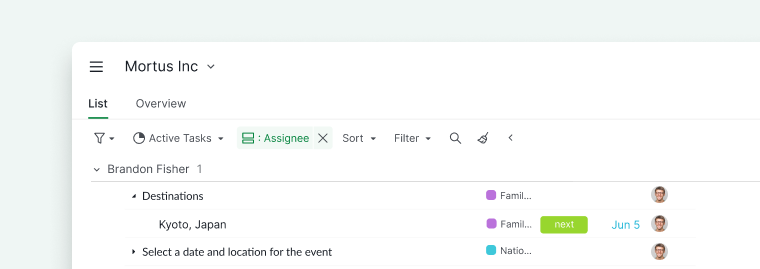
Панорамный вид позволяет видеть все задачи из всех проектов организации в одном списке, что упрощает управление приоритетами в большом масштабе.

Открытие Панорамного вида
- Выберите организацию в боковой панели.
- Нажмите вкладку «Список» в верхней части страницы.
Откроется Панорамный вид со всеми задачами из всех проектов этой организации. С вкладки «Список» также можно переключиться на другие виды:
Фильтрация и группировка задач
Используйте панель фильтров, чтобы сузить список задач и сосредоточиться на главном.
Например, можно группировать задачи по дате или исполнителю, чтобы увидеть:
- Над чем нужно работать сегодня
-
Чем ваша команда займётся дальше

Создание контента на уровне организации
Создание подсписка
Подсписки помогают организовать задачи, охватывающие несколько проектов.
- Нажмите значок «+» в верхней панели под названием организации.
- Выберите «Добавить подсписок».
- Введите название и выберите значок.
- Настройте разрешения доступа для участников проекта или оставьте подсписок приватным.
Совет: Нажмите L, чтобы мгновенно создать подсписок.

Создание инфопанели
Вид инфопанели доступен только на тарифных планах Professional, Premium и Enterprise. Подробнее можно узнать на нашей странице тарифов.
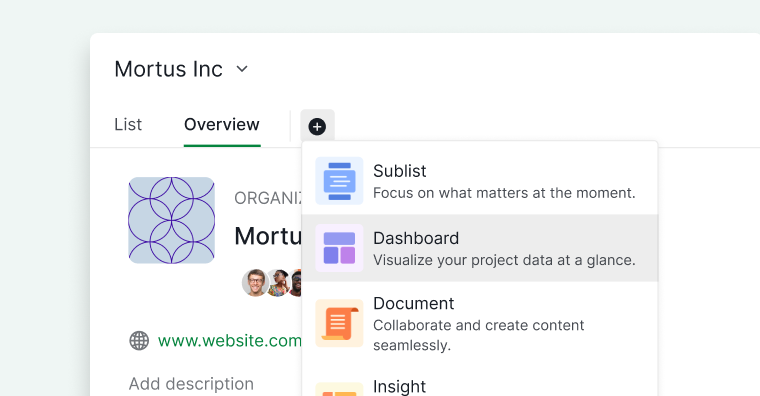
Инфопанели на уровне организации (инфопанели) позволяют визуализировать и анализировать данные виджетов по всем проектам в одном месте.
- Нажмите значок «+» под названием организации.
- Выберите «Добавить инфопанель».
- Введите название инфопанели и выберите значок.
-
Настройте разрешения доступа.

Создание документа
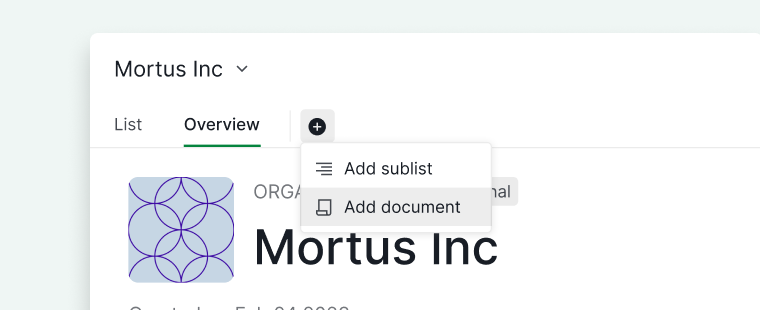
Документы на уровне организации — документы — удобны для общих заметок, инструкций или планирования.
- Нажмите значок «+» под названием организации.
- Выберите «Добавить документ».
- Задайте имя документа и выберите значок.
-
Настройте разрешения доступа (участники, администраторы, выбранные пользователи, внешние команды или приватный).

Создание инсайта
Вид инсайтов доступен только на тарифных планах Professional, Premium и Enterprise. Подробнее можно узнать на нашей странице тарифов.
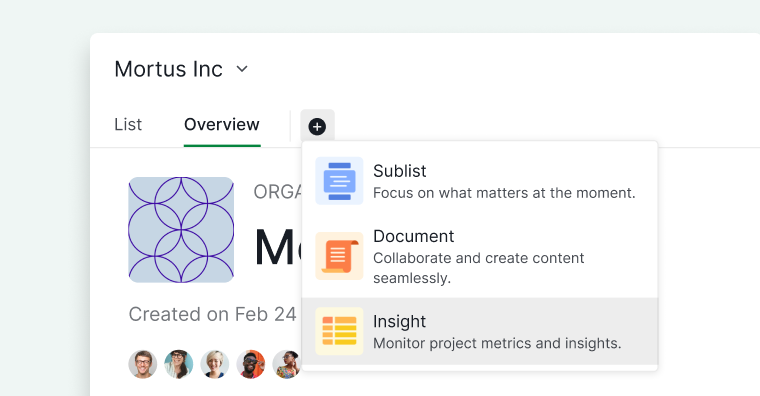
Инсайты на уровне организации позволяют визуализировать и анализировать данные по всем проектам в одном месте.
- Нажмите значок «+» под названием организации.
- Выберите «Добавить инсайт».
- Введите название инсайта и выберите значок.
-
Настройте разрешения доступа.

Отслеживание прогресса организации
Вкладка «Обзор» отображает прогресс по всем проектам организации, включая диаграммы, проценты и сводные показатели.

Открыть Обзор организации можно несколькими способами:
- Нажмите на название организации в боковой панели.
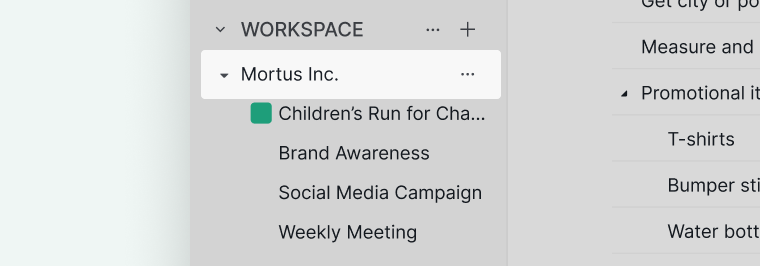
- Или нажмите на значок выпадающего меню рядом с названием проекта и выберите «Перейти к организации».



Просмотр активности в организации
Журнал активности организации отображает недавние изменения по проектам и задачам.
- Перейдите на вкладку «Обзор» организации.
- Нажмите значок панели деталей, чтобы открыть её.
- Найдите раздел «Недавняя активность» в панели деталей.
-
Нажмите на название любой задачи или проекта, чтобы сразу перейти к нему.


Часто задаваемые вопросы
Как открыть страницу Обзора организации в Quire?
Нажмите на название организации в боковой панели или нажмите на значок выпадающего меню рядом с любым проектом и выберите «Перейти к организации».
Что такое Панорамный вид в Quire?
Панорамный вид отображает все задачи всех проектов организации в одном списке. Доступен на тарифных планах Professional, Premium и Enterprise.
Как открыть Панорамный вид в Quire?
Нажмите на название организации в боковой панели, затем выберите вкладку «Список» в верхней части страницы.
Как фильтровать задачи в Панорамном виде Quire?
Используйте панель фильтров, чтобы сузить список задач. Можно группировать по дате или исполнителю, чтобы увидеть, что нужно сделать сегодня или чем ваша команда займётся дальше.
Какие виды доступны на уровне организации в Quire?
На вкладке «Список» уровня организации вы можете переключаться между видом доски, табличным видом, просмотром временной шкалы, видом календаря и учётом времени. Каждый вид отображает задачи из всех проектов вашей организации в разном формате.
Как создать подсписок на уровне организации в Quire?
Нажмите значок «+» в верхней панели под названием организации, выберите «Добавить подсписок», введите название и значок, затем настройте разрешения доступа. Нажмите L, чтобы мгновенно создать подсписок.
Как создать документ на уровне организации в Quire?
Нажмите значок «+» под названием организации, выберите «Добавить документ», задайте имя, выберите значок и настройте разрешения доступа.
Как создать инсайт на уровне организации в Quire?
Нажмите значок «+» под названием организации, выберите «Добавить инсайт», введите название инсайта, выберите значок и настройте разрешения доступа. Требуется тарифный план Professional, Premium или Enterprise.
Как создать инфопанель на уровне организации в Quire?
Нажмите значок «+» под названием организации, выберите «Добавить инфопанель», введите название инфопанели, выберите значок и настройте разрешения доступа. Требуется тарифный план Professional, Premium или Enterprise.
Где посмотреть недавнюю активность в моей организации Quire?
Перейдите на вкладку «Обзор» организации, нажмите значок панели деталей, чтобы открыть её, и найдите раздел «Недавняя активность».