
Руководство по формулам Quire Permalink
Формулы в Quire позволяют брать существующие данные задач или проекта и автоматически вычислять новые значения. Вы можете ссылаться на встроенные поля или пользовательские поля, применять операторы и функции, а результаты — числовые или текстовые — отображать внутри пользовательского поля.
Написание формулы
В плане Free подписки вы можете добавить одну формулу в пользовательское поле для каждого проекта. Чтобы добавлять больше формул, обновите план подписки. Подробнее — на нашей странице тарифов.
Чтобы написать формулу, сначала создайте пользовательское поле типа Формула. После создания введите формулу, которая ссылается на существующие значения и возвращает вычисленный результат.
Например, чтобы разделить затраченное время задачи на 2:
timeSpent/2
Quire автоматически вычислит значение для каждой задачи и отобразит результат в пользовательском поле.
Узнайте, как создать пользовательское поле для добавления формул.
Вычисления с помощью формул
Арифметические операторы
Для стандартных арифметических вычислений используйте следующие операторы:
- Сложение:
+ - Вычитание:
- - Умножение:
* - Деление:
/
Например, чтобы вычислить продолжительность задачи, вычтя дату начала из срока исполнения:
due - start
Совет: Используйте скобки ( ) для управления порядком вычислений. Например, выражение (due - start) *2 сначала выполнит вычитание срока исполнения и даты начала, а затем умножит результат на 2.
Функции
Функции позволяют быстрее выполнять более сложные вычисления.
Например, чтобы вычислить сумму затраченного времени и расчётного времени:
SUM(timeSpent, estimated)
Также можно использовать операторы сравнения для получения логических результатов.
priority >= high
Это проверяет, является ли приоритет задачи не ниже High.
Узнайте обо всех доступных операторах и функциях в формулах Quire.
Рекомендации по написанию формул
Оператор точки
Оператор точки . позволяет получать конкретные значения из связанных объектов.
Например, чтобы перечислить все имена подзадач:
subtasks.name
Другой пример: чтобы получить приоритет родительской задачи:
parent.priority
Совет: Мы перечислили все доступные поля, которые можно указывать после оператора точки.
Имена полей с пробелами
При именовании пользовательских полей избегайте следующих символов: кавычки ("), обратный слеш (\) и закрывающая фигурная скобка (}).
При ссылке на пользовательские поля в формулах:
- Имена полей без пробелов используются напрямую
- Имена полей с пробелами или специальными символами (включая
@,#,&и др.) необходимо заключать в фигурные скобки{ }
Например, если вы добавили поле с именем Cost:
Cost *2
{Cost} *2
Если имя поля содержит пробелы, его необходимо заключить в фигурные скобки { }:
{Schedule Variance} *2
Примечание: Регистр не имеет значения — cost и Cost воспринимаются одинаково.
Текст в результатах
Чтобы включить текст в результаты формулы, всегда заключайте текстовые строки в кавычки.
Например, если вы добавили два пользовательских поля — одно для идентификатора элемента, другое для его имени:
id + ":" + name
Это выведет идентификатор и имя, разделённые двоеточием.
Идентификаторы для участников, задач и меток
Вы можете ссылаться на конкретные объекты с помощью идентификаторов:
- Участник:
@member_username - Задача:
#task_id - Метка:
#tag_name - Проект:
#{project_id}
Например, чтобы получить срок исполнения задачи с ID 23:
#23.due
Примечание: Пробелы между # и идентификатором недопустимы.
Ещё один пример: чтобы узнать суммарное затраченное время по всему проекту, введите что-то подобное в описание обзора организации:
SUM(#{project_id}.tasks.timeSpent)
Примечание:
- Идентификатор проекта
#{project_id}можно использовать только в области описания обзора организации. Он не работает в описании задачи или проекта. - Идентификатор проекта должен быть заключён в фигурные скобки (например:
#{project_id}), иначе он не будет работать корректно. - Если имя пользователя содержит
.,-или_, его необходимо заключить в фигурные скобки, чтобы идентификатор работал правильно. - Если имя метки содержит пробелы или специальные символы, включая точки (
.), знаки решётки (#) или цифры и т.д., то имя метки нужно заключить в кавычки, чтобы идентификатор работал корректно. Например, если имя метки — depending on, оно должно быть заключено в кавычки:#"depending on".
Литеральные значения в формулах Quire
Литеральные значения — это фиксированные значения, которые не изменяются в процессе вычислений. Quire поддерживает несколько форматов литералов:
- Число:
123,-1.23 - Текст:
"text",'text' - Список:
[1,2,3] - Логическое:
true,false - Длительность:
12:01,123:12:23,2h 30m,2d 5s,30m - Дата и время:
<2022/12/25>,<12/23>,<23>,<2022/01/23 13:10:00>,<2023/12/25 16:00>,<15:15>,<now> - Дни:
<today>,<today-1>,<tomorrow+3 13:10:05>,<+5>
Примечание:
- Текстовые строки можно объединять: ‘first’ “second” — то же самое, что
'first second'. - Дни зависят от языка интерфейса (например,
<Morgen>на немецком). - Для дней
<+5>равнозначно<today+5>. - Для длительности часы могут быть только от 0 до 23; поддерживаемые форматы:
hh:mm:ssилиmm:ss.
Форматирование результатов формул
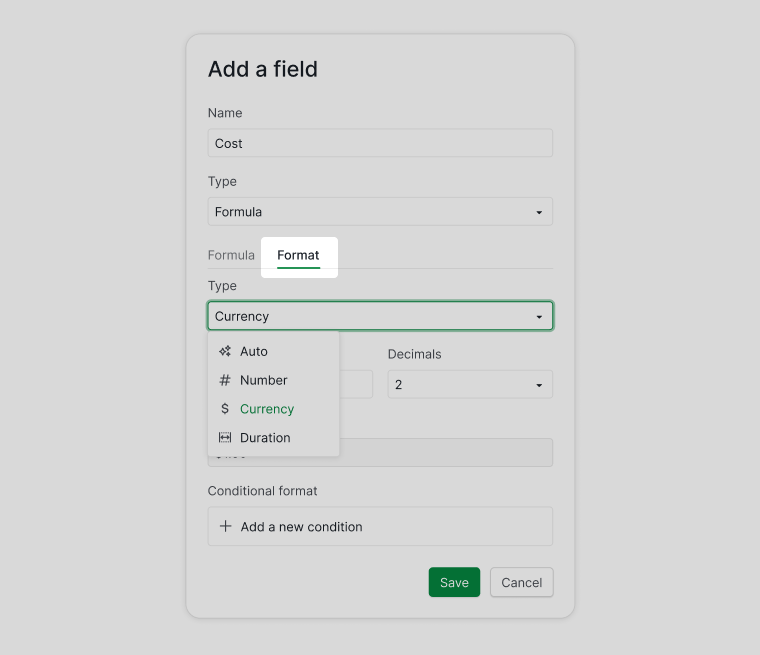
Вкладка «Формат»
Вы можете настроить отображение результатов формулы с помощью вкладки «Формат» при создании или редактировании поля формулы.
- Откройте пользовательское поле с формулой.
- Перейдите на вкладку «Формат».
-
Выберите формат отображения.

Условное окрашивание
Условное форматирование помогает визуально выделять важные значения.
- Нажмите «Добавить новое условие».
- Задайте условие и выберите цвет.
- Нажмите «Сохранить».
Примечание: Условия применяются сверху вниз. Перетащите значок с шестью точками, чтобы изменить их порядок.

Часто задаваемые вопросы
Как использовать формулы в Quire?
Создайте пользовательское поле типа Формула, затем введите формулу, которая ссылается на поля задач и возвращает вычисленный результат. В плане Free разрешено одно поле с формулой на проект.
Какие вычисления поддерживают формулы Quire?
Quire поддерживает +, -, *, и /. Используйте скобки для управления порядком вычислений — например, (due - start) * 2. Для сложных расчётов используйте встроенные функции, такие как SUM(timeSpent, estimated).
Какие литеральные значения можно использовать в формулах Quire?
Поддерживаются числа (123, -1.23), текст ("text"), логические значения (true/false), списки ([1,2,3]), длительности (2h 30m) и даты (<2022/12/25>, <today>, <today+5>).
Как ссылаться на пользовательское поле с пробелами в формуле Quire?
Заключите имя поля в фигурные скобки — например, {Schedule Variance} * 2. Имена полей без пробелов используются напрямую. Имена полей нечувствительны к регистру.
Как включить текст в результат формулы Quire?
Заключите текстовые строки в кавычки — например, id + ":" + name выводит идентификатор и имя, разделённые двоеточием.
Как ссылаться на конкретную задачу, участника или метку в формуле Quire?
Используйте #task_id (например, #23.due), @member_username и #tag_name. Для имён меток с пробелами или специальными символами используйте #"depending on".
Как форматировать или выделять цветом результаты формул в Quire?
Откройте поле с формулой и перейдите на вкладку «Формат», чтобы выбрать формат отображения. Для условного окрашивания нажмите «Добавить новое условие», задайте правило и сохраните.