
Декомпозиция задачи в мобильном приложении Permalink
В панели сведений о задаче можно управлять исполнителями, сроками исполнения, метками, статусом, учётом рабочего времени, зависимостями, пользовательскими полями и вложениями.
Посетите наш канал на Youtube, чтобы посмотреть обучающие видео по мобильному приложению!
Дополнительные руководства см. в разделе Quire на мобильных устройствах и интеграции.
Назначение исполнителей
- Откройте панель сведений о задаче.
- Нажмите Добавить исполнителя.
- Выберите участника проекта или введите адрес электронной почты, чтобы пригласить нового участника и назначить задачу.
Приглашённый пользователь по умолчанию будет добавлен как Обычный участник проекта. Впоследствии вы можете изменить его роль в настройках Участники проекта.

Удаление или замена исполнителя
- Выберите исполнителя.
- Нажмите на значок X.
Примечание: Если у задачи уже есть исполнитель, выбор другого участника заменит его. Чтобы назначить эту задачу нескольким исполнителям, сначала нажмите на пустую область, а затем добавьте других исполнителей к этой задаче.
Совет: В настройках проекта можно включить Множественное назначение. В этом случае при нажатии на имя участника он будет назначен исполнителем задачи по умолчанию.
Установка срока исполнения и времени
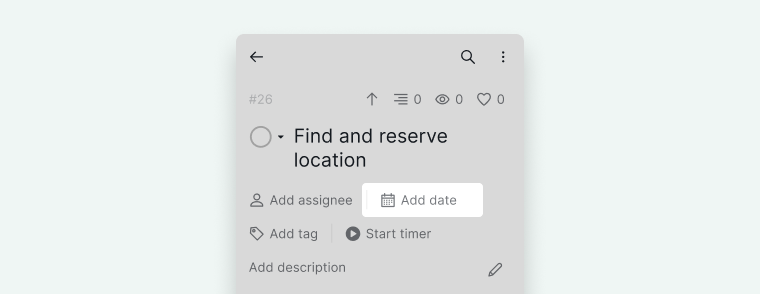
- Откройте панель сведений о задаче.
- Нажмите Добавить дату.
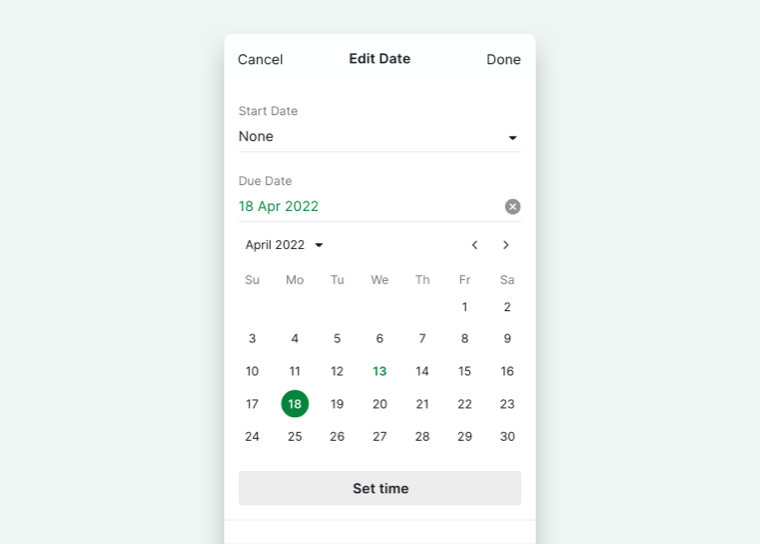
-
Выберите дату начала и срок исполнения.


Установка меток
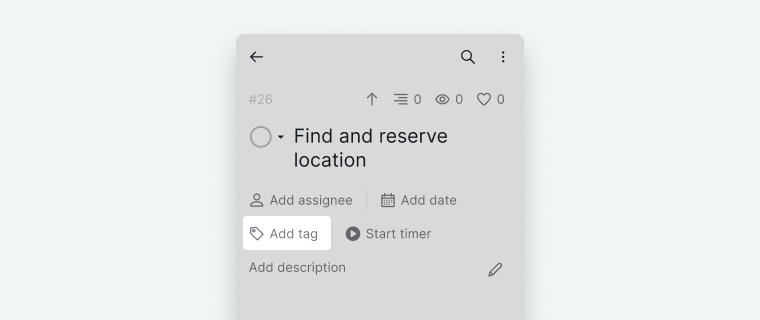
- Нажмите Добавить метку в панели сведений.
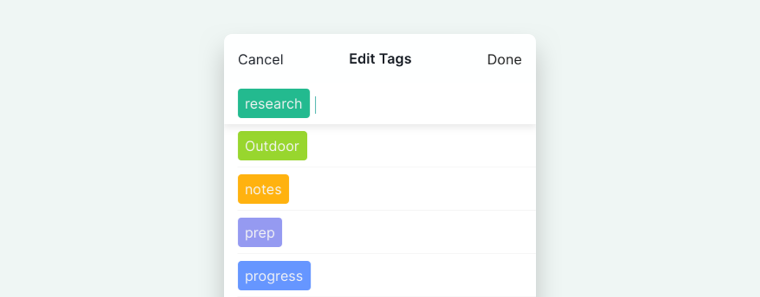
-
Выберите нужные метки.


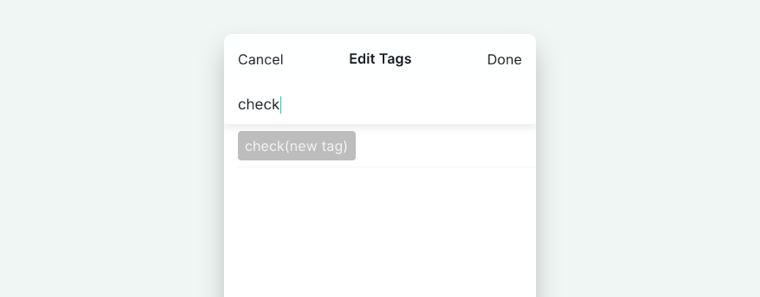
Создание новой метки
- Нажмите Добавить метку.
- Введите название метки.
-
Выберите её из выпадающего списка.

Удаление метки
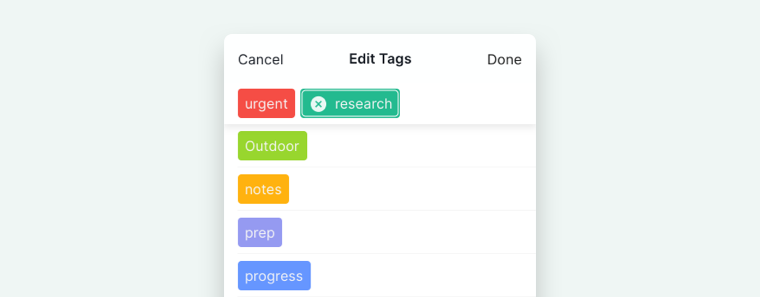
- Откройте Добавить метку.
- Выберите метку.
-
Нажмите X, чтобы удалить её.

Установка статуса задачи
Статус задачи можно обновить двумя способами:
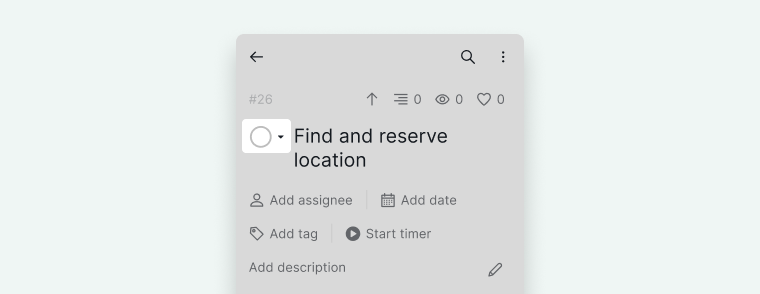
Из панели сведений о задаче
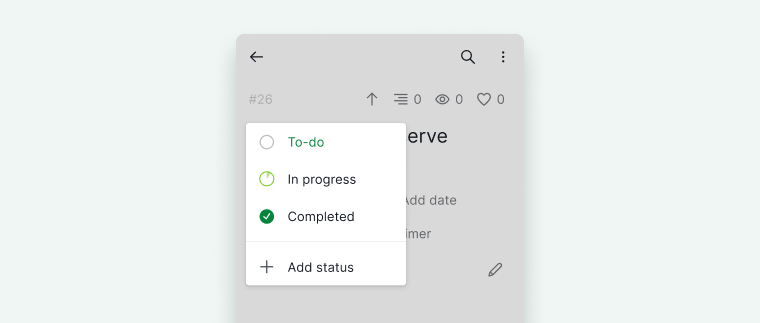
- Нажмите на значок круга статуса.
-
Выберите нужный статус.


Из вида списка
- Проведите пальцем вправо по задаче.
- Нажмите на значок статуса.
-
Выберите статус.
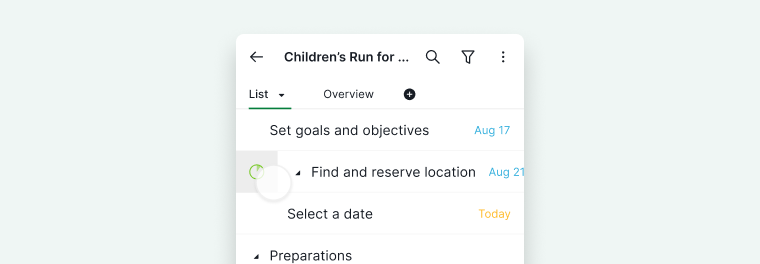

Откройте для себя больше полезных жестов для мобильного приложения Quire.
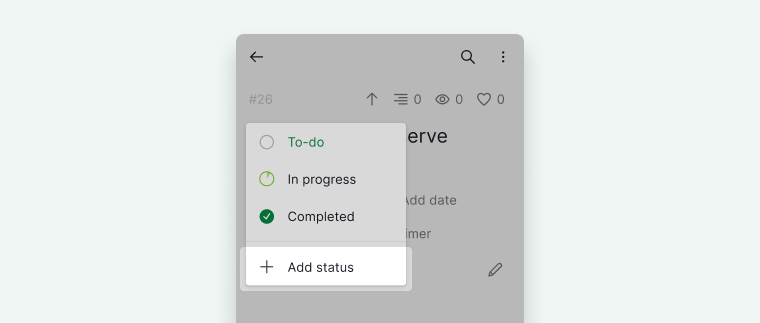
Создание нового статуса
- Нажмите на значок круга статуса.
- Выберите + Добавить статус.
-
Создайте и сохраните новый статус.

Отслеживание времени
Учет рабочего времени доступен только в планах Professional, Premium, Enterprise. Подробнее см. на нашей странице тарифов.
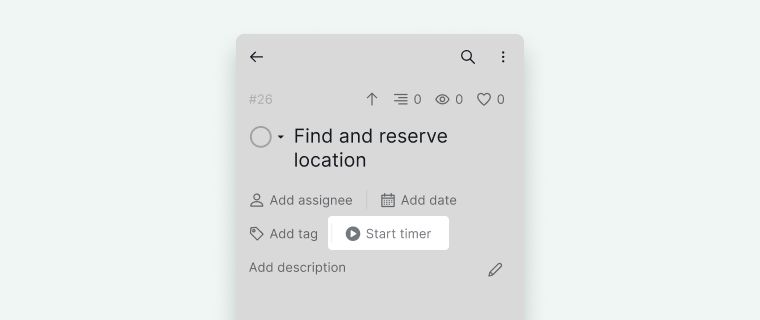
Запуск учёта рабочего времени
- Нажмите Запустить таймер в панели сведений.
- Выберите один из вариантов:
- Секундомер (непрерывное отслеживание)
- Помодоро (25-минутные сессии)
- При необходимости добавьте заметки.
- Отметьте время как оплачиваемое, если нужно.
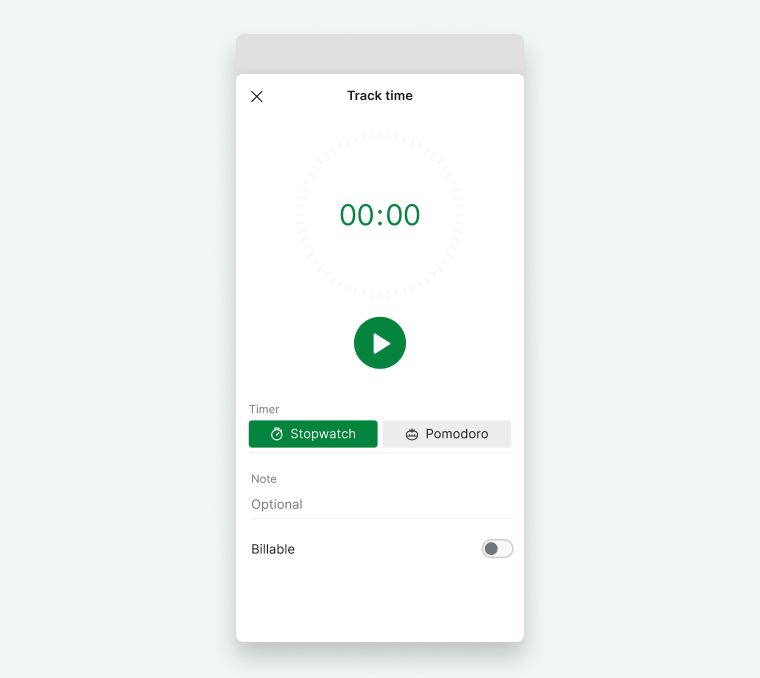
- Запустите таймер.


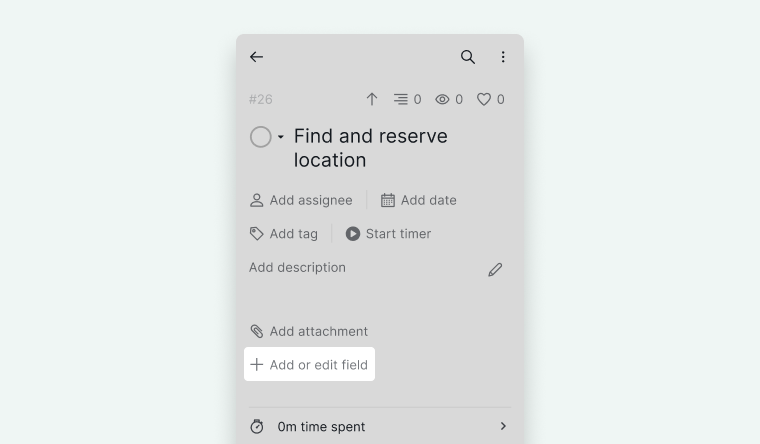
Совет: Если вы хотите скрыть таймер из панели сведений, нажмите кнопку +Добавить или изменить поле и отключите параметр таймера.
Просмотр записей о времени и управление ими
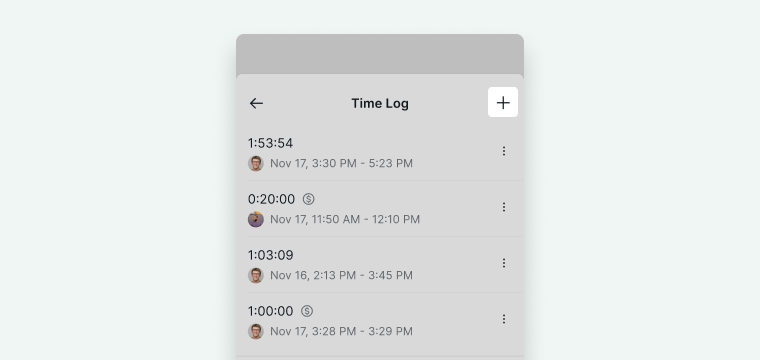
Чтобы просмотреть журнал времени, нажмите на раздел «Учёт рабочего времени» в панели сведений.

Чтобы добавить запись вручную:
- Нажмите на значок +.
-
Введите сведения о времени.

Добавление расчётного времени
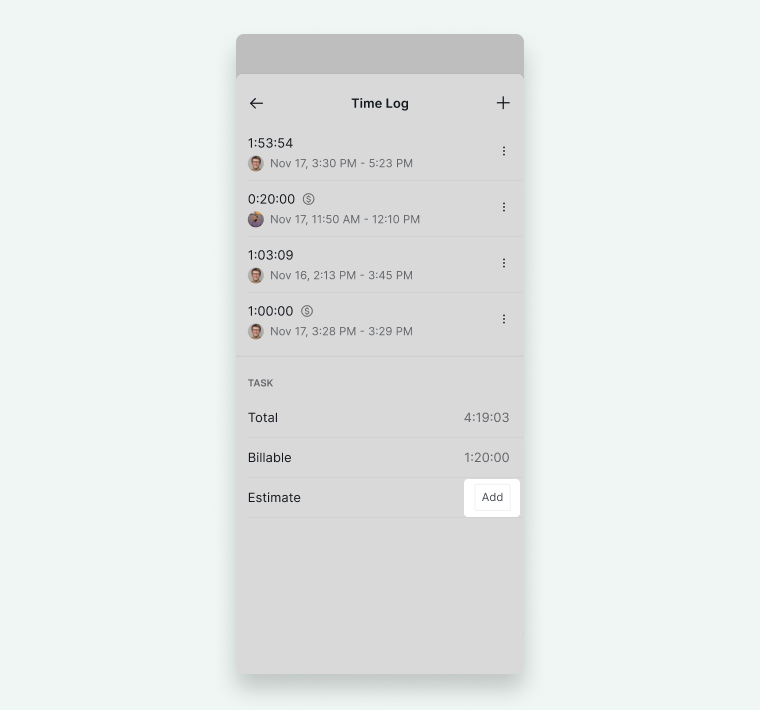
- Откройте раздел «Учёт рабочего времени».
- Нажмите Добавить.
-
Введите расчётное время.

Отображение зависимостей задач
Зависимости задач доступны только в планах Professional, Premium, Enterprise. Подробнее см. на нашей странице тарифов.
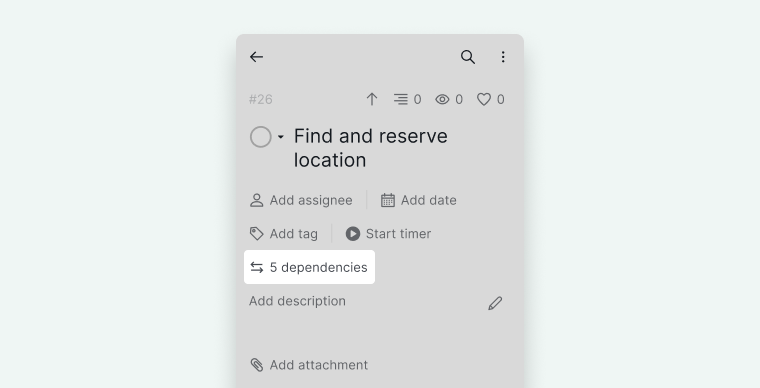
- Откройте панель сведений о задаче.
- Нажмите кнопку Зависимость.
- Просмотрите задачи-предшественники или задачи-преемники.
- Нажмите на задачу, чтобы перейти к ней.
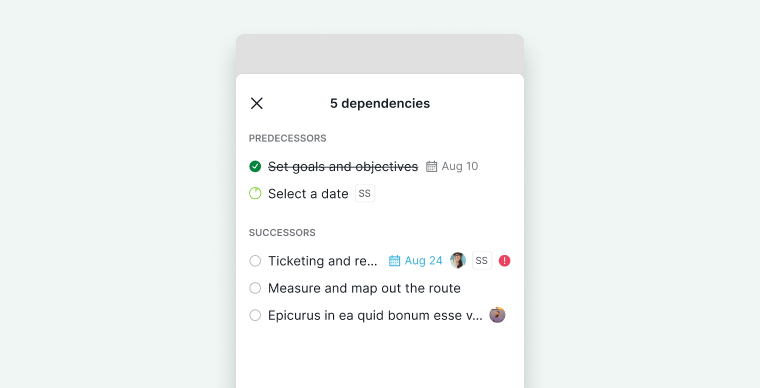


Примечание: Настройка зависимостей в настоящее время доступна только в веб-версии.
Совет: Если вы хотите скрыть параметр зависимостей задач из панели сведений, нажмите кнопку +Добавить или изменить поле и отключите параметр зависимости.
Создание пользовательских полей
- Нажмите + Добавить или изменить поле.
- Выберите Добавить новое поле.
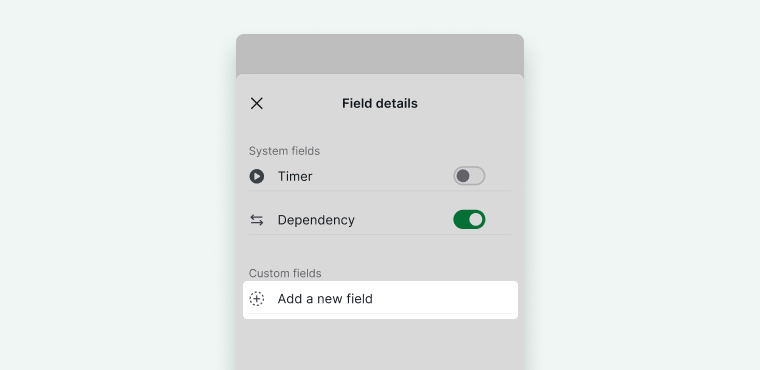
- Введите название поля.
- Выберите тип поля.


Доступные типы полей: Текст, Число, Валюта, Дата, Длительность, Выбор, Флажок, Пользователь, Вложение, Email, Задача, URL и Формула.
Пользовательские поля отображаются в:
- Панели сведений о задаче
- Карточках вида доски
- Виде таблицы
Совет: Чтобы скрыть конкретное пользовательское поле из панели сведений, нажмите кнопку +Добавить или изменить поле и отключите это поле.
Добавление вложений
- Откройте панель сведений о задаче.
- Нажмите Добавить вложение.
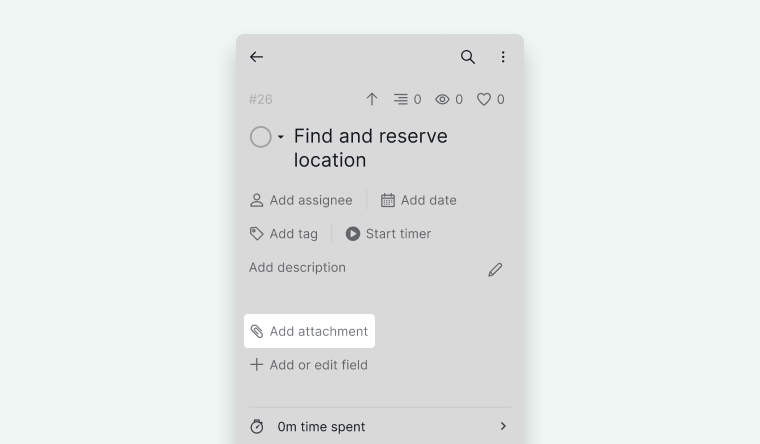
- Выберите расположение файла.
- Следуйте подсказкам для загрузки.

Работа с задачами в офлайн-режиме
Quire работает полностью в офлайн-режиме на мобильном устройстве. Для проектов, ранее открытых при наличии подключения к интернету, можно создавать задачи, редактировать сведения о задачах и добавлять комментарии без интернета. Все изменения синхронизируются автоматически после восстановления соединения.
Часто задаваемые вопросы
Как назначить задачу нескольким людям в мобильном приложении Quire?
Откройте панель сведений о задаче и нажмите «Добавить исполнителя». Если у задачи уже есть один исполнитель, выбор другого участника заменит его. Чтобы добавить нескольких исполнителей, сначала нажмите на пустую область, а затем добавляйте каждого по отдельности.
Как изменить статус задачи в мобильном приложении Quire?
Откройте панель сведений о задаче и нажмите на значок круга статуса. Также можно провести пальцем вправо по задаче в виде списка — появится значок статуса, нажмите на него, чтобы изменить статус.
Как отслеживать время по задаче в мобильном приложении Quire?
Откройте панель сведений о задаче, нажмите «Запустить таймер» и выберите Секундомер или Помодоро. Учёт рабочего времени доступен в планах Professional, Premium и Enterprise.
Можно ли настроить зависимости задач в мобильном приложении Quire?
В панели сведений о задаче можно просматривать зависимости, однако их настройка доступна только в веб-версии.
Как добавить пользовательское поле к задаче в мобильном приложении Quire?
Нажмите «+ Добавить или изменить поле», выберите «Добавить новое поле», введите название поля и выберите его тип. Доступные типы: Текст, Число, Валюта, Дата, Выбор, Флажок, Пользователь и другие.
Как добавить или удалить метку задачи в мобильном приложении Quire?
Нажмите «Добавить метку» в панели сведений и выберите нужные метки. Чтобы удалить метку, откройте «Добавить метку», выберите метку и нажмите X.
Как прикрепить файл к задаче в мобильном приложении Quire?
Откройте панель сведений о задаче, нажмите «Добавить вложение», выберите расположение файла и следуйте подсказкам для загрузки.
Можно ли управлять задачами в офлайн-режиме в мобильном приложении Quire?
Да. Для проектов, ранее открытых при наличии интернета, можно создавать задачи, редактировать их сведения и добавлять комментарии в офлайн-режиме. Все изменения синхронизируются автоматически после восстановления соединения.