
Scomponi un’Attività Permalink
Puoi gestire assegnatari, data di scadenza, etichette, stato, tracciamento tempo, dipendenze, campi personalizzati e allegati nel pannello dei dettagli dell’attività.
Dai un’occhiata al nostro canale Youtube per i video tutorial sull’app mobile!
Consulta Quire su Mobile e Integrazioni per le guide correlate.
Imposta gli Assegnatari
- Apri il pannello dei dettagli dell’attività.
- Tocca Aggiungi assegnatario.
- Seleziona un membro del progetto, oppure inserisci un indirizzo email per invitare un nuovo membro e assegnare l’attività.
Il nuovo utente invitato verrà aggiunto come membro del progetto Normal per impostazione predefinita. In seguito potrai modificarne il ruolo e i permessi nelle impostazioni dei Membri del progetto.

Rimuovi o Cambia Assegnatario
- Seleziona l’assegnatario.
- Tocca l’icona X.
Nota: Quando l’attività ha già un assegnatario, selezionarne un altro lo sostituirà. Se desideri assegnare questa attività ad assegnatari multipli, tocca prima l’area vuota, poi aggiungi gli altri assegnatari all’attività.
Suggerimento: Nelle impostazioni del progetto puoi attivare Assegnatari multipli. In questo modo, per impostazione predefinita, toccando il nome di un membro verrà impostato come assegnatario dell’attività.
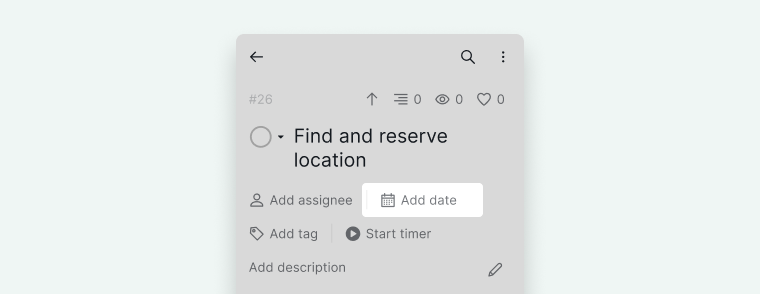
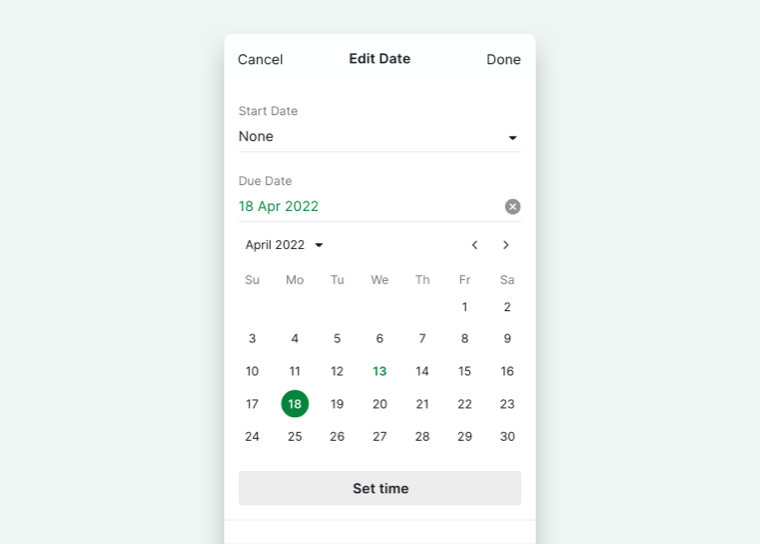
Imposta Data Scadenza e Ora
- Apri il pannello dei dettagli dell’attività.
- Tocca Aggiungi data.
-
Seleziona la data di inizio e la data di scadenza.


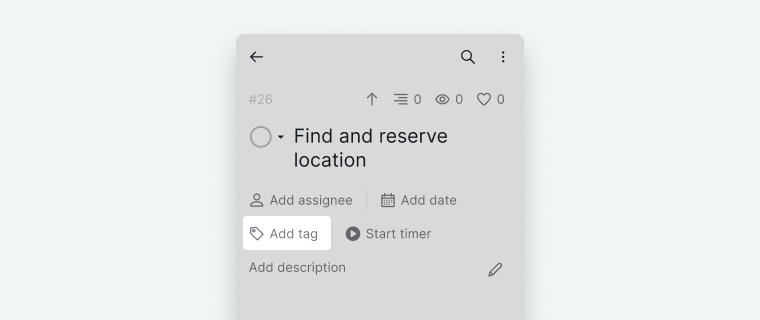
Imposta le Etichette
- Tocca Aggiungi etichetta nel pannello dei dettagli.
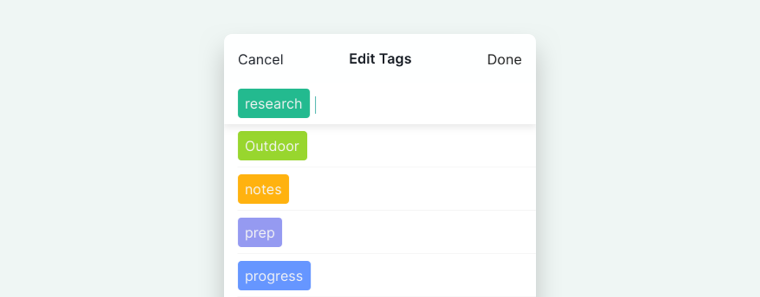
-
Seleziona le etichette desiderate.


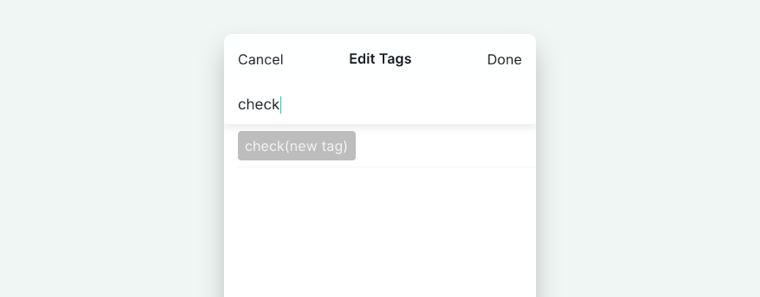
Crea una Nuova Etichetta
- Tocca Aggiungi etichetta.
- Inserisci il nome dell’etichetta.
-
Selezionala dal menu a discesa.

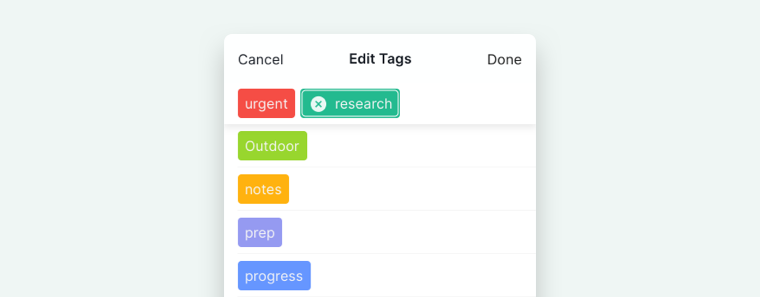
Rimuovi un’Etichetta
- Apri Aggiungi etichetta.
- Seleziona l’etichetta.
-
Tocca la X per rimuoverla.

Imposta lo Stato dell’Attività
Puoi aggiornare lo stato dell’attività in due modi:
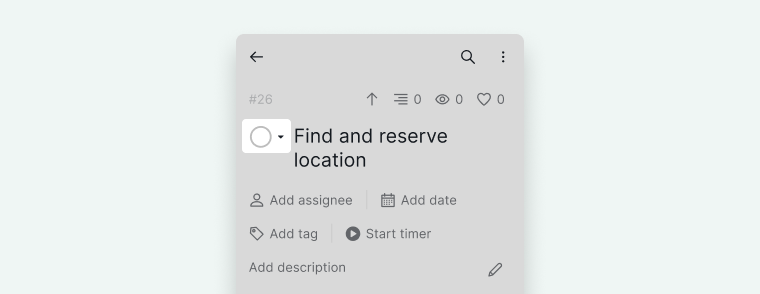
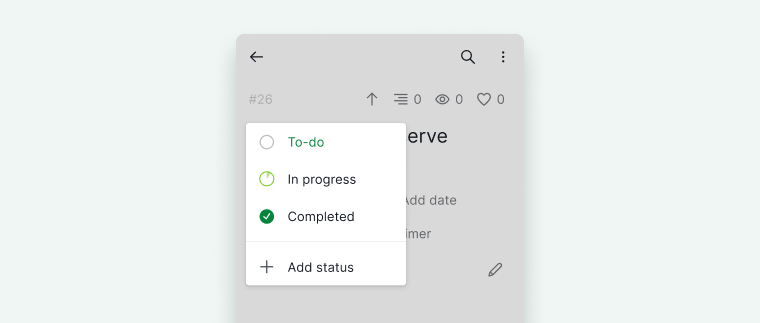
Dal Pannello dei Dettagli dell’Attività
- Tocca l’icona del cerchio dello stato.
-
Seleziona lo stato desiderato.


Dalla Visualizzazione Lista
- Scorri verso destra sull’attività.
- Tocca l’icona dello stato.
-
Scegli lo stato.
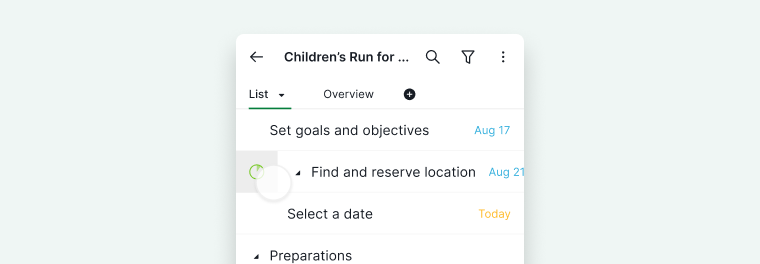

Scopri altri gesti utili per l’app mobile Quire.
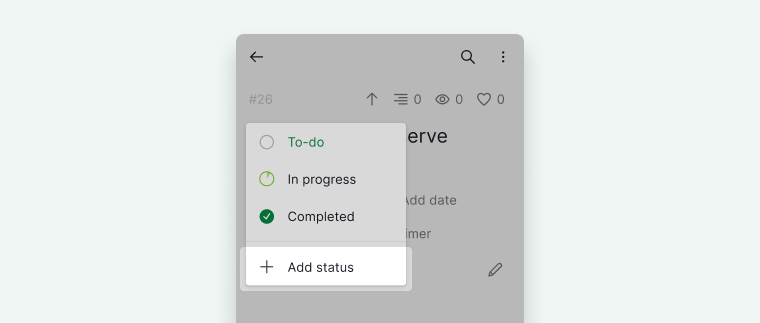
Crea un Nuovo Stato
- Tocca l’icona del cerchio dello stato.
- Seleziona + Aggiungi stato.
-
Crea e salva il nuovo stato.

Traccia il Tempo
Il Tracciamento tempo è disponibile solo nei piani Professional, Premium ed Enterprise. Ulteriori informazioni sono disponibili nella nostra pagina dei prezzi.
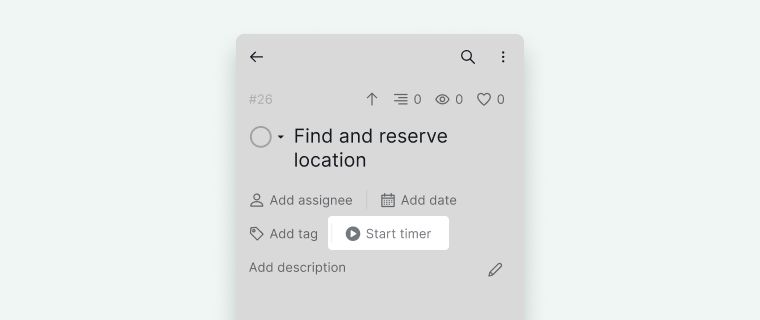
Avvia il Tracciamento Tempo
- Tocca Avvia timer nel pannello dei dettagli.
- Scegli tra:
- Cronometro (tracciamento continuo)
- Pomodoro (sessioni da 25 minuti)
- Aggiungi note facoltativamente.
- Contrassegna il tempo come fatturabile se necessario.
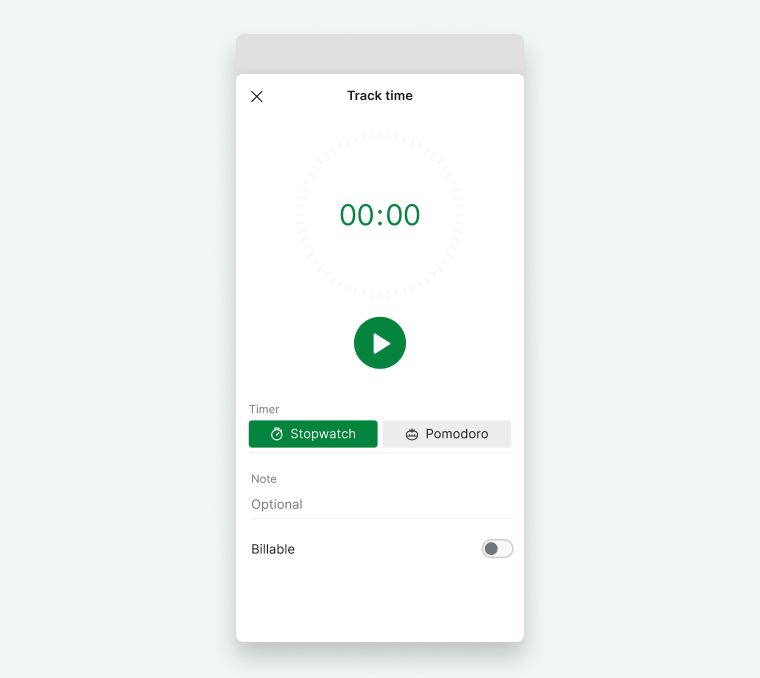
- Avvia il timer.


Suggerimento: Se desideri nascondere l’opzione timer dal pannello dei dettagli, clicca il pulsante +Aggiungi o modifica campo e disabilita l’opzione timer.
Visualizza e Gestisci le Voci Temporali
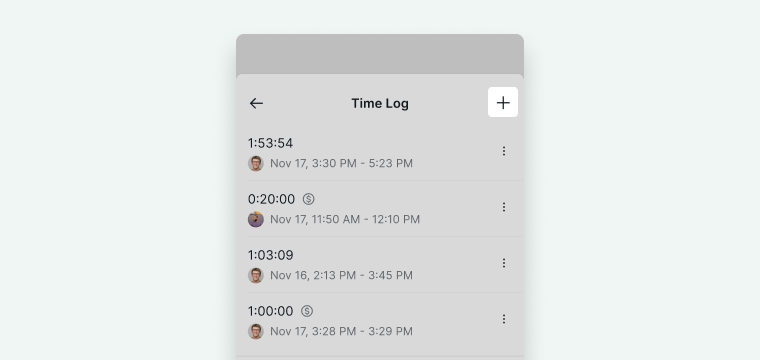
Per visualizzare il registro del tempo, tocca la sezione Tracciamento tempo nel pannello dei dettagli.

Per aggiungere una voce manuale:
- Tocca l’icona +.
-
Inserisci i dettagli del tempo.

Aggiungi il Tempo Stimato
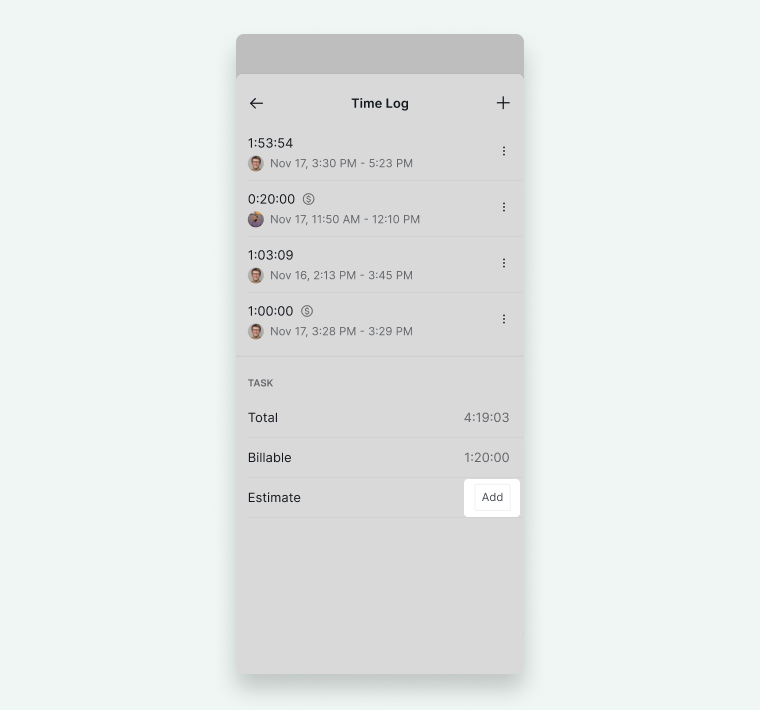
- Apri la sezione Tracciamento tempo.
- Tocca Aggiungi.
-
Inserisci il tempo stimato.

Visualizza le Dipendenze Attività
La Dipendenza attività è disponibile solo nei piani Professional, Premium ed Enterprise. Ulteriori informazioni sono disponibili nella nostra pagina dei prezzi.
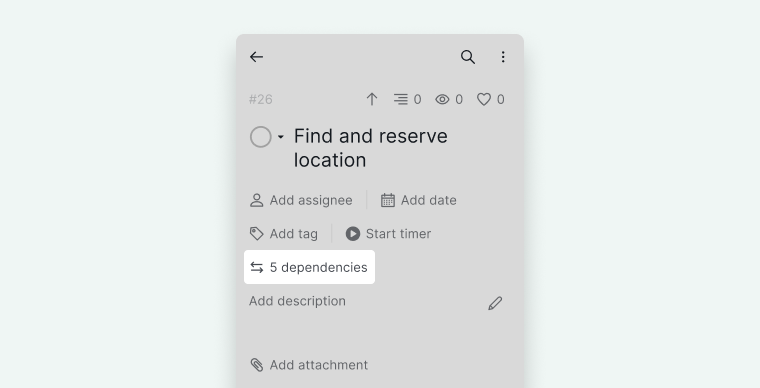
- Apri il pannello dei dettagli dell’attività.
- Tocca il pulsante Dipendenze.
- Visualizza le attività Dipende Da o Dipendenti.
- Tocca un’attività per navigare verso di essa.
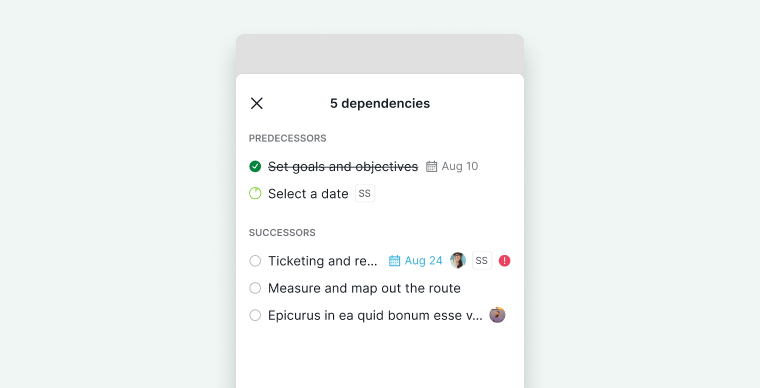


Nota: L’impostazione delle dipendenze è attualmente disponibile solo nella versione web.
Suggerimento: Se desideri nascondere l’opzione dipendenza attività dal pannello dei dettagli, clicca il pulsante +Aggiungi o modifica campo e disabilita l’opzione dipendenza.
Crea Campi Personalizzati
- Tocca + Aggiungi o modifica campo.
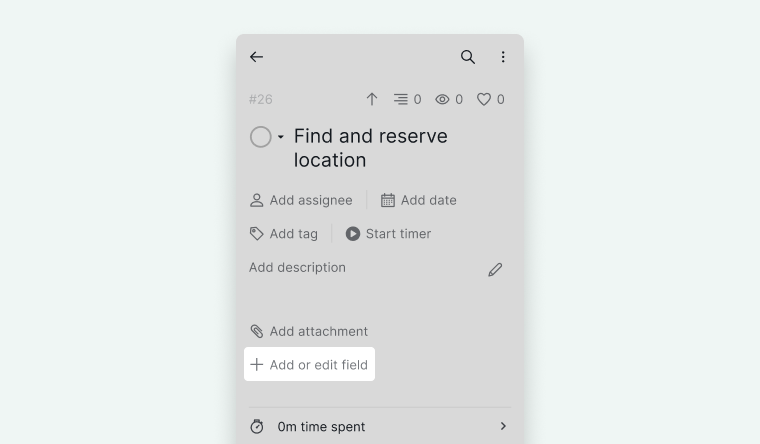
- Seleziona Aggiungi un nuovo campo.
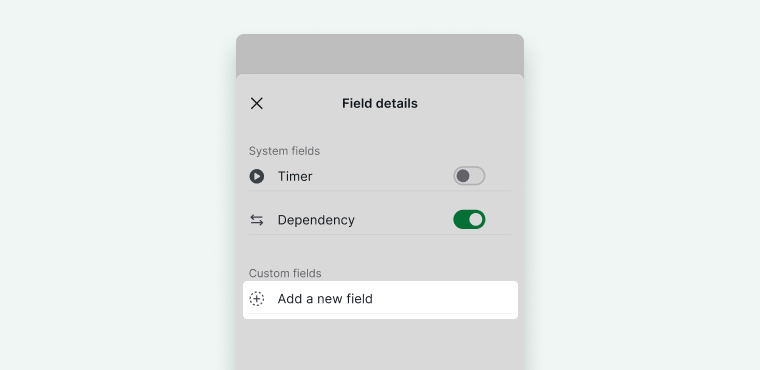
- Inserisci il nome del campo.
- Scegli il tipo di campo.


I tipi di campo disponibili includono: Testo, Numero, Valuta, Data, Durata, Selezione, Casella di controllo, Utente, Allegato, Email, Attività, URL e Formula.
I campi personalizzati appariranno in:
- Pannello dei dettagli dell’attività
- Schede della vista Bacheca
- Vista tabella
Suggerimento: Per nascondere un campo personalizzato specifico dal pannello dei dettagli, clicca il pulsante +Aggiungi o modifica campo e disabilita il campo.
Aggiungi Allegati
- Apri il pannello dei dettagli dell’attività.
- Tocca Aggiungi allegato.
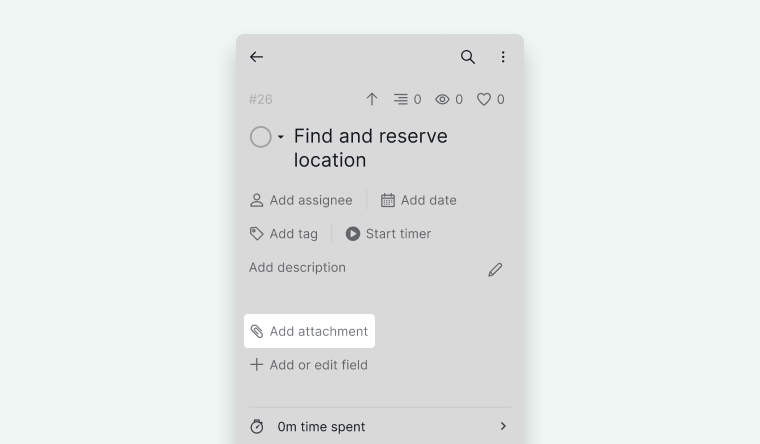
- Seleziona la posizione del file.
- Segui le istruzioni per completare il caricamento.

Gestisci le Attività Offline
Quire funziona al 100% offline su mobile. Puoi creare attività, modificare i dettagli delle attività e aggiungere commenti senza connessione internet per i progetti precedentemente aperti mentre eri connesso. Tutte le modifiche si sincronizzano automaticamente una volta ripristinata la connessione.
Domande Frequenti
Come assegno un’attività a più persone nell’app mobile Quire?
Apri il pannello dei dettagli dell’attività e tocca Aggiungi assegnatario. Quando l’attività ha già un assegnatario, toccarne un altro lo sostituirà. Per aggiungere assegnatari multipli, tocca prima l’area vuota, poi aggiungi ogni persona singolarmente.
Come cambio lo stato di un’attività nell’app mobile Quire?
Apri il pannello dei dettagli dell’attività e tocca l’icona del cerchio dello stato. Puoi anche scorrere verso destra sull’attività nella visualizzazione lista per far apparire l’icona dello stato, quindi toccala per cambiare stato.
Come traccio il tempo su un’attività nell’app mobile Quire?
Apri il pannello dei dettagli dell’attività, tocca Avvia timer e scegli Cronometro o Pomodoro. Il tracciamento tempo è disponibile nei piani Professional, Premium ed Enterprise.
Posso impostare le dipendenze delle attività nell’app mobile Quire?
Puoi visualizzare le dipendenze nel pannello dei dettagli dell’attività, ma la loro impostazione è disponibile solo nella versione web.
Come aggiungo un campo personalizzato a un’attività nell’app mobile Quire?
Tocca + Aggiungi o modifica campo, seleziona Aggiungi un nuovo campo, inserisci il nome del campo e scegli un tipo. I tipi disponibili includono Testo, Numero, Valuta, Data, Selezione, Casella di controllo, Utente e altri.
Come aggiungo o rimuovo un’etichetta da un’attività nell’app mobile Quire?
Tocca Aggiungi etichetta nel pannello dei dettagli e seleziona le etichette desiderate. Per rimuovere un’etichetta, apri Aggiungi etichetta, seleziona l’etichetta e tocca X.
Come allego un file a un’attività nell’app mobile Quire?
Apri il pannello dei dettagli dell’attività, tocca Aggiungi allegato, seleziona la posizione del file e segui le istruzioni per il caricamento.
Posso gestire le attività offline nell’app mobile Quire?
Sì. Puoi creare attività, modificare i dettagli delle attività e aggiungere commenti offline per i progetti precedentemente aperti mentre eri connesso. Le modifiche si sincronizzano automaticamente non appena torni online.