
Filtri e Ordinamenti Permalink
Filtrare e ordinare aiuta i team a fare chiarezza in una lunga lista di attività, mostrando solo ciò che è rilevante in un dato momento. Puoi filtrare per Assegnatario per vedere il carico di lavoro di una persona, ordinare per Priorità per affrontare prima gli elementi più urgenti, o raggruppare per Stato per avere un’idea dell’avanzamento del progetto. In Quire, i filtri, gli ordinamenti e le opzioni di raggruppamento sono accessibili dall’icona filtro in cima alla lista delle attività, e la vista predefinita nasconde automaticamente le attività Completate.
La vista predefinita è Attività Attive, che nasconde automaticamente le attività Completate così puoi concentrarti sul lavoro in sospeso. Puoi accedere ai filtri, agli ordinamenti e alle opzioni di raggruppamento dall’icona Filtro in cima alla tua lista delle attività.


Suggerimento: Passa direttamente all’icona filtro per un’attività selezionata premendo Maiusc + Tab, poi naviga con i tasti freccia.
Filtri per Stato
Visualizza per Stato
Puoi visualizzare le attività in base al loro stato di avanzamento:
- Fai clic su Attività Attive nel menu a tendina dei filtri per accedere a tutte le opzioni.
- Seleziona una delle seguenti viste:
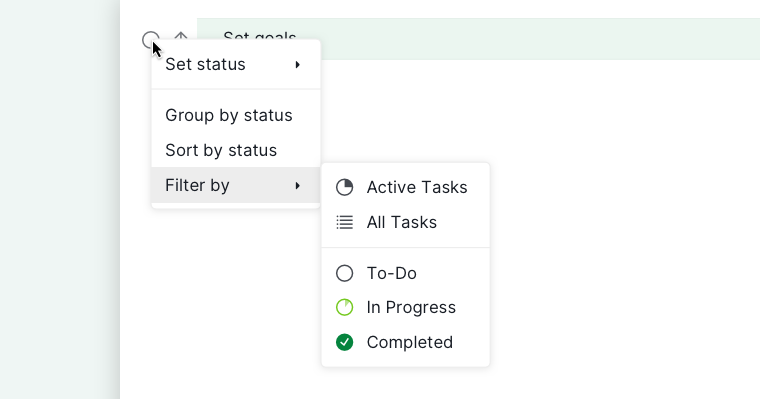
- Attività Attive (include le attività Da fare e In Corso)
- Tutte le Attività (include sia le attività Attive che quelle Completate)
- Da Fare
- In Corso
- Attività Completate
- Attività Nascoste
Suggerimento: Aggiungi stati delle attività personalizzati per maggiore flessibilità.
Nascondi le Vecchie Attività Completate
- Nel menu a tendina dei filtri, scegli il numero di giorni per cui nascondere le attività Completate (30, 60, 90, 120, 180, 300, 500).
-
Seleziona Nessuno per visualizzare tutte le attività Completate.
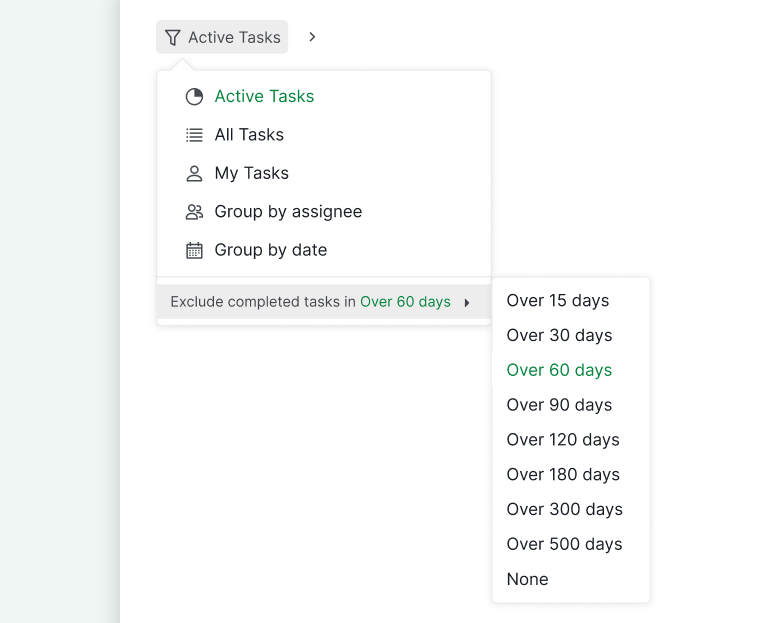

Nota: Questa opzione appare solo quando esistono attività Completate più vecchie di 60 giorni.
Raggruppamento delle Attività
Opzioni di Raggruppamento
- Fai clic su Raggruppa nelle opzioni filtro.
- Scegli un’opzione di raggruppamento:
- Data, Priorità, Assegnatario, Stato, Etichetta, Sottolista, Campi personalizzati (tipo Selezione e Utente)
- Aggiuntive: Creato da, Scadenza per settimana/giorno, Inizio per settimana, Creazione/Aggiornamento per Settimana, Completamento per settimana/giorno
Nota:
- Non è possibile aggiungere o spostare le attività quando la lista è raggruppata per Creazione per Settimana, Aggiornamento per Settimana, Completamento per Settimana e Completamento per Giorno.
- Le opzioni per il raggruppamento per Completamento per Settimana e Completamento per Giorno appariranno solo quando è selezionato Tutte le Attività.
Gruppi Vuoti
- Scorri fino in fondo alla lista.
-
Attiva/disattiva Mostra/Nascondi gruppo vuoto per rendere i gruppi vuoti visibili o nascosti.
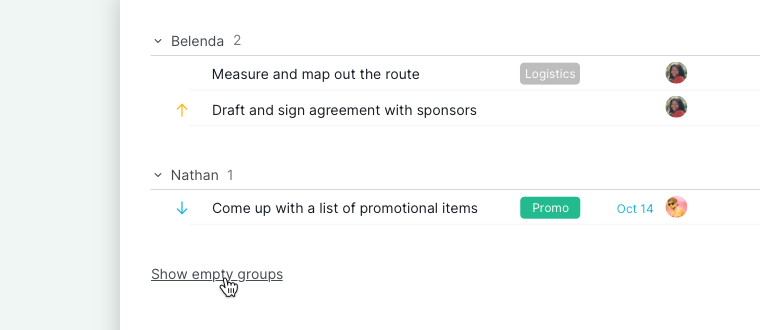

Nota: L’ordine delle attività seguirà la struttura originale della lista (come hai elencato le attività prima di applicare qualsiasi filtro). Potrai poi ordinare le attività per Data, Nome, Priorità e Stato.
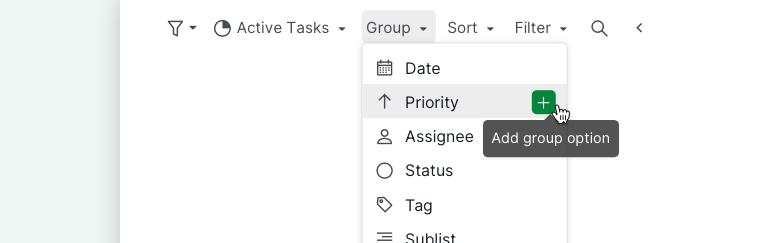
Due Criteri di Raggruppamento
- Fai clic sull’icona + accanto alla prima opzione di raggruppamento.
- Seleziona la seconda opzione per cui vuoi raggruppare.
-
La tua lista delle attività sarà ora organizzata gerarchicamente in base a entrambi i criteri, rendendo più facile concentrarsi sulle attività correlate.

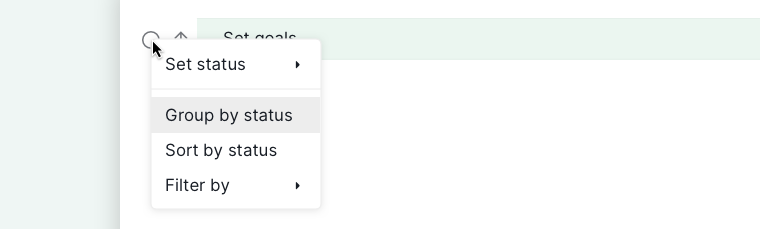
Raggruppamento Rapido tramite Clic Destro
- Fai clic con il tasto destro su qualsiasi proprietà dell’attività (es. stato, priorità).
-
Seleziona Raggruppa per questa proprietà per raggruppare istantaneamente le attività senza accedere alla barra dei filtri.

Ordinamento delle Attività
Opzioni di Ordinamento
- Fai clic su Ordina nelle opzioni filtro.
- Seleziona un criterio di ordinamento:
- Data, Priorità, Stato, Nome, Campi personalizzati (tipo Numero, Valuta, Testo, Durata e Data)
- Aggiuntive: Data di Inizio, Data di Scadenza, Data di Creazione, Data di Aggiornamento, Data di Completamento, Data di Commento
Nota: Non è possibile riordinare (trascinare e rilasciare) le attività mentre è attiva la modalità di ordinamento, tranne quando il pacchetto attività è attivato.
Ordine di Ordinamento
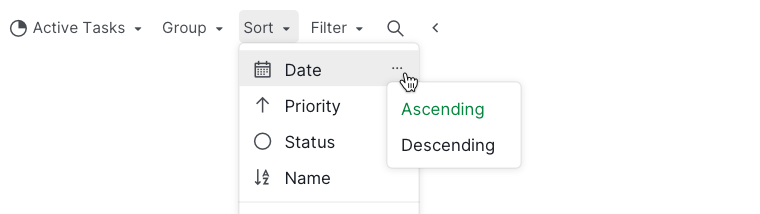
- Passa il cursore sull’opzione di ordinamento.
-
Fai clic sull’icona Più Opzioni per scegliere l’ordine Crescente o Decrescente.

Ordinamento Rapido tramite Clic Destro
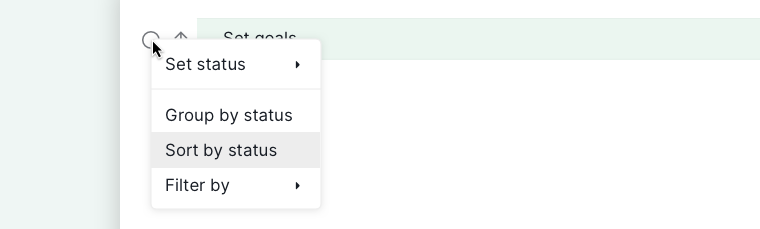
- Fai clic con il tasto destro su una proprietà dell’attività.
-
Seleziona Ordina per questa proprietà per ordinare istantaneamente senza accedere alla barra dei filtri.

Ordina un Intervallo Selezionato
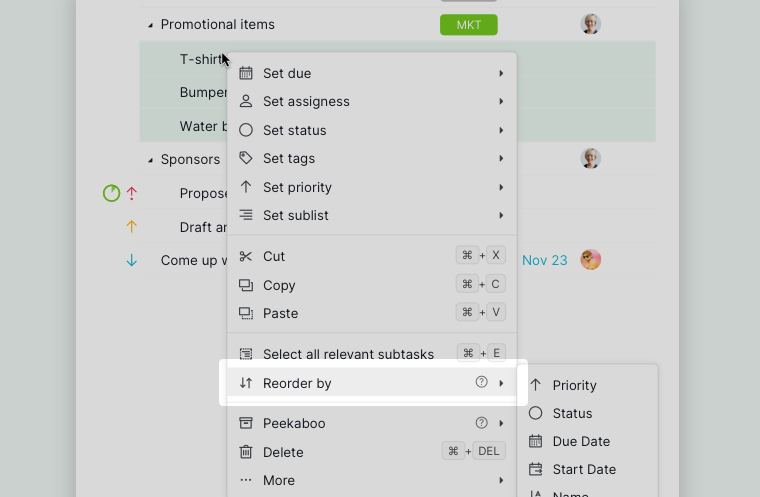
- Seleziona più attività nella stessa gerarchia.
-
Fai clic con il tasto destro e scegli Riordina per per ordinare all’interno della selezione.

Filtro delle Attività
Opzioni di Filtro
- Fai clic su Filtro nel menu a tendina dei filtri.
- Seleziona le opzioni di filtro:
- Priorità, Etichette, Data, Contenuto, Campi personalizzati (tipo Selezione, Data, Utente e Casella di controllo), Livello dell’attività, Sezione
- Le mie Attività, Non lette, Preferite da me, Seguite da me
- Assegnate a, Assegnate da, Create da
Filtri Multipli
- Fai clic sull’icona + nel menu a tendina dei filtri.
-
Aggiungi tutti i filtri necessari.

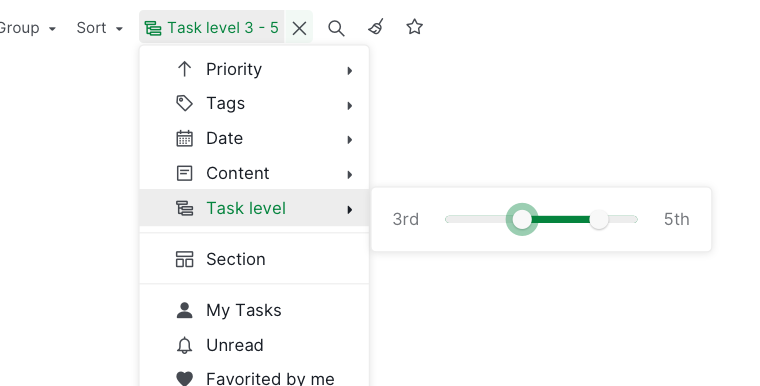
Filtra per Livello dell’Attività
Il filtraggio delle attività per livello è disponibile solo nei Piani Professional, Premium ed Enterprise. Ulteriori informazioni sono disponibili nella nostra pagina dei prezzi.
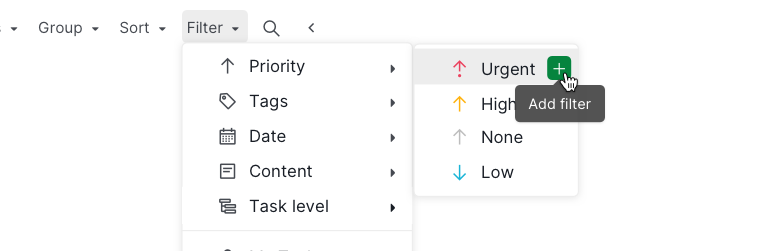
- Apri il menu Filtro.
- Seleziona Livello dell’attività.
-
Usa questa funzione per concentrarti sulle Sub attività sotto le attività Padre, spesso usate come titoli di sezione. Questo ti aiuta a restringere la lista e concentrarti su attività specifiche per una migliore gestione del flusso di lavoro.

Filtra per Nome dell’Attività
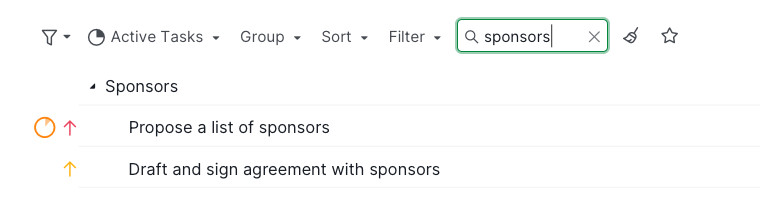
Il filtraggio delle attività per nome è disponibile solo nei Piani Premium ed Enterprise. Ulteriori informazioni sono disponibili nella nostra pagina dei prezzi.
- Fai clic sull’icona della lente di ingrandimento.
-
Digita del Testo nella barra di ricerca per filtrare le attività che lo contengono.

Filtro Rapido tramite Clic Destro
- Fai clic con il tasto destro su una proprietà dell’attività.
-
Seleziona Filtra per questa proprietà per filtrare istantaneamente senza accedere alla barra dei filtri.

Filtri Personalizzati
Salva un Filtro
- Applica i filtri che vuoi salvare.
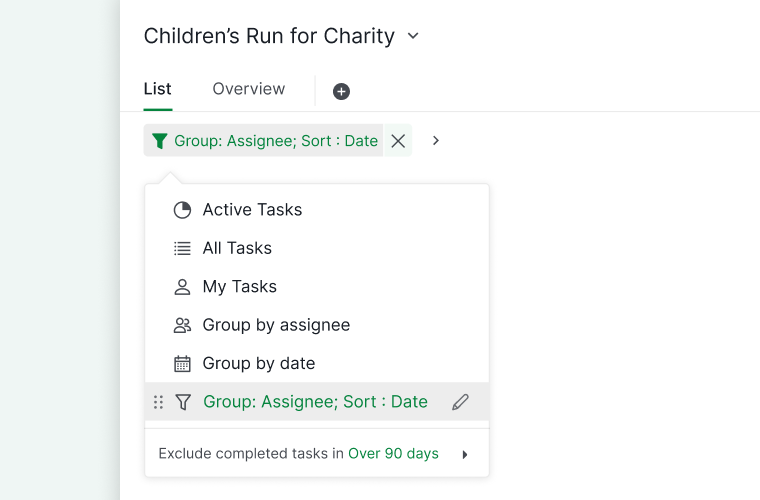
- Fai clic sull’icona a stella alla fine della barra dei filtri e seleziona Salva nuovo filtro.

- Accedi ai filtri salvati dal menu a tendina dei filtri.


Nota:
- I filtri personalizzati salvati si sincronizzeranno con la tua app mobile Quire e gli altri browser. Non sarà necessario salvarli di nuovo.
- I tuoi filtri personalizzati salvati sono disponibili solo per te stesso. Gli altri Membri del progetto non vedranno i tuoi filtri personalizzati salvati nel loro menu a tendina.
Crea una Sottolista da un Filtro
Il menu a tendina della stella dispone anche di un’opzione Crea sottolista, che crea una sottolista dai filtri applicati. Il filtro diventa le condizioni preimpostate della sottolista, in modo che le nuove attività corrispondenti vengano aggiunte automaticamente.
Per i passaggi completi, consulta creare una sottolista da un filtro.
Gestisci i Filtri Salvati
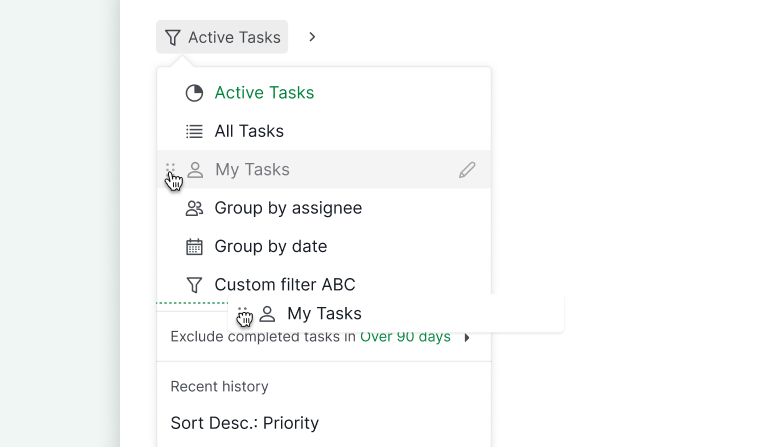
- Per riorganizzare l’ordine dei tuoi filtri salvati, passa il cursore sul filtro finché appare l’icona a sei punti. Fai clic e trascina l’icona per riordinare i filtri secondo le tue preferenze.
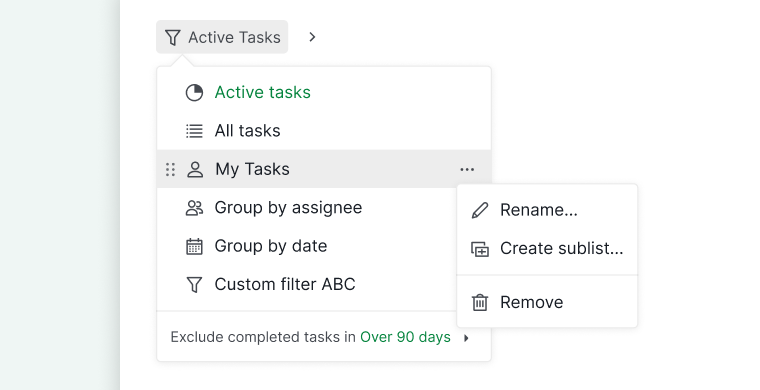
- Passa il cursore su un filtro salvato e fai clic sull’icona della penna per accedere a queste opzioni:
- Rinomina aggiorna sia il nome del filtro che l’icona.
- Crea sottolista crea una sottolista dalle condizioni del filtro.
- Rimuovi elimina il filtro salvato ma non le tue attività.


Pulisci i Filtri
- Fai clic sul pulsante x accanto a ciascun filtro per rimuoverlo singolarmente.

- Fai clic sull’icona della scopa alla fine della barra dei filtri per pulire tutti i filtri in una volta sola.



Pacchetto Attività
La funzione Pacchetto attività è disponibile solo nei Piani Professional, Premium ed Enterprise. Ulteriori informazioni sono disponibili nella nostra pagina dei prezzi.
Vista Albero e Sequenza Temporale
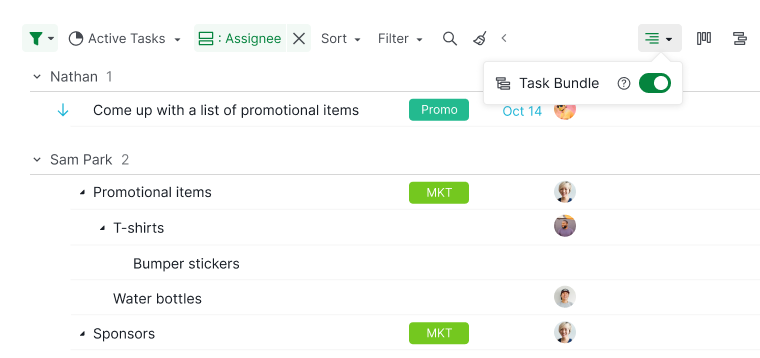
- Nella vista Albero o Sequenza Temporale, fai clic sull’icona Lista a destra.
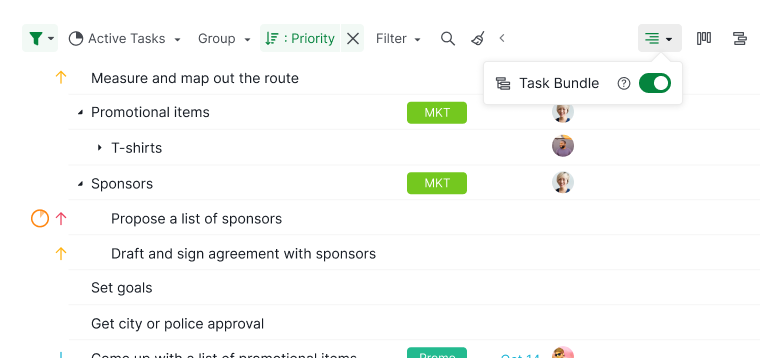
- Attiva Pacchetto attività per annidare le Sub attività sotto la loro attività Padre.
Suggerimento:
- Per accedere alle opzioni aggiuntive, premi 1 per aprire il menu a tendina, poi usa i tasti freccia per abilitare l’opzione Pacchetto attività.
- Premi O per espandere o comprimere l’attività selezionata senza fare clic sulla piccola freccia nera.
Nota: Nella vista Board, puoi anche attivare il Pacchetto attività per visualizzare le Sub attività sotto la loro attività Padre, in modo che le attività non vengano separate in colonne diverse.
Leggi di più sul nostro blog riguardo al nostro concetto di Lista delle attività annidate e Pacchetto attività.
Domande Frequenti
Cos’è il Pacchetto attività in Quire e come si usa?
Il Pacchetto attività mantiene le Sub attività annidate sotto la loro attività Padre durante il raggruppamento o l’ordinamento. Attivalo dall’icona Lista nella vista Albero o Sequenza Temporale. Disponibile nei Piani Professional, Premium ed Enterprise.
Come si filtrano le attività in Quire?
Fai clic sull’icona Filtro, seleziona Filtro e scegli i criteri come priorità, etichette, data, assegnatario o campi personalizzati. Fai clic su + per applicare più filtri.
Come si ordinano le attività in Quire?
Fai clic sull’icona Filtro, seleziona Ordina e scegli un criterio. Passa il cursore sull’opzione di ordinamento e fai clic su Più Opzioni per passare all’ordine crescente o decrescente. Il riordino tramite trascinamento è disabilitato quando l’ordinamento è attivo.
Come si raggruppano le attività in Quire?
Fai clic sull’icona Filtro, seleziona Raggruppa e scegli un criterio. Fai clic su + accanto al primo gruppo per aggiungerne un secondo. Fai clic con il tasto destro su qualsiasi proprietà dell’attività e seleziona Raggruppa per questa proprietà per una scorciatoia rapida.
Come si puliscono i filtri in Quire?
Fai clic sulla x accanto a qualsiasi filtro per rimuoverlo, oppure fai clic sull’icona della scopa per pulire tutti i filtri in una volta sola.
Come si salva un filtro personalizzato in Quire?
Applica i filtri desiderati, fai clic sull’icona a stella alla fine della barra dei filtri e seleziona Salva nuovo filtro. I filtri salvati si sincronizzano tra i dispositivi ma sono visibili solo a te.
Come si rimuove un filtro salvato in Quire?
Apri il menu a tendina dei filtri, passa il cursore sul filtro, fai clic sull’icona della penna e seleziona Rimuovi. La rimozione di un filtro salvato non modifica le tue attività.
Come si nascondono le vecchie attività completate in Quire?
Nel menu a tendina dei filtri, seleziona il numero di giorni dopo il quale le attività Completate devono essere nascoste (da 30 a 500 giorni). Questa opzione appare solo quando esistono attività Completate più vecchie di 60 giorni.
È possibile filtrare le attività per nome o livello in Quire?
Il filtro per nome (icona della lente di ingrandimento) richiede il Piano Premium o Enterprise. Il filtro per livello dell’attività richiede il Piano Professional, Premium o Enterprise.