
Approvazione Permalink
Un workflow di approvazione aggiunge una fase di revisione formale prima che un’attività venga considerata completata. Invece di contrassegnare il lavoro come completo autonomamente, i membri del team lo inviano per la firma di un supervisore o di uno stakeholder, il che mantiene le decisioni documentate e riduce il rischio che il lavoro venga trascurato o non sia allineato. In Quire, la funzione Approvazione ti permette di inviare le attività per la revisione e di monitorarne lo stato di approvazione direttamente nella lista delle attività.
La funzione Approvazione è disponibile solo nei piani Premium ed Enterprise. Ulteriori informazioni sono disponibili nella nostra pagina dei prezzi.
Invia Richieste di Approvazione
- Apri il pannello dei dettagli dell’attività.
- Fai clic sull’icona Altre opzioni nell’angolo in alto a destra.
-
Seleziona Invia richiesta di approvazione.
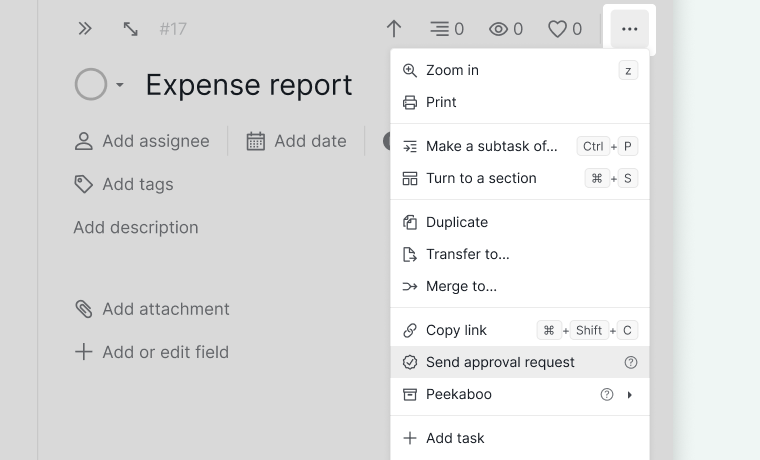

Puoi anche richiedere l’approvazione tramite il menu contestuale:
- Fai clic destro sull’attività.
-
Seleziona Invia richiesta di approvazione.
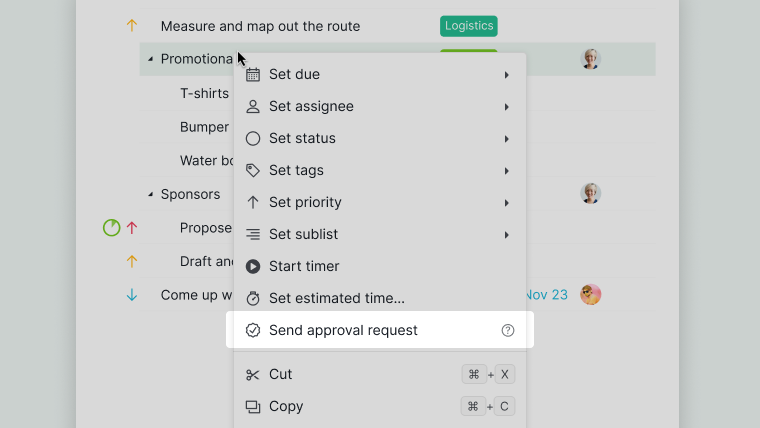

Nota: Se non vedi l’opzione “Invia richiesta di approvazione”, verifica i tuoi permessi di approvazione con un amministratore del progetto.
Dopo l’Invio di una Richiesta
Ciò che vedi dopo aver inviato una richiesta di approvazione dipende dai tuoi permessi:
- Se puoi approvare le attività, appariranno tre pulsanti d’azione:
- Approva
- Richiesta di modifiche
- Rifiuto
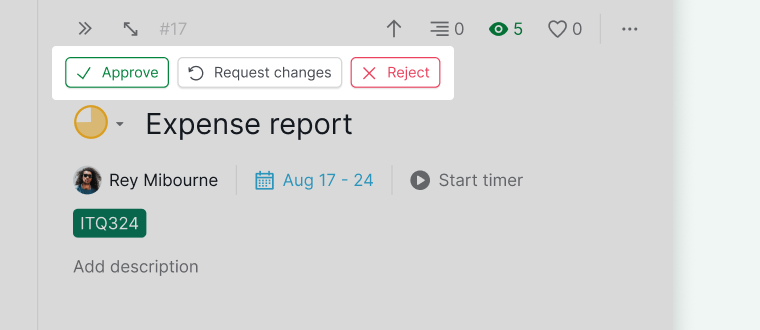
-
Se non puoi approvare le attività, apparirà un badge In attesa di approvazione per confermare che la richiesta è stata inviata.
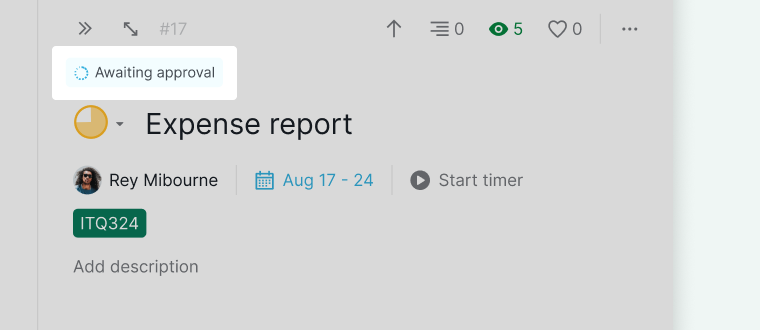


Approva le Attività
Approva, Richiedi Modifiche o Rifiuta
Quando ricevi una richiesta di approvazione, puoi scegliere una delle seguenti azioni:
- Approva – Contrassegna l’attività come approvata.
- Richiesta di modifiche – Chiedi aggiornamenti e lascia un commento che spiega cosa deve essere modificato.
-
Rifiuto – Declina la richiesta e fornisci suggerimenti.
Approvata
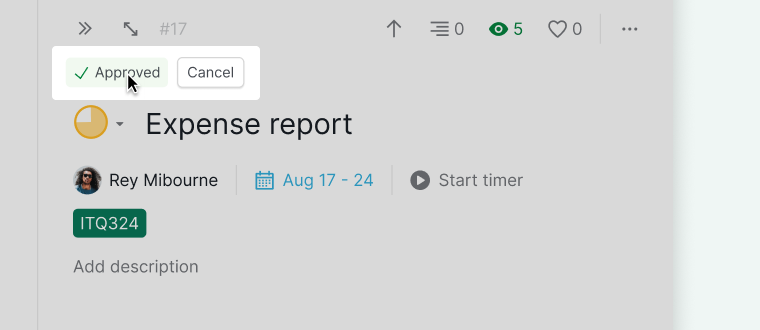
- Nel pannello dei dettagli dell’attività appare un badge Approvata.
-
Passa il cursore sul badge per visualizzare il pulsante Annulla se devi annullare l’approvazione.

Richiesta di Modifiche
-
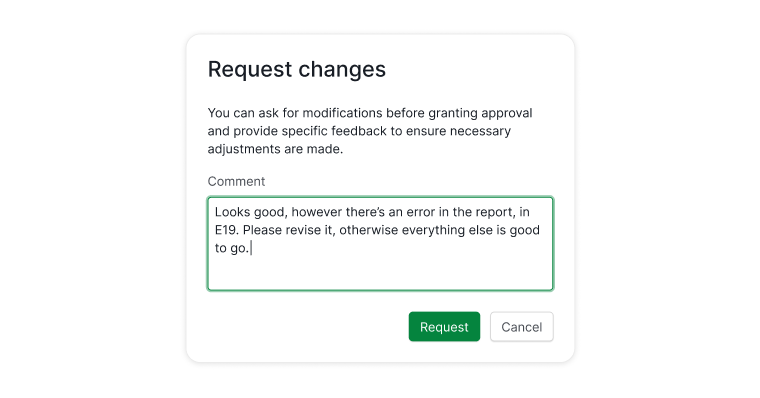
Si apre una finestra di dialogo per i commenti dove puoi spiegare cosa deve essere aggiornato.
-
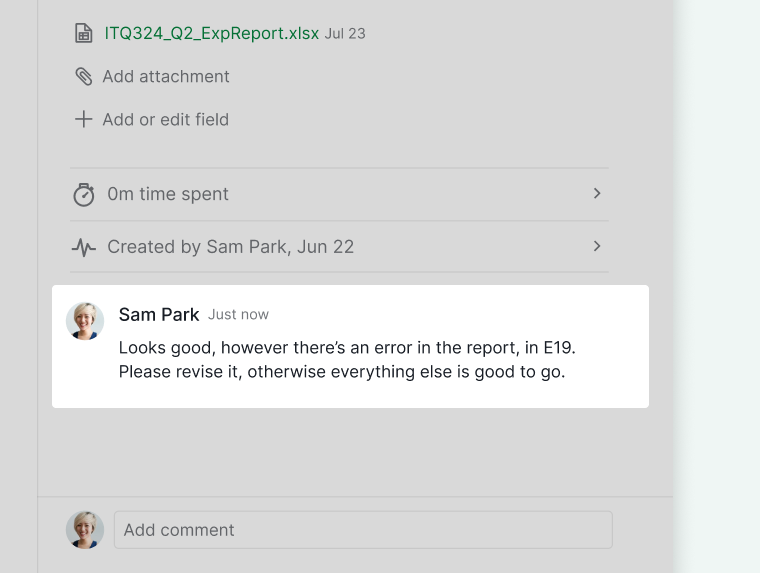
Il tuo commento appare nel pannello dei dettagli dell’attività.
-
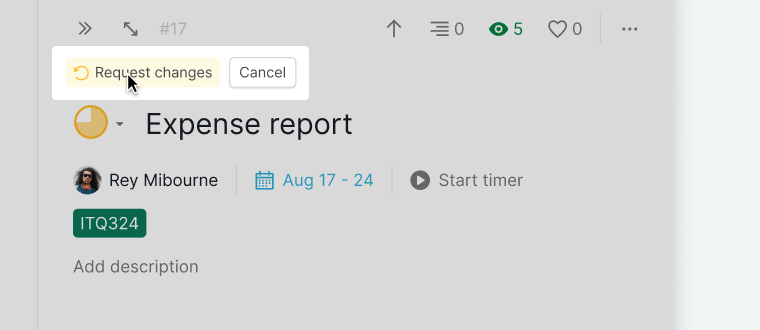
All’attività viene aggiunto un badge Modifiche richieste.
-
Passa il cursore sul badge per annullare la richiesta se necessario.


Rifiutata
-
Puoi lasciare un commento che spiega perché l’attività è stata rifiutata.
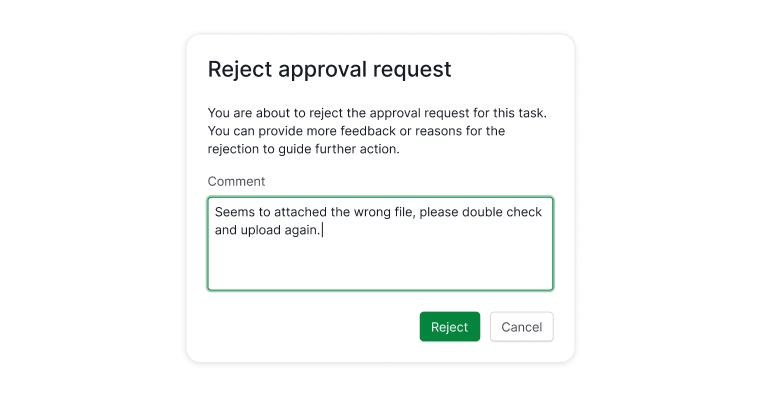
-
Il tuo commento appare nel pannello dei dettagli dell’attività.
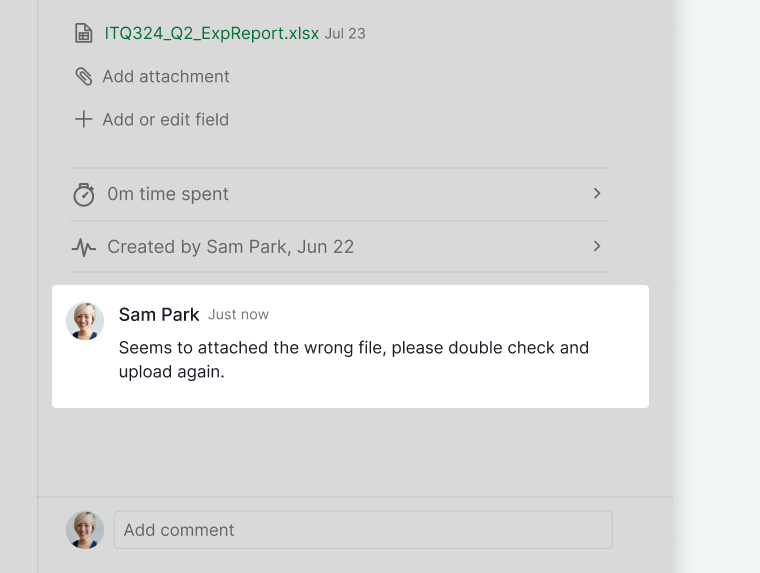
-
Nel pannello dei dettagli dell’attività appare un badge Rifiutata.
-
Passa il cursore sul badge per annullare il rifiuto se necessario.
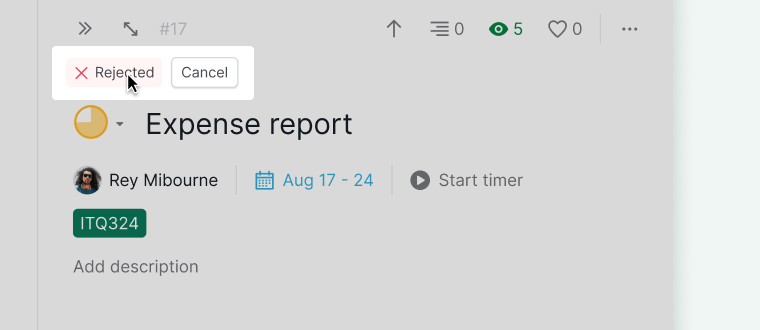


Identifica le Attività con Richieste di Approvazione
Nella vista ad Albero, le attività con attività di approvazione sono contrassegnate con indicatori visivi:
- Cerchio tratteggiato – Approvazione richiesta
- Segno di spunta verde – Approvata
- Freccia circolare gialla – Modifiche richieste
-
Croce rossa – Rifiutata
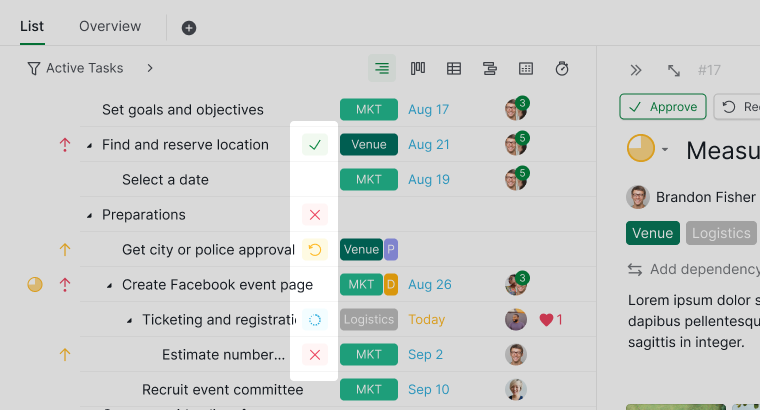

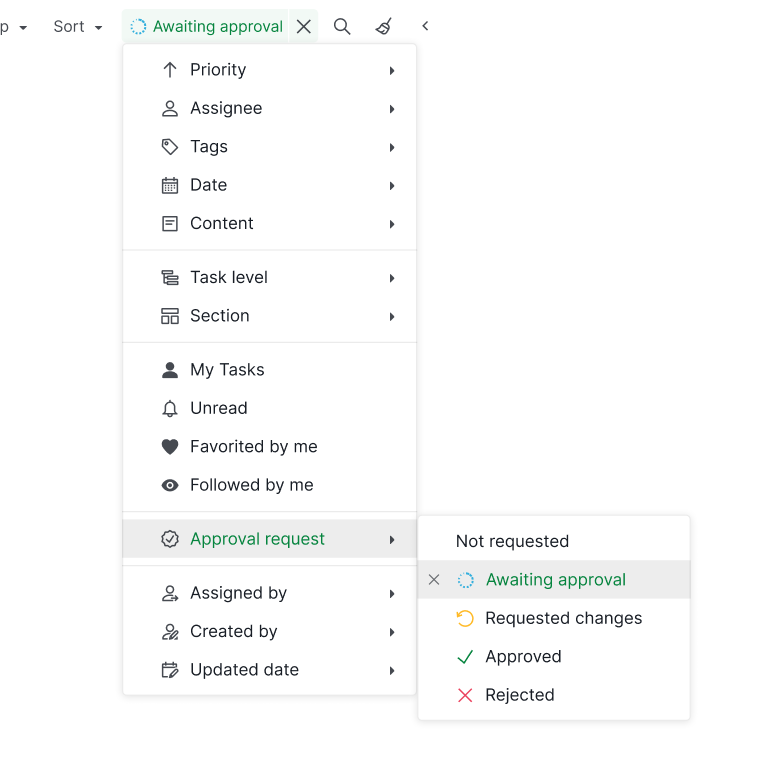
Puoi anche utilizzare la barra dei filtri per mostrare le attività che:
- Richiedono approvazione
- Hanno modifiche richieste
- Sono approvate
-
Sono rifiutate

Le approvazioni in sospeso appaiono anche in una Dashboard. Il widget Approvazioni e Richieste elenca le approvazioni che ti sono in attesa, dalla più vecchia, con un badge di invecchiamento che mostra da quanto tempo ciascuna è in sospeso, insieme alle richieste che hai inviato e al loro stato attuale.
Blocca il Completamento con Approvazione in Sospeso
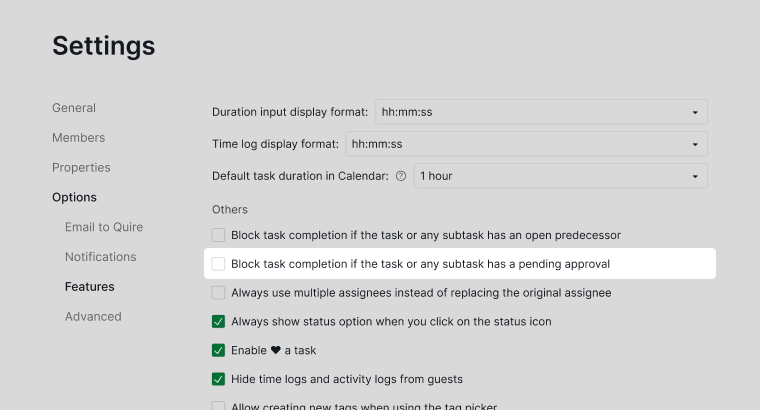
Quando questa impostazione è attiva, un’attività non può essere contrassegnata come completa se essa o una qualsiasi delle sue subattività ha una richiesta di approvazione non risolta.
Per abilitare questa impostazione:
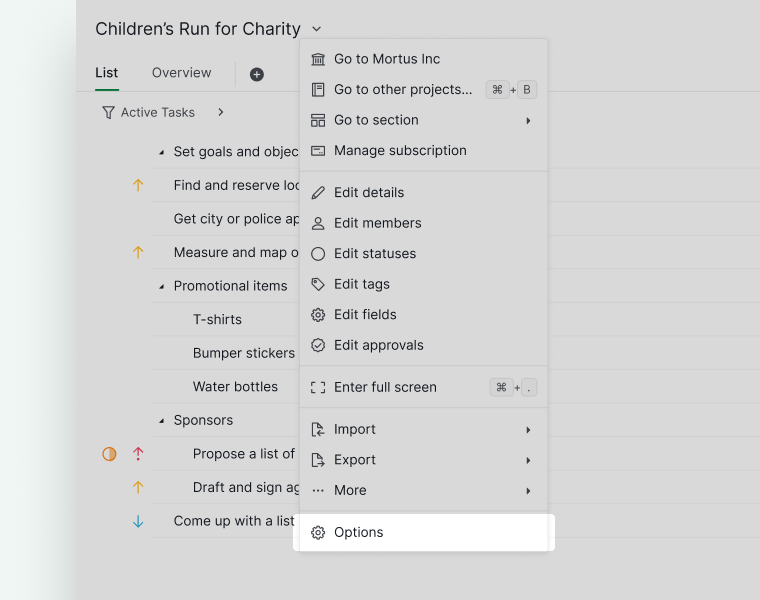
- Fai clic sul menu a discesa accanto al nome del progetto e seleziona Opzioni.
- In Impostazioni funzionalità, attiva Blocca il completamento dell’attività se l’attività o qualsiasi subattività ha un’approvazione in sospeso.


Nota: Solo gli amministratori del progetto possono modificare questa impostazione.
Gestisci i Permessi di Approvazione
Modifica i Permessi
I permessi di approvazione controllano chi può richiedere l’approvazione e chi può approvare le attività.
Nota: Solo gli amministratori del progetto possono gestire le categorie di approvazione e i permessi dei membri.
Per modificare i permessi:
- Fai clic sul menu a discesa accanto al nome del progetto.
- Seleziona Modifica approvazioni.
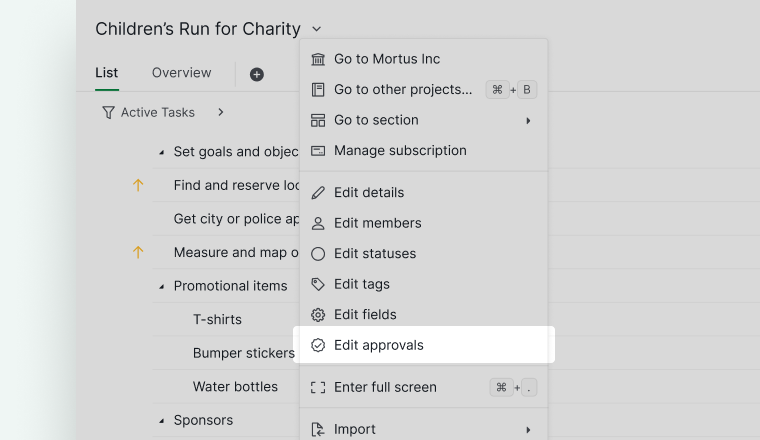
- Passa il cursore su una categoria di approvazione e fai clic sull’icona a forma di penna.
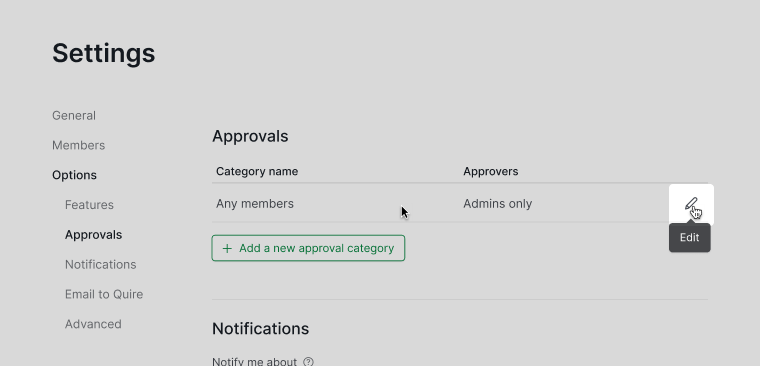


Puoi assegnare i permessi come:
- Qualsiasi membro
- Solo Amministratori
-
Membri selezionati
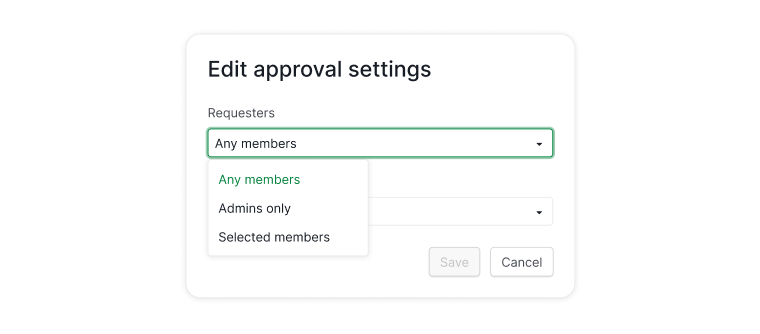

Nota: Scegliendo Qualsiasi membro si includono tutti i membri del progetto, compresi i membri esterni del team.
Crea Diverse Categorie di Approvazione
La creazione di più categorie di approvazione è disponibile solo nel piano Enterprise. Ulteriori informazioni sono disponibili nella nostra pagina dei prezzi.
Le categorie di approvazione ti consentono di definire diversi workflow di approvazione, ad esempio uno per le revisioni del design e un altro per l’approvazione finale della campagna.
Nota: Solo gli amministratori del progetto possono creare o modificare le categorie di approvazione.
Per aggiungere una nuova categoria di approvazione:
- Fai clic sul menu a discesa accanto al nome del progetto.
- Seleziona Modifica approvazioni.
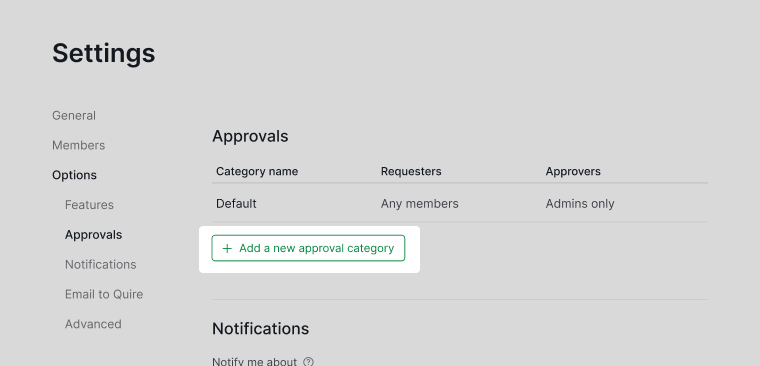
- Fai clic su Aggiungi una nuova categoria di approvazione.
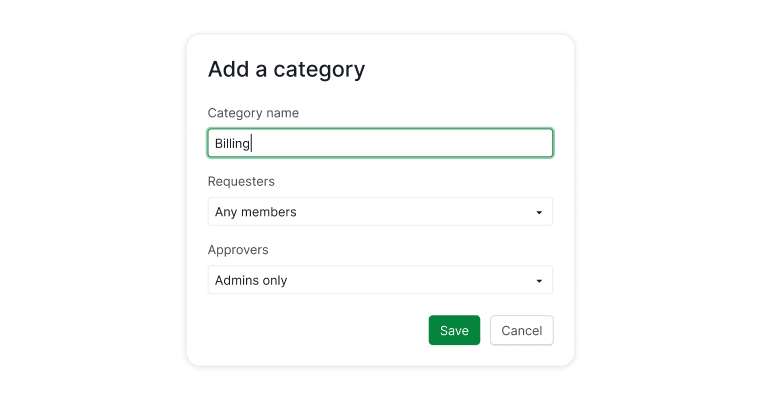
- Assegna un nome alla categoria e specifica chi può richiedere l’approvazione e chi può approvarla.


Suggerimento: Gli utenti del piano Professional possono utilizzare il flusso Stato di Approvazione come alternativa.
Leggi di più sul nostro blog sulla funzione Approvazione.
Domande Frequenti
Cos’è un workflow di approvazione nella gestione dei progetti?
Un workflow di approvazione è un processo di revisione formale in cui il lavoro deve essere firmato da una persona designata prima di essere considerato completo. I team lo utilizzano per mantenere standard di qualità, documentare la responsabilità e creare un audit trail di chi ha approvato cosa e quando. In Quire, gli approvatori possono approvare, richiedere modifiche o rifiutare un’attività con un commento direttamente dal pannello dei dettagli dell’attività.
Come gestisco chi può approvare le attività in Quire?
Menu a discesa del progetto > Modifica approvazioni, passa il cursore su una categoria e fai clic sull’icona a forma di penna. Imposta su Qualsiasi membro, Solo Amministratori o Membri selezionati. Solo gli amministratori del progetto possono modificare queste impostazioni.
Cosa succede dopo aver inviato una richiesta di approvazione in Quire?
Se puoi approvare, appaiono tre pulsanti: Approva, Richiesta di modifiche e Rifiuto. Se non puoi approvare, un badge In attesa di approvazione conferma che la richiesta è stata inviata.
Come si approva, si richiedono modifiche o si rifiuta un’attività in Quire?
I tre pulsanti d’azione appaiono nel pannello dei dettagli quando una richiesta è in sospeso. Approvare aggiunge un badge Approvata. Richiesta di modifiche e Rifiuto aprono una finestra di dialogo per i commenti dove fornire suggerimenti.
Posso annullare un’approvazione o un rifiuto in Quire?
Sì. Passa il cursore sul badge Approvata, Modifiche richieste o Rifiutata nel pannello dei dettagli per visualizzare un pulsante Annulla.
Posso filtrare per stato di approvazione in Quire?
Sì. Utilizza la barra dei filtri per mostrare le attività che richiedono approvazione, hanno modifiche richieste, sono approvate o sono rifiutate. Nella vista ad Albero, le attività mostrano anche icone visive per ogni stato di approvazione.
Come creo più categorie di approvazione in Quire?
Menu a discesa del progetto > Modifica approvazioni > Aggiungi una nuova categoria di approvazione. Disponibile solo nel piano Enterprise. Solo gli amministratori del progetto possono creare categorie.
Posso impedire il completamento di un’attività mentre ha un’approvazione in sospeso in Quire?
Sì. Abilita Blocca il completamento dell’attività se l’attività o qualsiasi subattività ha un’approvazione in sospeso nelle impostazioni del progetto. Quando è attiva, un’attività non può essere contrassegnata come completa finché l’approvazione non viene risolta. Questo si applica all’attività e a tutte le sue subattività.