
Cruscotto Permalink
La vista Cruscotto trasforma i dati delle tue attività in una panoramica visiva tramite widget, rendendo più semplice monitorare i progressi senza aprire le singole attività.
La vista Cruscotto è disponibile esclusivamente nei piani Professional, Premium ed Enterprise. Ulteriori informazioni sono disponibili nella nostra pagina dei prezzi.
Scopri di più sui tipi di widget disponibili nella vista Cruscotto di Quire.

Creare un Cruscotto
Puoi creare schede Cruscotto in varie posizioni, tra cui progetti, organizzazioni, cartelle, cartelle intelligenti, Le mie attività e persino la pagina del profilo di un membro.
- Naviga nella posizione desiderata (ad esempio, un progetto).
- Fai clic sull’icona + in alto.
- Seleziona Aggiungi cruscotto.
- Inserisci un nome per la scheda Cruscotto.
- Seleziona i permessi per determinare chi può accedere a questa scheda cruscotto.

Aggiungere Widget
Puoi aggiungere fino a 7 widget per cruscotto nel piano Professional, o 21 widget nel piano Premium. Il piano Enterprise supporta widget illimitati. Ulteriori informazioni sono disponibili nella nostra pagina dei prezzi.
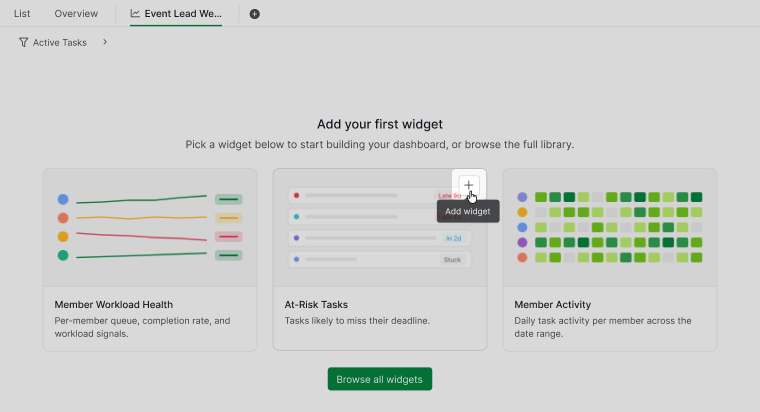
Quando crei un nuovo cruscotto, Quire suggerisce un set di widget per iniziare.
- Passa il cursore su un blocco widget suggerito.
- Fai clic sull’icona + nell’angolo in alto a destra per aggiungerlo al tuo cruscotto.

Per scegliere tra più widget:
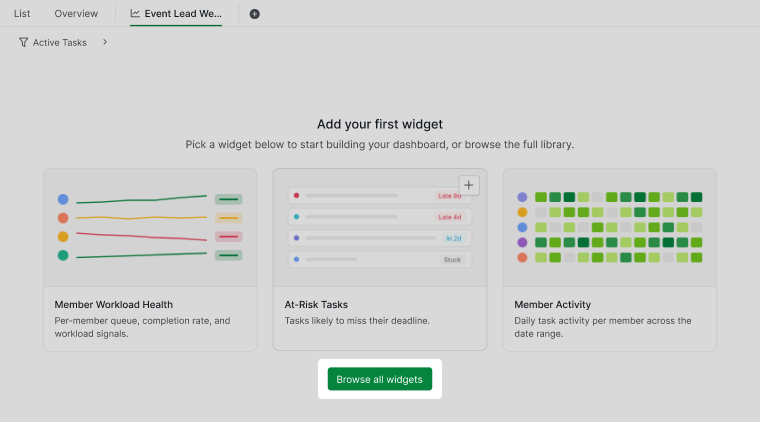
- Fai clic su Sfoglia tutti i widget.
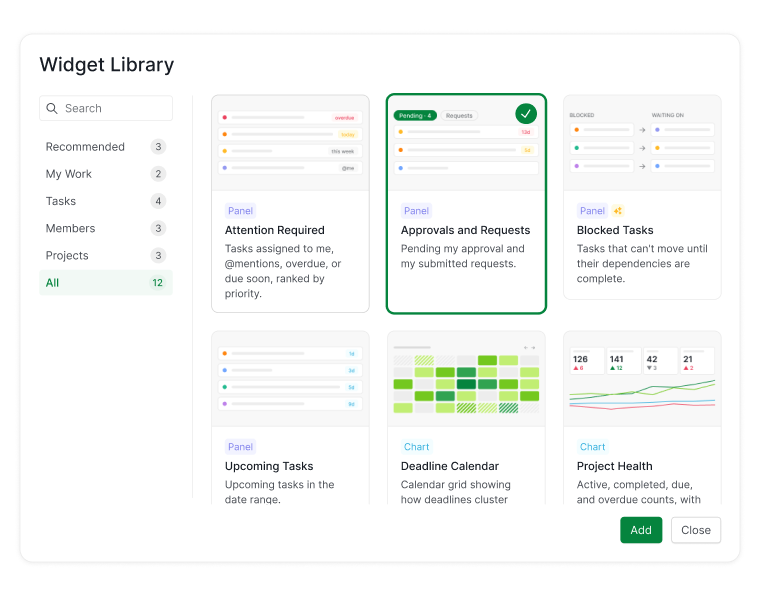
- Seleziona un widget dalla Libreria di widget. Scopri di più sui tipi di widget disponibili.


Per aggiungere altri widget dopo aver configurato il tuo cruscotto:
- Fai clic sull’icona + in fondo al cruscotto.
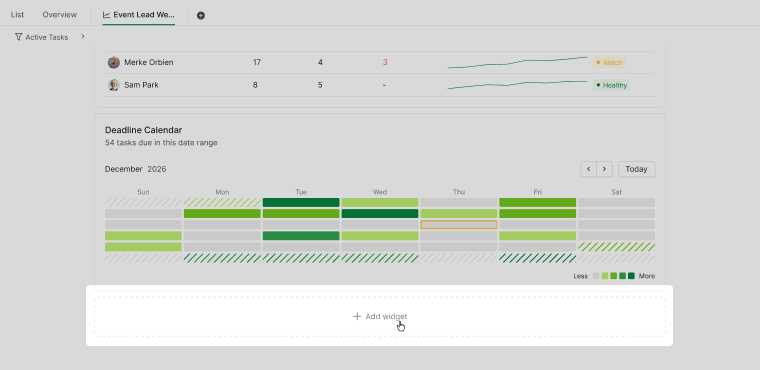
- Seleziona un widget dalla Libreria di widget.

Trascina un widget in una nuova posizione per riorganizzare il layout del tuo cruscotto.

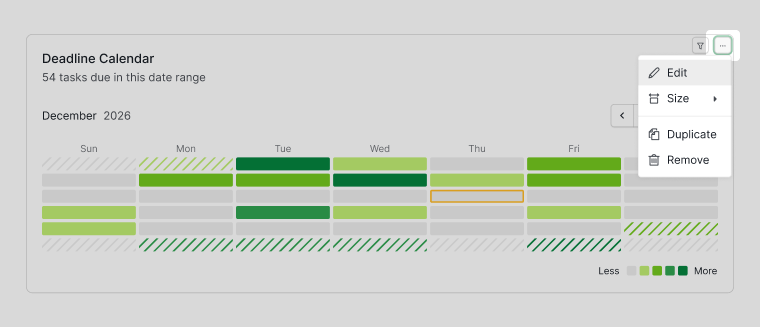
Modificare un Widget
- Passa il cursore sul widget per visualizzare l’icona più opzioni.
- Fai clic sull’icona più opzioni.
- Seleziona Modifica.

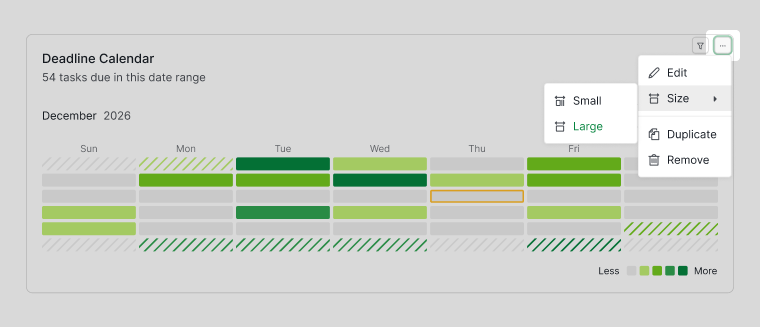
Ridimensionare un Widget
- Passa il cursore sul widget per visualizzare l’icona più opzioni.
- Fai clic sull’icona più opzioni.
- Seleziona Dimensione.
- Scegli Piccolo o Grande.

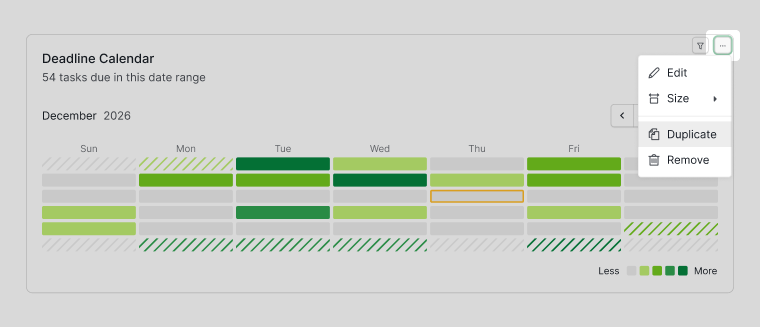
Duplicare un Widget
- Passa il cursore sul widget per visualizzare l’icona più opzioni.
- Fai clic sull’icona più opzioni.
- Seleziona Duplica.

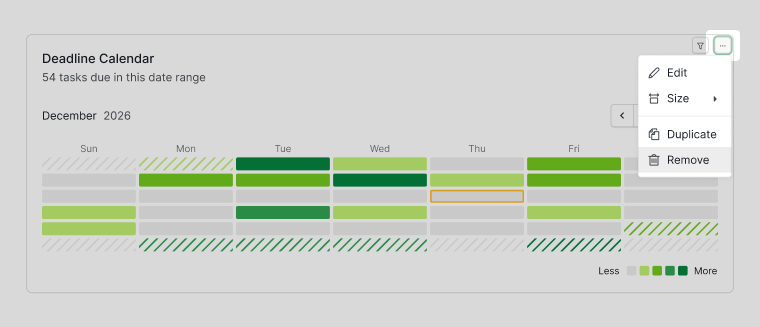
Rimuovere un Widget
- Passa il cursore sul widget per visualizzare l’icona più opzioni.
- Fai clic sull’icona più opzioni.
- Seleziona Elimina.

Filtrare i Dati del Cruscotto
Filtrare Tutti i Widget
Una barra dei filtri in cima al cruscotto consente di filtrare i dati di tutti i widget contemporaneamente, nello stesso modo in cui i filtri funzionano nella vista Lista o Vista tabella.
- Fai clic sull’icona filtro in cima al cruscotto.
- Seleziona le opzioni di filtro come Priorità, Etichette, Data, Stato, Assegnatario, ecc.
- Fai clic sull’icona + nel menu a discesa del filtro per aggiungere più condizioni di filtro.

Filtrare un Singolo Widget
Ogni widget può essere filtrato anche singolarmente, in modo indipendente dal filtro globale del cruscotto, nello stesso modo in cui si filtra un grafico individuale.
- Passa il cursore sul widget.
- Fai clic sull’icona filtro.
- Applica le condizioni di filtro desiderate.
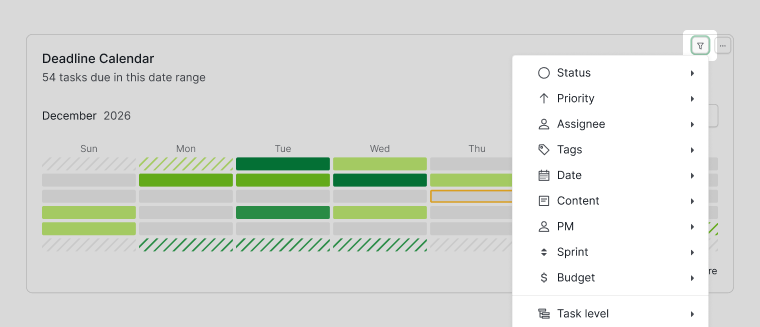

Dopo aver applicato i filtri:
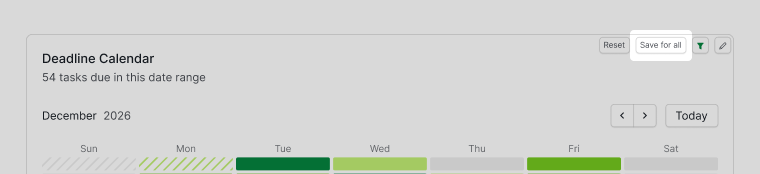
- Fai clic su Salva per tutti per mantenere la vista filtrata come impostazione predefinita del widget.
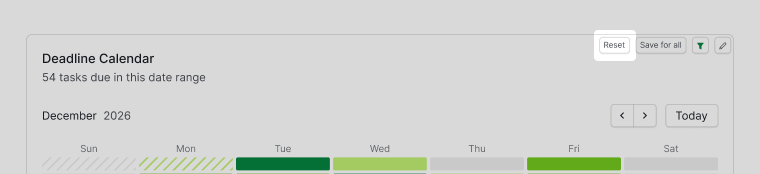
- Fai clic su Reimposta per rimuovere i filtri e tornare alla vista salvata originale.


Modificare i Dettagli del Cruscotto
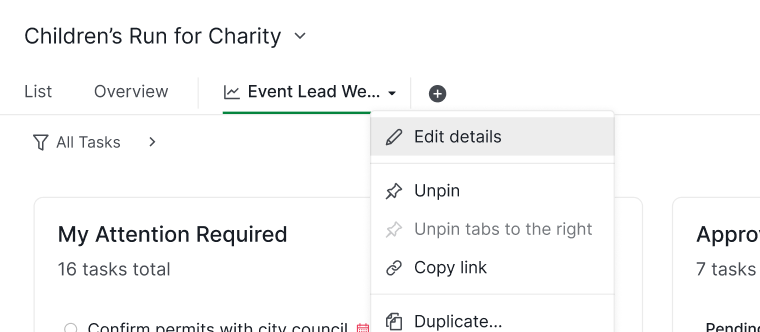
- Fai clic con il tasto destro sulla scheda Cruscotto.
- Seleziona Modifica dettagli.
- Modifica il nome, la descrizione, condividi con o l’URL del cruscotto.
- Per fare riferimento a un cruscotto in un’attività o in un commento:
- All’interno dello stesso progetto:
#|dashboard_id - Da un altro progetto:
#{project_id|dashboard_id}
- All’interno dello stesso progetto:

Organizzare i Cruscotti
Duplica cruscotto
- Fai clic con il tasto destro sulla scheda Cruscotto e seleziona Duplica.
- Inserisci un nuovo nome per il cruscotto duplicato.
- Fai clic su Salva per confermare.
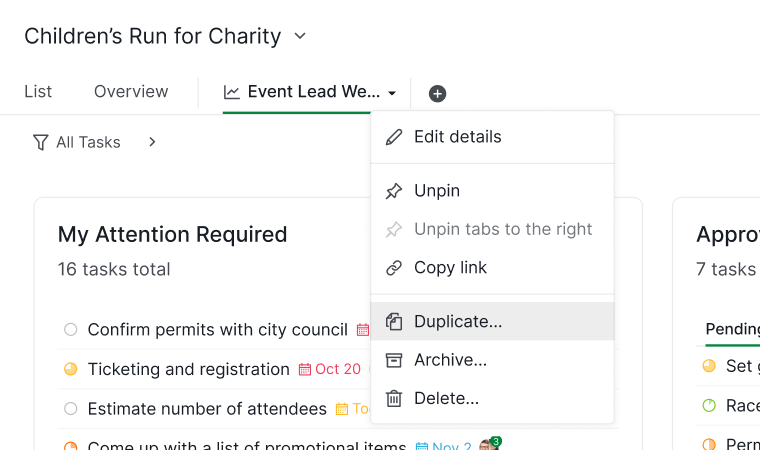

Archivia cruscotto
Fai clic con il tasto destro sulla scheda Cruscotto e seleziona Archivia.

Nota: I cruscotti archiviati si spostano nella categoria Archiviati, accessibile dall’icona più opzioni nella barra superiore, per un accesso facilitato.

Elimina cruscotto
Fai clic con il tasto destro sulla scheda Cruscotto e seleziona Elimina.

Nota: I cruscotti eliminati possono essere ripristinati per un periodo limitato tramite il menu più opzioni. Si prega di esaminare attentamente prima di procedere con l’eliminazione.

Scopri di più sulla vista Cruscotto di Quire sul nostro blog.
Domande Frequenti
Cos’è il cruscotto di un progetto e perché i team lo usano?
Una schermata di riepilogo visivo costruita da widget che mostra metriche come completamento, carico di lavoro e trend di avanzamento a colpo d’occhio, senza aprire le singole attività o i Reports.
Cos’è la vista Cruscotto in Quire?
Una scheda del progetto che trasforma i dati delle tue attività in una Panoramica visiva tramite widget, così puoi monitorare i progressi senza aprire le singole attività.
Quale piano è necessario per usare la vista Cruscotto in Quire?
La vista Cruscotto richiede il piano Professional, Premium o Enterprise.
Come si crea un Cruscotto in Quire?
Fai clic sull’icona + in cima al tuo progetto, alla tua organizzazione, a una cartella, a una cartella intelligente, a Le mie attività o alla pagina del profilo di un membro, quindi seleziona Aggiungi cruscotto, assegna un nome alla scheda e imposta i permessi.
Come si aggiunge un widget a un Cruscotto Quire?
Passa il cursore su un widget suggerito e fai clic sulla sua icona +, oppure fai clic su Sfoglia tutti i widget per scegliere dalla Libreria di widget.
Come si ridimensiona un widget in un Cruscotto Quire?
Passa il cursore sul widget, fai clic sull’icona più opzioni, seleziona Dimensione, quindi scegli Piccolo o Grande.
Come si duplica un widget in un Cruscotto Quire?
Passa il cursore sul widget, fai clic sull’icona più opzioni, quindi seleziona Duplica.
Dove vanno i Cruscotti Quire archiviati?
I cruscotti archiviati si spostano nella categoria Archiviati, accessibile dall’icona più opzioni nella barra superiore.
Posso ripristinare un Cruscotto Quire eliminato?
Sì, per un periodo limitato tramite il menu più opzioni.