
Вид «Инфопанель» в Quire Permalink
Вид «Инфопанель» превращает данные задач в визуальный обзор с помощью виджетов, упрощая отслеживание прогресса без необходимости открывать отдельные задачи.
Вид «Инфопанель» доступен только в тарифах Professional, Premium и Enterprise. Подробнее можно узнать на нашей странице тарифов.
Узнайте больше о типах виджетов, доступных в виде «Инфопанель» Quire.

Создание инфопанели
Вкладки «Инфопанель» можно создавать в различных местах: в проектах, организациях, папках, умных папках, разделе «Мои задачи» и даже на странице профиля участника.
- Перейдите в нужное место (например, в проект).
- Нажмите на значок «+» в верхней части.
- Выберите «Добавить инфопанель».
- Введите название для вкладки «Инфопанель».
- Выберите разрешение, определяющее, кто может получить доступ к этой вкладке.

Добавление виджетов
В тарифе Professional на инфопанель можно добавить до 7 виджетов, в тарифе Premium — до 21 виджета. Тариф Enterprise поддерживает неограниченное количество виджетов. Подробнее можно узнать на нашей странице тарифов.
При создании новой инфопанели Quire предлагает набор виджетов для начала работы.
- Наведите курсор на блок предложенного виджета.
- Нажмите значок «+» в правом верхнем углу, чтобы добавить его на инфопанель.
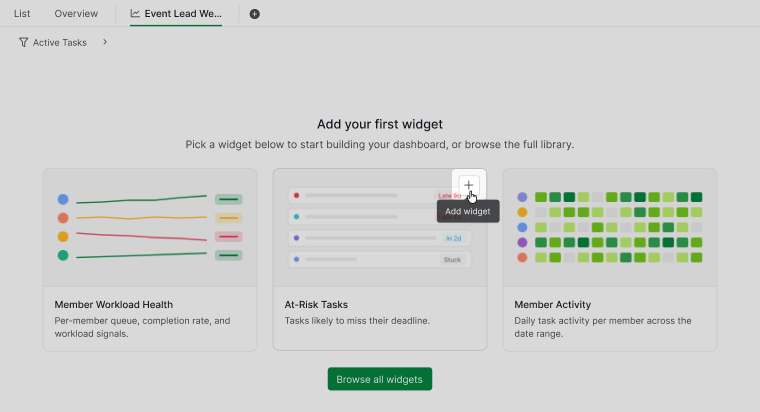

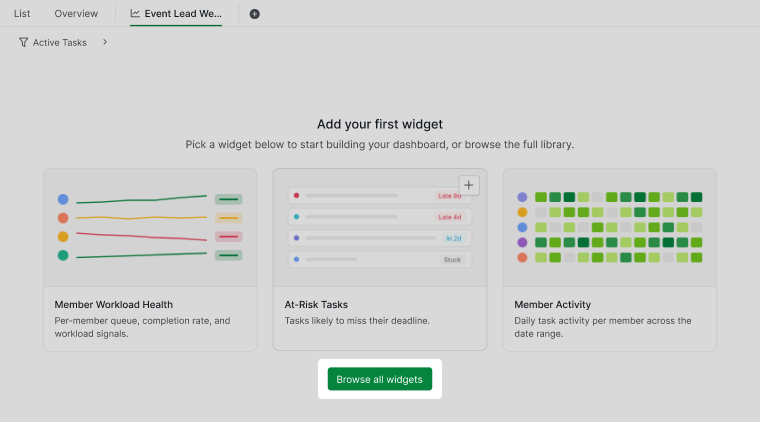
Чтобы выбрать из большего числа виджетов:
- Нажмите «Просмотреть все виджеты».
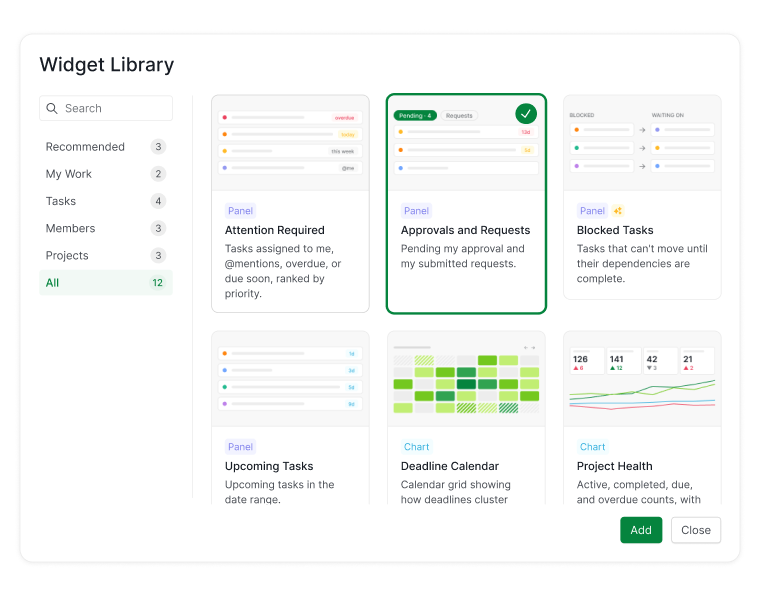
- Выберите виджет из Библиотеки виджетов. Узнайте больше о доступных типах виджетов.


Чтобы добавить виджеты после настройки инфопанели:
- Нажмите значок «+» в нижней части инфопанели.
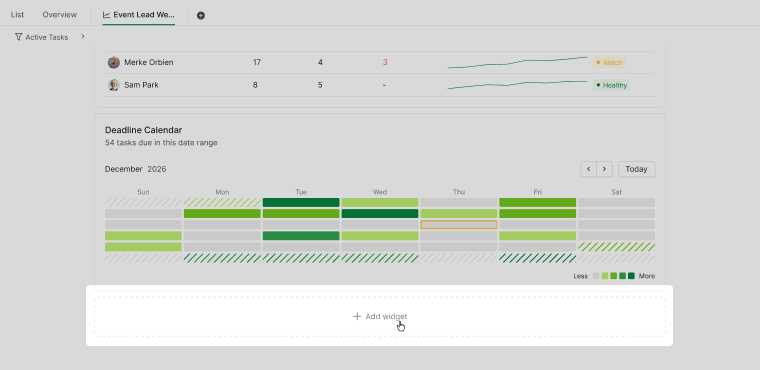
- Выберите виджет из Библиотеки виджетов.

Перетащите виджет на новое место, чтобы изменить компоновку инфопанели.

Редактирование виджета
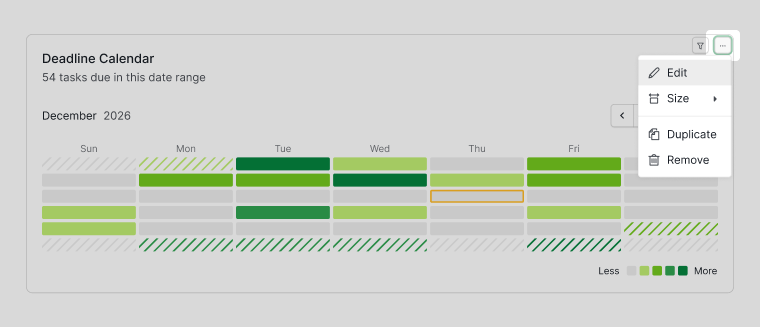
- Наведите курсор на виджет, чтобы появилась иконка «Дополнительные параметры».
- Нажмите иконку «Дополнительные параметры».
- Выберите «Редактировать».

Изменение размера виджета
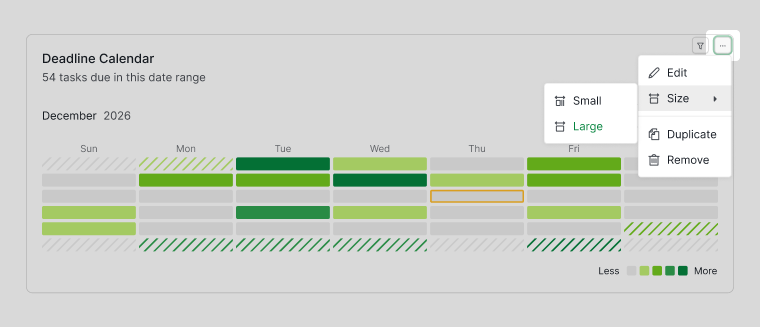
- Наведите курсор на виджет, чтобы появилась иконка «Дополнительные параметры».
- Нажмите иконку «Дополнительные параметры».
- Выберите «Размер».
- Укажите «Маленький» или «Большой».

Дублирование виджета
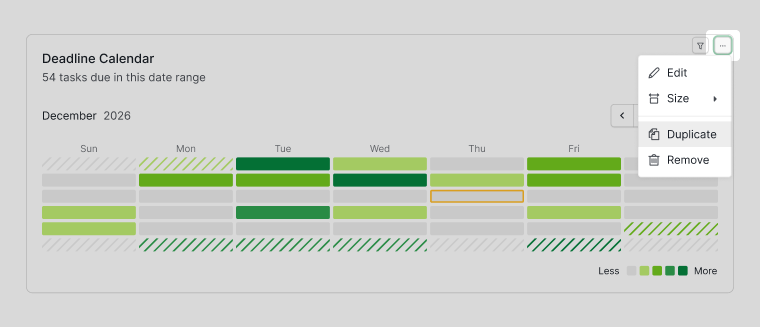
- Наведите курсор на виджет, чтобы появилась иконка «Дополнительные параметры».
- Нажмите иконку «Дополнительные параметры».
- Выберите «Дублировать».

Удаление виджета
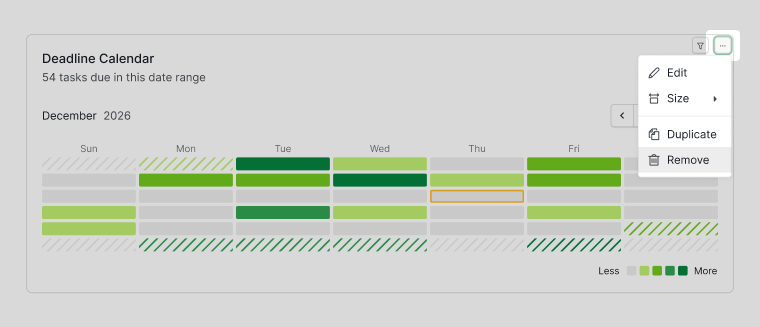
- Наведите курсор на виджет, чтобы появилась иконка «Дополнительные параметры».
- Нажмите иконку «Дополнительные параметры».
- Выберите «Удалить».

Фильтрация данных инфопанели
Фильтрация всех виджетов
Панель фильтров в верхней части инфопанели позволяет применять фильтры сразу ко всем виджетам — так же, как фильтры работают в виде «Список» или «Табличный вид».
- Нажмите иконку фильтра в верхней части инфопанели.
- Выберите параметры фильтра: приоритет, теги, дата, статус, исполнитель и т. д.
- Нажмите значок «+» в выпадающем меню фильтра, чтобы добавить несколько условий фильтрации.

Фильтрация отдельного виджета
Каждый виджет также можно фильтровать отдельно, независимо от общего фильтра инфопанели, — так же, как вы фильтруете отдельную диаграмму.
- Наведите курсор на виджет.
- Нажмите иконку фильтра.
- Задайте нужные условия фильтрации.
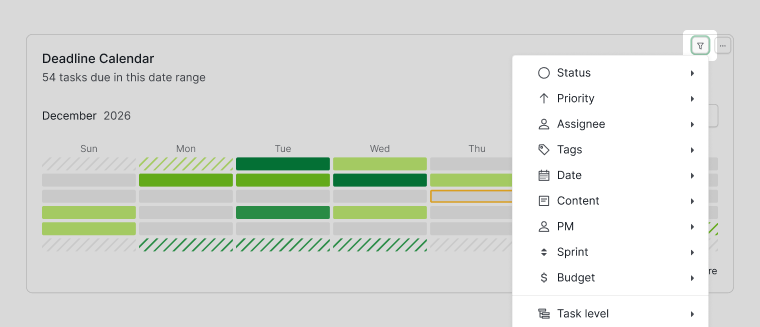

После применения фильтров:
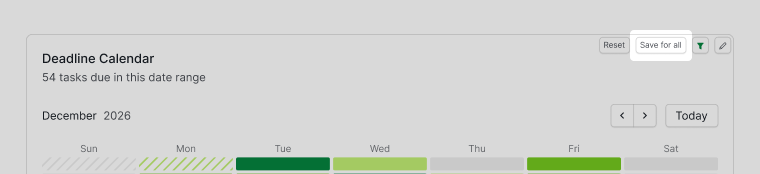
- Нажмите «Сохранить для всех», чтобы сохранить отфильтрованный вид как вид виджета по умолчанию.
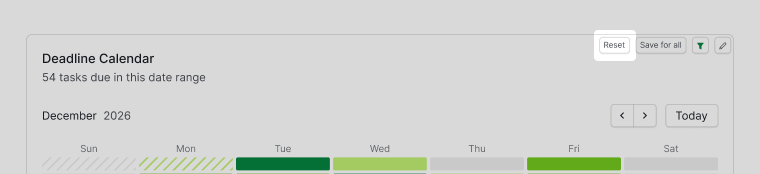
- Нажмите «Сбросить», чтобы снять фильтры и вернуться к исходному сохранённому виду.


Редактирование параметров инфопанели
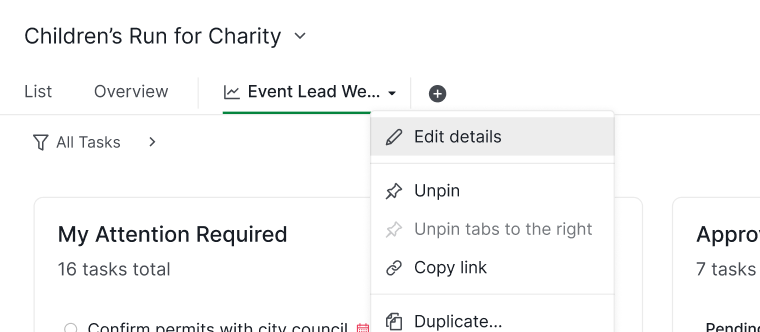
- Щёлкните правой кнопкой мыши по вкладке «Инфопанель».
- Выберите «Редактировать детали».
- Измените название, описание, разрешение или URL инфопанели.
- Чтобы сослаться на инфопанель в задаче или комментарии:
- В рамках того же проекта:
#|dashboard_id - Из другого проекта:
#{project_id|dashboard_id}
- В рамках того же проекта:

Управление инфопанелями
Дублировать панель
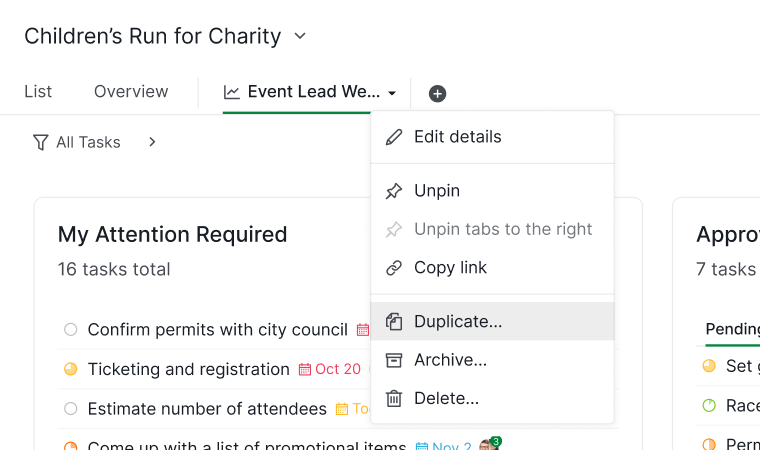
- Щёлкните правой кнопкой мыши по вкладке «Инфопанель» и выберите «Дублировать».
- Введите новое название для дублированной инфопанели.
- Нажмите «Сохранить» для подтверждения.

Архивировать инфопанель
Щёлкните правой кнопкой мыши по вкладке «Инфопанель» и выберите «Архивировать».

Примечание: Архивированные инфопанели перемещаются в категорию «Архивировано», доступную через иконку «Дополнительные параметры» в верхней панели, для удобного доступа.

Удалить инфопанель
Щёлкните правой кнопкой мыши по вкладке «Инфопанель» и выберите «Удалить».

Примечание: Удалённые инфопанели можно восстановить в течение ограниченного времени через меню «Дополнительные параметры». Перед подтверждением удаления рекомендуем внимательно всё проверить.

Узнайте больше о виде «Инфопанель» в Quire в нашем блоге.
Часто задаваемые вопросы
Что такое инфопанель проекта и зачем её используют команды?
Визуальный сводный экран на основе виджетов, отображающий такие метрики, как выполнение, загруженность и динамика прогресса, — с первого взгляда, без необходимости открывать отдельные задачи или отчёты.
Что такое вид «Инфопанель» в Quire?
Вкладка проекта, которая превращает данные задач в визуальный обзор с помощью виджетов, позволяя отслеживать прогресс без открытия отдельных задач.
Какой тарифный план нужен для использования вида «Инфопанель» в Quire?
Вид «Инфопанель» требует тарифа Professional, Premium или Enterprise.
Как создать инфопанель в Quire?
Нажмите значок «+» в верхней части проекта, организации, папки, умной папки, раздела «Мои задачи» или страницы профиля участника, затем выберите «Добавить инфопанель», укажите название вкладки и задайте разрешение.
Как добавить виджет в инфопанель Quire?
Наведите курсор на предложенный виджет и нажмите его значок «+», либо нажмите «Просмотреть все виджеты», чтобы выбрать из Библиотеки виджетов.
Как изменить размер виджета в инфопанели Quire?
Наведите курсор на виджет, нажмите иконку «Дополнительные параметры», выберите «Размер», затем укажите «Маленький» или «Большой».
Как дублировать виджет в инфопанели Quire?
Наведите курсор на виджет, нажмите иконку «Дополнительные параметры», затем выберите «Дублировать».
Куда попадают архивированные инфопанели Quire?
Архивированные инфопанели перемещаются в категорию «Архивировано», доступную через иконку «Дополнительные параметры» в верхней панели.
Можно ли восстановить удалённую инфопанель Quire?
Да, в течение ограниченного времени через меню «Дополнительные параметры».