
Настройки проекта в Quire Permalink
Если вы являетесь администратором проекта, вы можете настроить поведение различных функций в проекте через страницу Project Settings. Эти настройки помогают командам управлять созданием задач, комментариями, разрешениями, уведомлениями и созданием задач по электронной почте.
Доступ к настройкам проекта
Открыть настройки проекта можно двумя способами:
- Нажмите на значок выпадающего меню рядом с названием проекта.
-
Выберите Options.
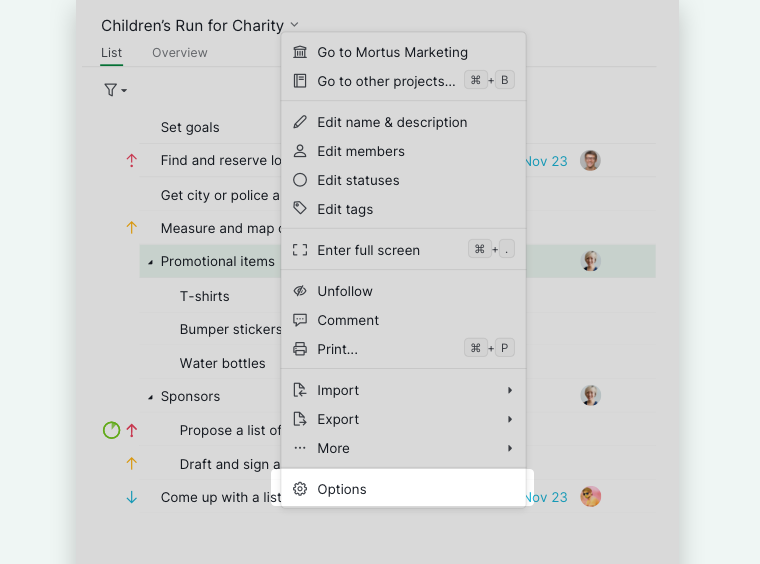

Или:
- Перейдите на вкладку Обзор проекта.
- Нажмите на значок More Options в правом верхнем углу.
-
Выберите Options.
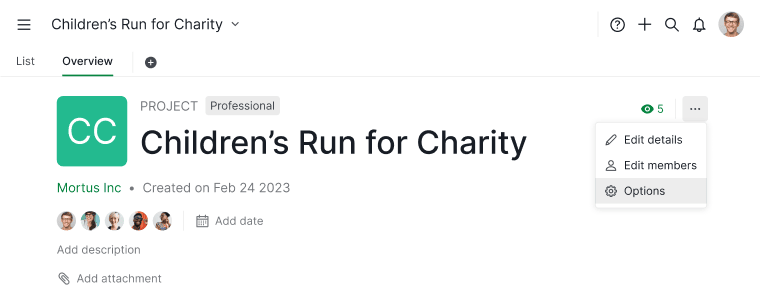

Feature Settings
Раздел Feature settings определяет поведение задач, комментариев, дат, учёта времени и разрешений внутри проекта.
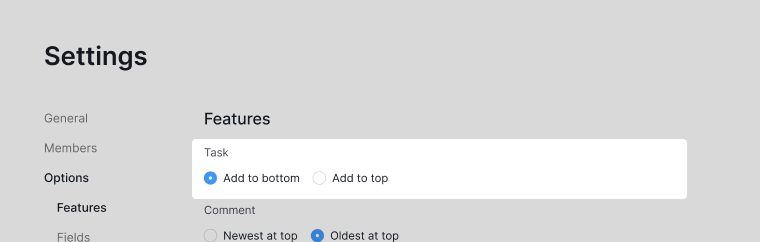
Положение создаваемых задач
Вы можете выбрать, где будут появляться вновь созданные задачи в дереве задач:
- Добавлять задачи в начало списка
-
Добавлять задачи в конец списка

Порядок отображения комментариев
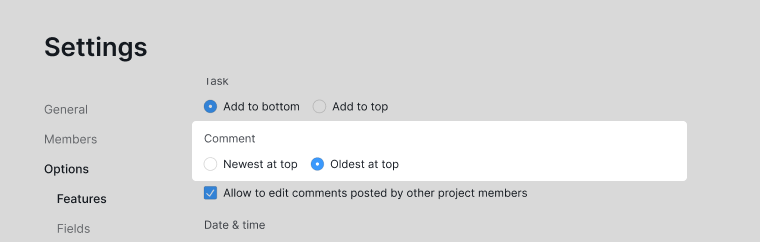
Вы можете выбрать порядок комментариев внутри задачи:
- Показывать новые комментарии сверху
-
Показывать новые комментарии снизу

Редактирование комментариев участниками
Администраторы проекта могут решить, разрешено ли участникам редактировать комментарии, созданные другими.

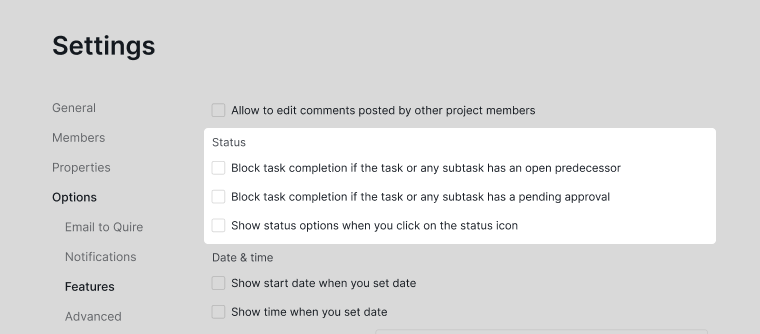
Статус
Вы можете настроить, как обрабатываются завершение задач и обновления статуса в проекте:
- Запрещать завершение задачи, если у задачи или любой её подзадачи есть открытый предшественник
- Запрещать завершение задачи, если у задачи или любой её подзадачи есть незакрытое утверждение
-
Обновлять статус задачи кликом по кружку статуса

Отображение даты и времени начала
Вы можете включить постоянное отображение даты или времени начала при назначении дат задачам.

Формат длительности и журнала времени
Вы можете настроить:
- Формат ввода длительности задачи
- Формат отображения журналов учёта времени
Формат по умолчанию — hh:mm:ss.

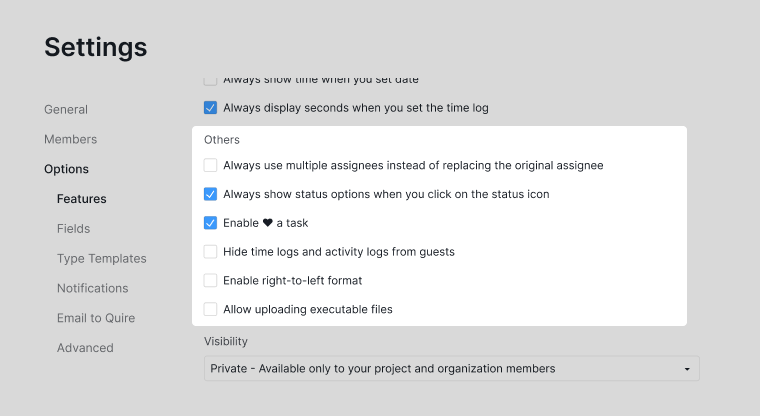
Прочие настройки
Дополнительные параметры проекта включают:
- Разрешить добавление нескольких исполнителей без замены существующих
- Разрешить участникам добавлять задачи в избранное
- Скрывать журналы учёта времени и журналы активности от гостей — это участники, приглашённые как «Гости», и пользователи с доступом через ссылку на проект или публичный проект
- Разрешить участникам создавать новые метки из выбора меток
- Автоматически наследовать метки от родительских задач
- Включить поддержку текста с написанием справа налево
-
Разрешить загрузку исполняемых файлов

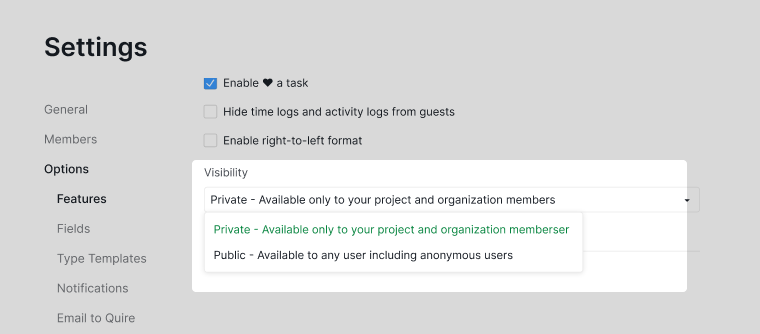
Видимость проекта
Перевод проекта в публичный режим доступен только на тарифных планах Professional, Premium, Enterprise. Подробнее — на нашей странице с ценами.
Вы можете выбрать один из вариантов:
- Private: доступ только для приглашённых участников
-
Public: доступ для всех, у кого есть соответствующие разрешения

Настройки уведомлений
Настройки уведомлений позволяют выбрать, какие события проекта будут вызывать уведомления только для вашей учётной записи.
Откройте настройки проекта, затем перейдите в раздел Notifications.
По умолчанию уведомления включают:
- Напоминания о задачах
- Новые комментарии
- Обновления активности по задачам
Вы можете изменить эти настройки в соответствии с вашими потребностями.

Примечание: Настройки уведомлений применяются только к вашей учётной записи и не затрагивают других участников проекта.
Email в Quire
Email в Quire доступен только на тарифных планах Professional, Premium, Enterprise. Подробнее — на нашей странице с ценами.
Email в Quire позволяет создавать задачи, отправляя письма на специальный email-адрес проекта.
Как включить Email в Quire
Включить эту функцию могут только администраторы организации или администраторы проекта.
- Откройте Project Settings.
- Перейдите в секцию Email в Quire.
-
Скопируйте уникальный email-адрес проекта.
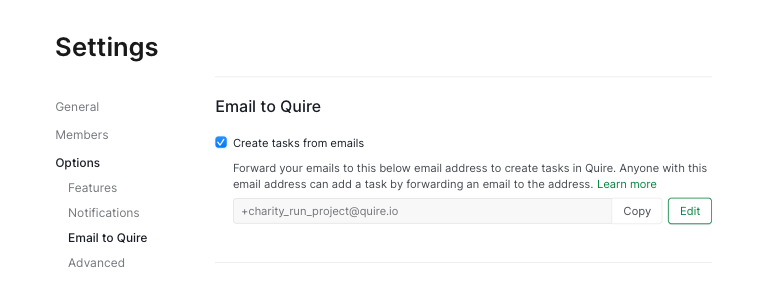

У каждого проекта есть уникальный email-адрес. Пользовательские email-адреса доступны на тарифных планах Premium и Enterprise.
Соответствие полей письма
| Поле письма | Превращается в Quire |
|---|---|
| Тема письма | Название задачи |
| Тело письма | Описание задачи |
| Кому | Исполнители задачи |
| Копия | Наблюдатели задачи |
| Вложение письма | Вложение задачи |
Совет: Вы также можете создавать задачи прямо из почтового ящика с помощью интеграции Google Add-on.
Как письмо будет преобразовано в задачу Quire:
| Поле письма | Превращается в Quire |
|---|---|
| Тема письма | Название задачи |
| Тело письма | Описание задачи |
| Кому | Исполнители задачи |
| Копия | Наблюдатели задачи |
| Вложение письма | Вложение задачи |
Примечание:
- Письма, отправленные через BCC, не распознаются
- Адресаты в поле CC должны уже быть участниками проекта, чтобы их можно было назначить
Часто задаваемые вопросы
Как открыть настройки проекта в Quire?
Нажмите на значок выпадающего меню рядом с названием проекта и выберите Options, либо перейдите на вкладку Обзор > More Options > Options. Изменять настройки проекта могут только администраторы проекта.
Как сделать проект Quire публичным или приватным?
В настройках проекта найдите раздел видимости и выберите Private (только приглашённые участники) или Public (доступ для всех, у кого есть соответствующие разрешения). Чтобы сделать проект публичным, требуется тарифный план Professional, Premium или Enterprise.
Как настроить уведомления проекта в Quire?
В настройках проекта перейдите в секцию Notifications и выберите, по каким событиям вы хотите получать уведомления. Настройки уведомлений применяются только к вашей учётной записи.
Как включить Email в Quire, чтобы создавать задачи по электронной почте?
В настройках проекта перейдите в секцию Email в Quire и скопируйте уникальный email-адрес проекта. Письма, отправленные на этот адрес, превращаются в задачи. Требуется тарифный план Professional, Premium или Enterprise.
Можно ли управлять тем, куда добавляются новые задачи в списке задач Quire?
Да. В настройках проекта в разделе Feature settings выберите, добавлять ли новые задачи в начало или в конец списка задач.
Могут ли администраторы проекта разрешить участникам редактировать комментарии друг друга в Quire?
Да. В настройках проекта в разделе Feature settings есть переключатель, позволяющий участникам редактировать комментарии, созданные другими участниками.
Можно ли запретить завершение задачи, если у неё есть незакрытое утверждение в Quire?
Да. В настройках проекта в разделе Feature settings включите параметр Block task completion if the task or any subtask has a pending approval. При включённой опции задачу нельзя отметить как выполненную, пока у неё самой или у любой из её подзадач есть неразрешённый запрос на утверждение.
Можно ли запретить завершение задачи, если её предшественник ещё не выполнен, в Quire?
Да. В настройках проекта в разделе Feature settings включите параметр Block task completion if the task or any subtask has an open predecessor. При включённой опции задачу нельзя отметить как выполненную, пока у неё самой или у любой из её подзадач есть незавершённый предшественник.