
Комментарии к задачам в Quire Permalink
Комментарии к задачам помогают структурировать обсуждения и привязывать их к соответствующим рабочим элементам. Комментарии можно использовать для обновления статуса, вопросов или совместной работы с командой.
Подробнее о журнале активности задачи, где каждый комментарий фиксируется вместе с другими правками и обновлениями.
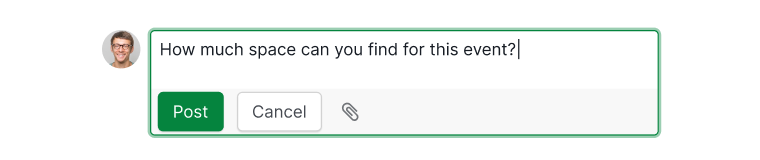
Добавить комментарий
- Нажмите Добавить комментарий на панели сведений о задаче.
- Введите текст. Вы автоматически становитесь наблюдателем задачи.
-
Исполнители, текущие наблюдатели и участники проекта, связанные с задачей, получат уведомления.

Горячие клавиши
- Нажмите C, чтобы быстро добавить комментарий к выбранной задаче.
- Включите Расширенный режим, чтобы отображать индикаторы комментариев: нажмите I (Windows) или ⌥ (Mac).
Оформление комментариев
Выделите любой текст в комментарии, чтобы открыть панель форматирования. С помощью расширенного редактора можно стилизовать текст, добавлять цвет, создавать гиперссылки и многое другое.

Слэш-команды
Нажатие / открывает меню команд для вставки:
- Заголовков
- Таблиц
- Чек-листов
- Упоминаний (@)
- Ссылок на задачи
- И многого другого
По мере ввода результаты фильтруются автоматически. Для выбора команды используйте стрелки.

Редактировать комментарий
- Нажмите значок Дополнительные параметры на комментарии и выберите Изменить.
-
Или нажмите стрелку вверх в поле добавления комментария, чтобы отредактировать последний комментарий.
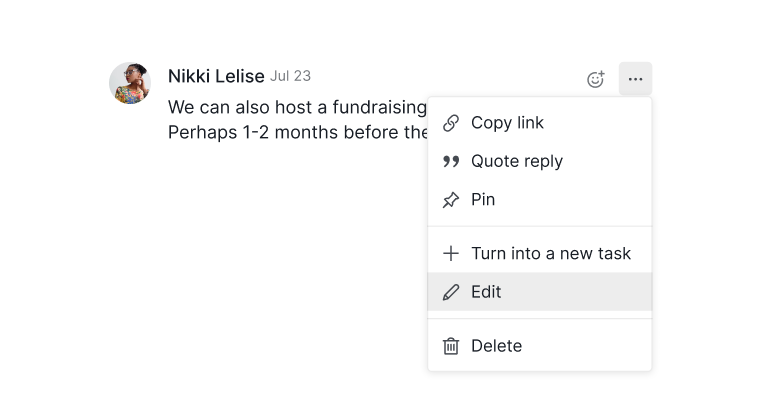

Примечание: Редактировать комментарии могут только пользователи с соответствующими разрешениями. Участники с правами гостя могут только добавлять комментарии, но не редактировать чужие.
Реакции на комментарии
- Наведите курсор на комментарий и нажмите значок эмодзи, чтобы добавить реакцию.
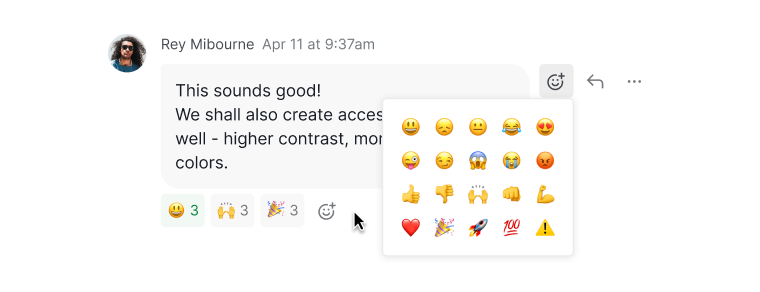
- Нажмите на существующий эмодзи, чтобы добавить такую же реакцию.
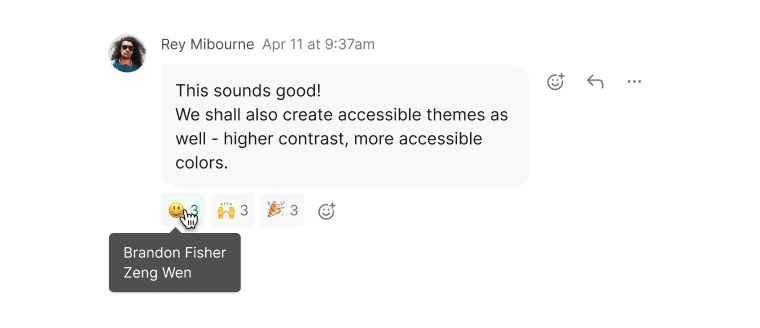
- Наведите курсор на эмодзи, чтобы увидеть, какие участники отреагировали.


Цитата выделенного текста в ответе
- Выделите текст для цитаты.
- Нажмите:
- Windows: Alt + Q
- Mac: Ctrl + Q
Цитата появится в вашем ответе.

Или нажмите значок Дополнительные параметры и выберите Цитировать, чтобы процитировать весь комментарий.

Преобразовать комментарий в задачу
- Нажмите значок Дополнительные параметры.
- Выберите Преобразовать в новую задачу.
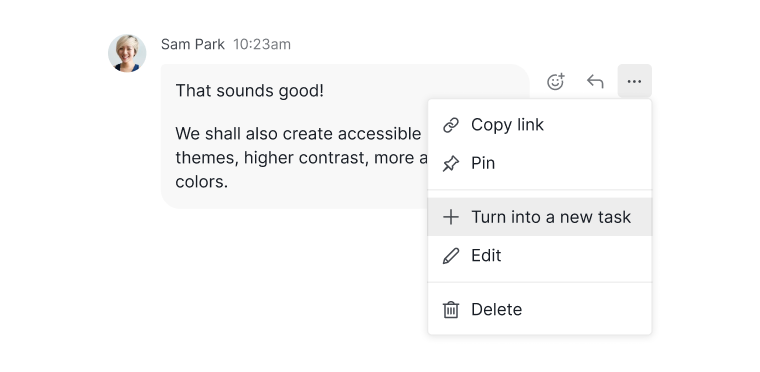
- Во всплывающем окне можно:
- Отредактировать заголовок и описание задачи
- Выбрать родительскую задачу
- Указать, копировать ли сведения задачи

Ссылка на исходный комментарий добавляется автоматически.

Совет: При преобразовании комментария внутри Мои задачи выбор Нет в поле «Проект» оставит новую задачу исключительно в Мои задачи.

Закрепить комментарий
- Нажмите значок Дополнительные параметры.
-
Выберите Закрепить.
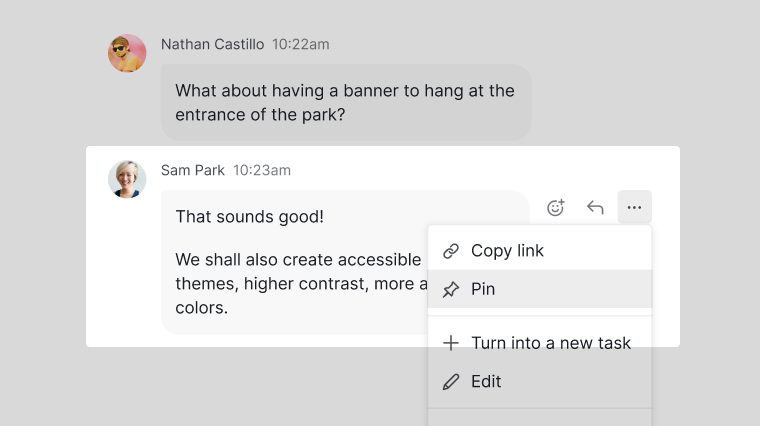

Закреплённые комментарии отображаются вверху задачи для удобного доступа.

Удалить комментарий
- Нажмите значок Дополнительные параметры.
-
Выберите Удалить.
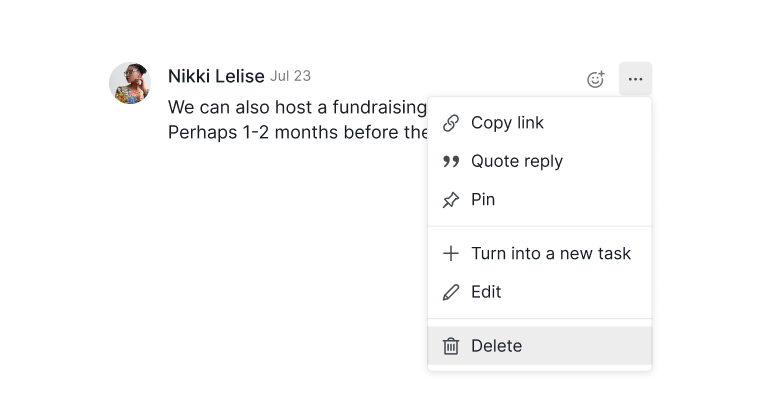

Примечание: Удалённые комментарии можно восстановить в течение ограниченного времени через меню Дополнительные параметры. По истечении этого периода они удаляются безвозвратно. Внимательно проверяйте комментарии перед удалением.
Часто задаваемые вопросы
Как добавить комментарий к задаче в Quire?
Нажмите Добавить комментарий на панели сведений о задаче, введите текст и отправьте. Нажмите C, чтобы быстро открыть поле комментария для выбранной задачи.
Как форматировать текст в комментарии Quire?
Выделите любой текст в комментарии, чтобы открыть панель форматирования. Можно выделять жирным, курсивом, добавлять цвет, вставлять гиперссылки и многое другое.
Какие слэш-команды доступны в комментариях Quire?
Введите / в поле комментария, чтобы открыть меню команд для вставки заголовков, таблиц, чек-листов, упоминаний (@), ссылок на задачи и многого другого.
Как процитировать чужой комментарий в ответе в Quire?
Выделите текст для цитаты и нажмите Alt+Q (Windows) или Ctrl+Q (Mac). Чтобы процитировать весь комментарий, нажмите значок Дополнительные параметры и выберите Цитировать.
Как редактировать комментарий в Quire?
Нажмите значок Дополнительные параметры на комментарии и выберите Изменить. Или нажмите стрелку вверх в поле добавления комментария, чтобы отредактировать последний комментарий.
Как закрепить комментарий в Quire?
Нажмите значок Дополнительные параметры на комментарии и выберите Закрепить. Закреплённые комментарии отображаются вверху панели сведений о задаче.
Можно ли преобразовать комментарий в задачу в Quire?
Да. Нажмите значок Дополнительные параметры и выберите Преобразовать в новую задачу. Можно отредактировать заголовок, описание и родительскую задачу — ссылка на исходный комментарий добавляется автоматически.
Можно ли восстановить удалённый комментарий в Quire?
Да, в течение ограниченного времени. Воспользуйтесь меню Дополнительные параметры для восстановления. По истечении этого времени комментарий удаляется безвозвратно.