
Рабочий процесс утверждения в Quire Permalink
Рабочий процесс утверждения добавляет формальный этап проверки перед тем, как задача считается завершённой. Вместо того чтобы самостоятельно отмечать работу завершённой, участники команды отправляют её на согласование руководителю или заинтересованной стороне — это позволяет документировать решения и снижает риск пропуска или рассогласования работы. В Quire функция Утверждение позволяет отправлять задачи на проверку и отслеживать их статус утверждения прямо в списке задач.
Функция Утверждение доступна только в тарифных планах Premium и Enterprise. Подробнее можно узнать на нашей странице с ценами.
Отправка запросов на утверждение
- Откройте панель деталей задачи.
- Нажмите на значок «Дополнительные параметры» в правом верхнем углу.
-
Выберите Отправить запрос на утверждение.
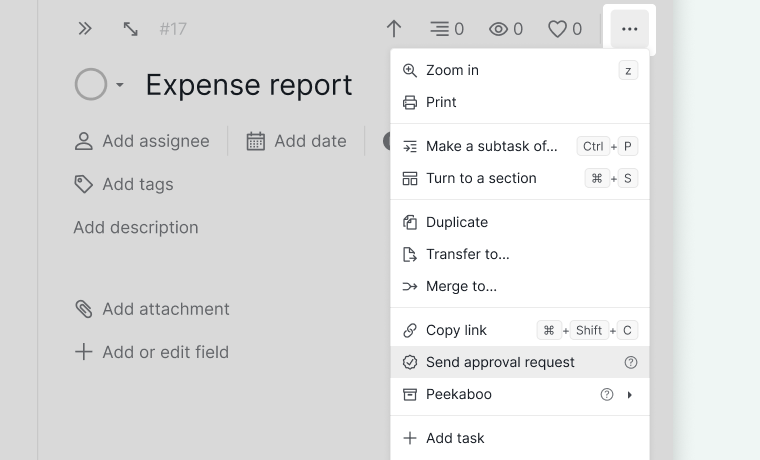

Также можно запросить утверждение через контекстное меню:
- Щёлкните правой кнопкой мыши по задаче.
-
Выберите Отправить запрос на утверждение.
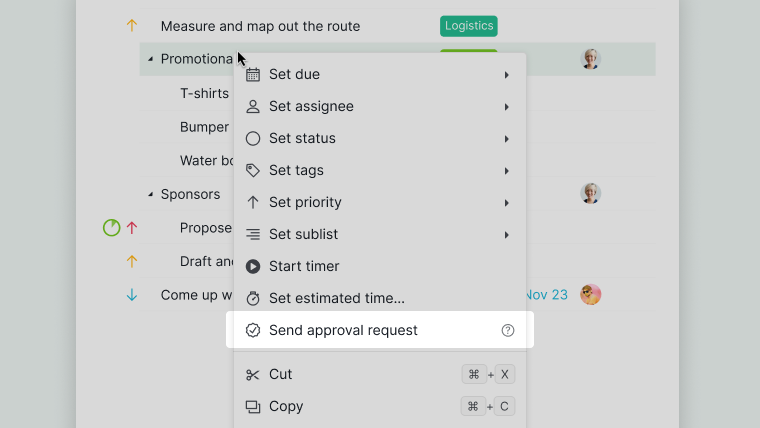

Примечание: Если пункт «Отправить запрос на утверждение» не отображается, уточните разрешения на утверждение у администратора проекта.
После отправки запроса
То, что вы видите после отправки запроса на утверждение, зависит от ваших разрешений:
- Если вы можете утверждать задачи, появятся три кнопки действий:
- Утвердить
- Запросить изменения
- Отклонить
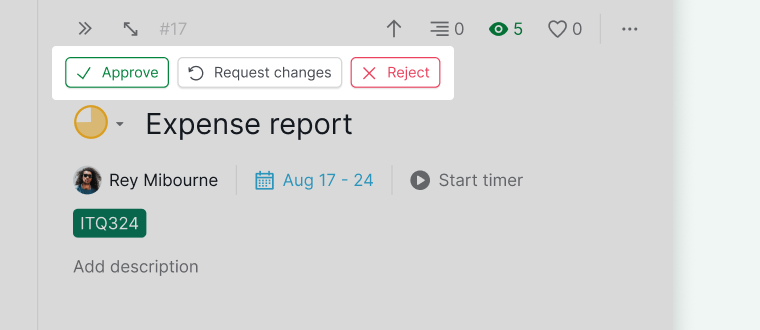
-
Если вы не можете утверждать задачи, появится значок «Ожидает утверждения», подтверждающий отправку запроса.
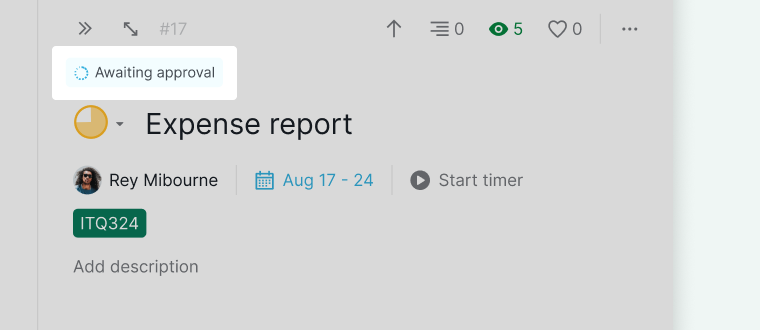


Утверждение задач
Утвердить, запросить изменения или отклонить
Получив запрос на утверждение, вы можете выбрать одно из следующих действий:
- Утвердить — отмечает задачу как утверждённую.
- Запросить изменения — запросить доработку и оставить комментарий с объяснением того, что нужно изменить.
-
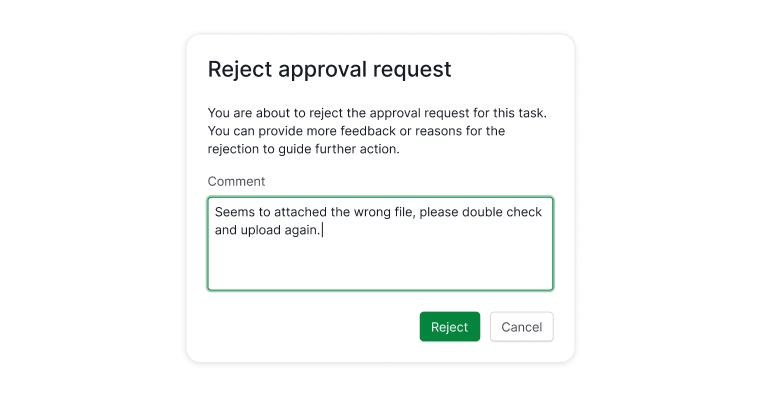
Отклонить — отказать в запросе и оставить обратную связь.
Утверждено
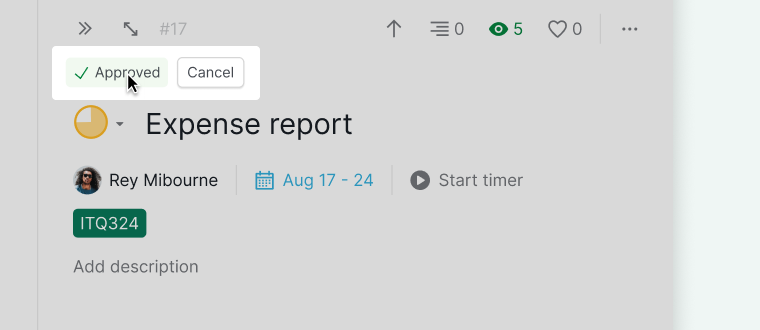
- В панели деталей задачи появляется значок «Утверждено».
-
Наведите курсор на значок, чтобы отобразить кнопку «Отмена», если нужно отменить утверждение.

Запрос изменений
-
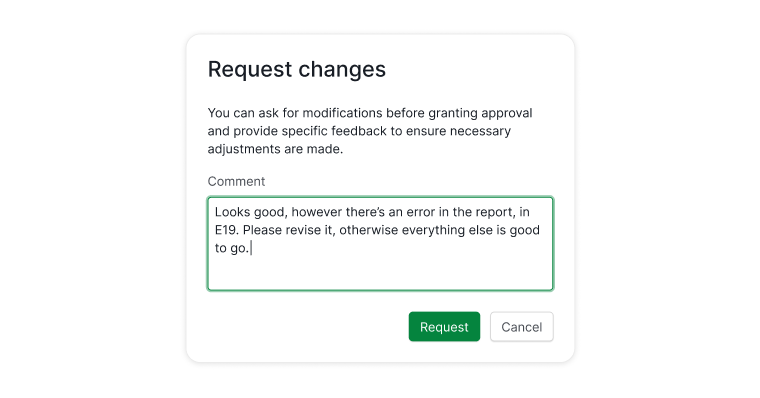
Открывается диалог комментария, где можно объяснить, что нужно доработать.
-
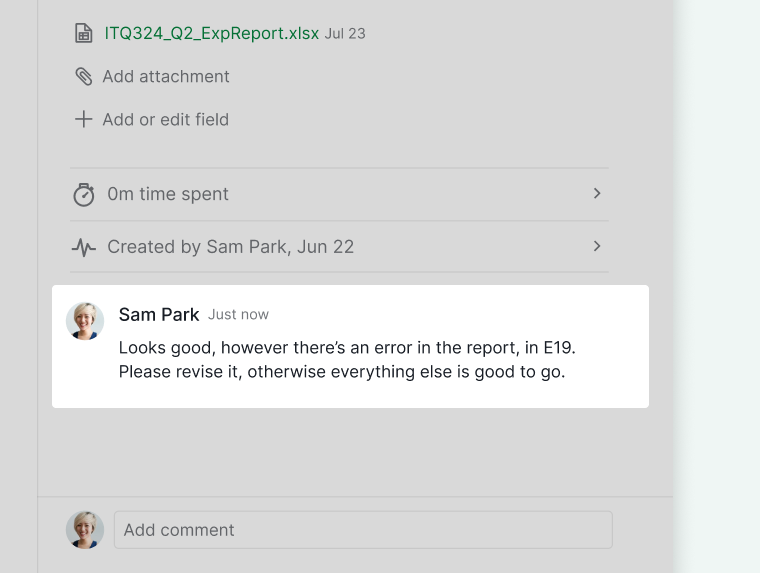
Ваш комментарий отображается в панели деталей задачи.
-
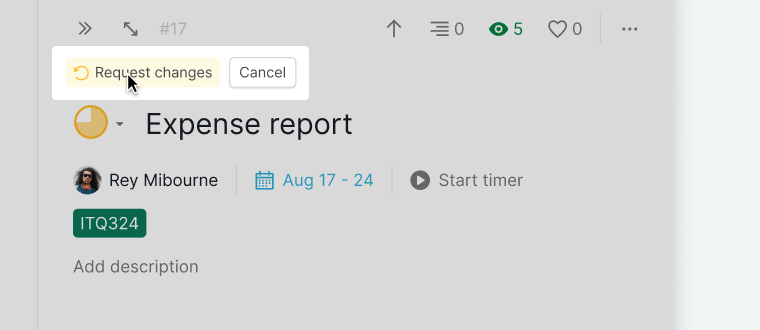
К задаче добавляется значок «Запрошены изменения».
-
Наведите курсор на значок, чтобы при необходимости отменить запрос.


Отклонено
-
Можно оставить комментарий с объяснением причины отклонения задачи.
-
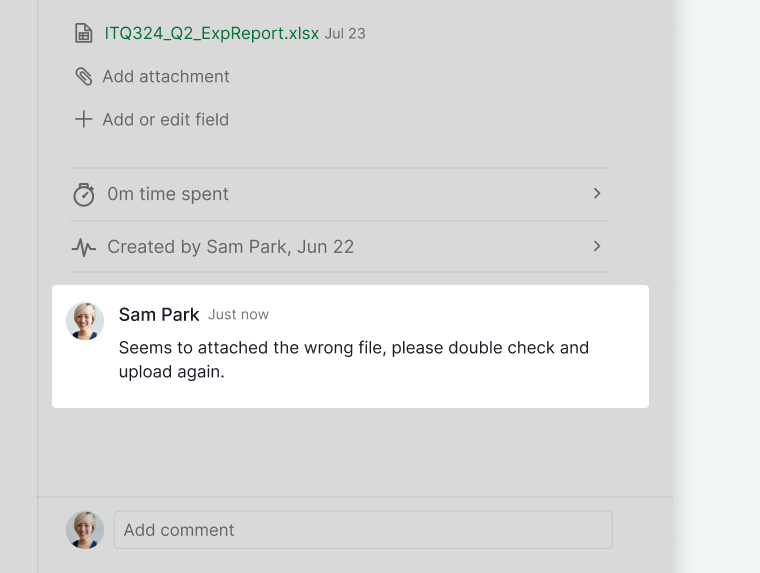
Ваш комментарий отображается в панели деталей задачи.
-
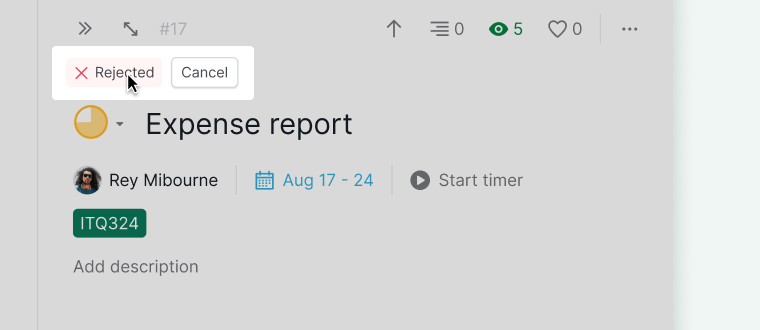
В панели деталей задачи появляется значок «Отклонено».
-
Наведите курсор на значок, чтобы при необходимости отменить отклонение.


Определение задач с запросами на утверждение
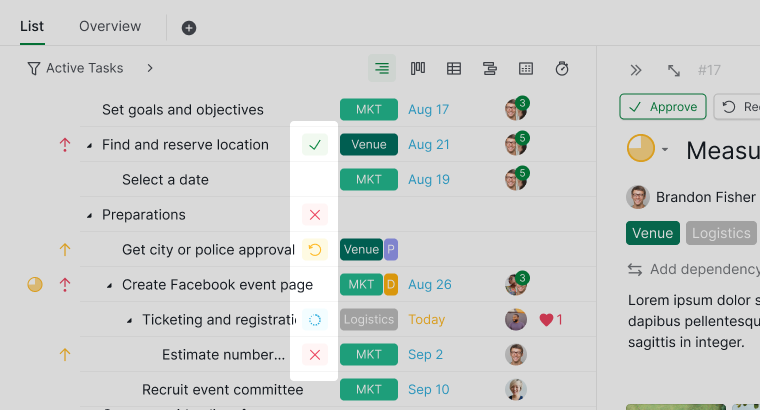
В режиме Дерево задачи с активностью утверждения отмечаются визуальными индикаторами:
- Пунктирный круг — утверждение запрошено
- Зелёная галочка — утверждено
- Жёлтая круговая стрелка — запрошены изменения
-
Красный крест — отклонено

Также можно использовать панель фильтров, чтобы отобразить задачи, которые:
- Требуют утверждения
- Имеют запрошенные изменения
- Утверждены
-
Отклонены
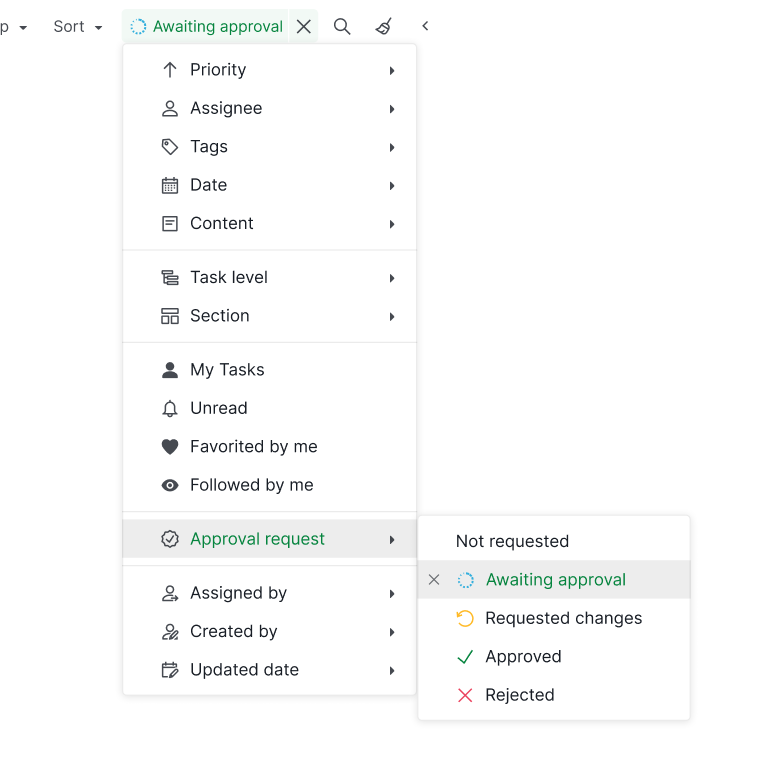

Ожидающие утверждения также отображаются на Инфопанели. Виджет Согласования и запросы показывает утверждения, ожидающие вашего решения, начиная с самых старых, с индикатором времени ожидания каждого, а также отправленные вами запросы и их текущий статус.
Блокировка завершения при ожидающем утверждении
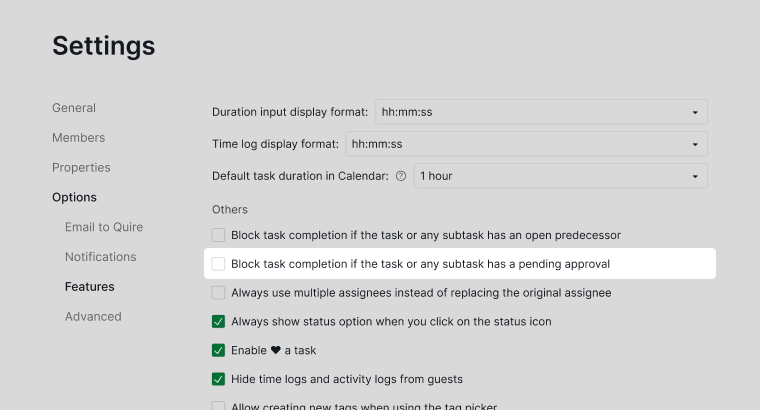
При включении этого параметра задача не может быть отмечена как завершённая, если она или любая из её подзадач имеет неразрешённый запрос на утверждение.
Чтобы включить этот параметр:
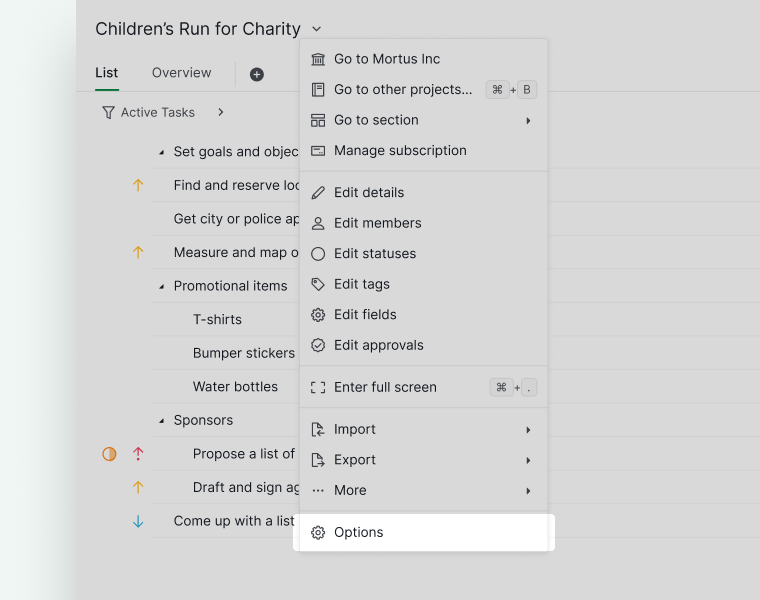
- Нажмите на выпадающее меню рядом с названием проекта и выберите Параметры.
- В разделе Настройки функций включите Блокировать завершение задачи, если задача или любая из её подзадач имеет ожидающее утверждение.


Примечание: Изменять этот параметр могут только администраторы проекта.
Управление разрешениями на утверждение
Редактирование разрешений
Разрешения на утверждение определяют, кто может запрашивать утверждение и кто может утверждать задачи.
Примечание: Управлять категориями утверждения и разрешениями участников могут только администраторы проекта.
Чтобы изменить разрешения:
- Нажмите на выпадающее меню рядом с названием проекта.
- Выберите Изменить одобрения.
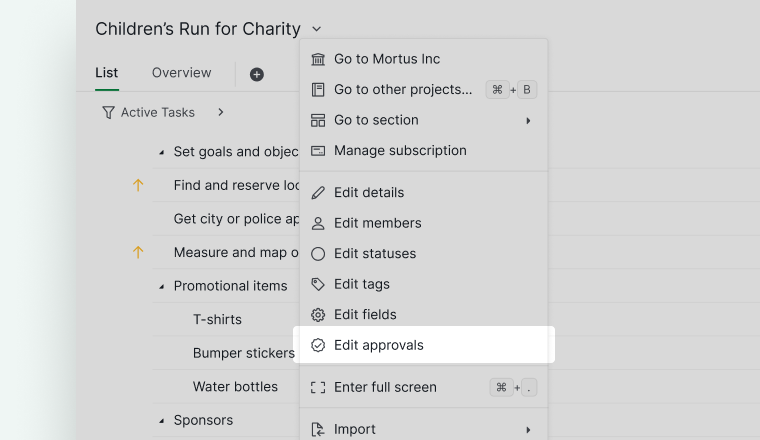
- Наведите курсор на категорию утверждения и нажмите значок карандаша.
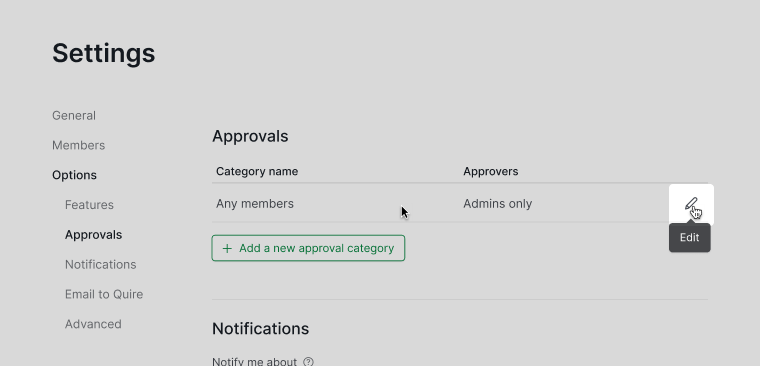


Можно назначить разрешения следующим образом:
- Любые участники
- Только админы
-
Выбранные участники
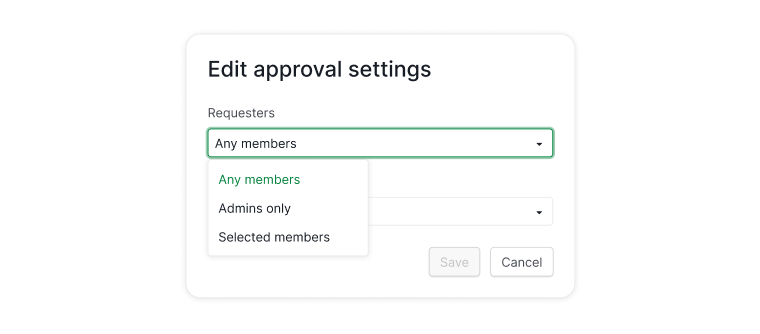

Примечание: При выборе варианта Любые участники доступ получают все участники проекта, включая участников внешней команды.
Создание различных категорий утверждения
Создание нескольких категорий утверждения доступно только в тарифном плане Enterprise. Подробнее можно узнать на нашей странице с ценами.
Категории утверждения позволяют определять различные рабочие процессы утверждения — например, один для проверки дизайна, другой для финального утверждения кампании.
Примечание: Создавать и редактировать категории утверждения могут только администраторы проекта.
Чтобы добавить новую категорию утверждения:
- Нажмите на выпадающее меню рядом с названием проекта.
- Выберите Изменить одобрения.
- Нажмите Добавить новую категорию утверждения.
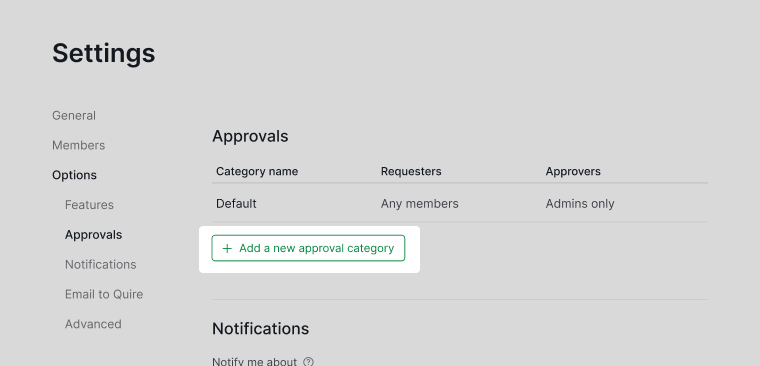
- Назовите категорию и назначьте, кто может запрашивать и утверждать.
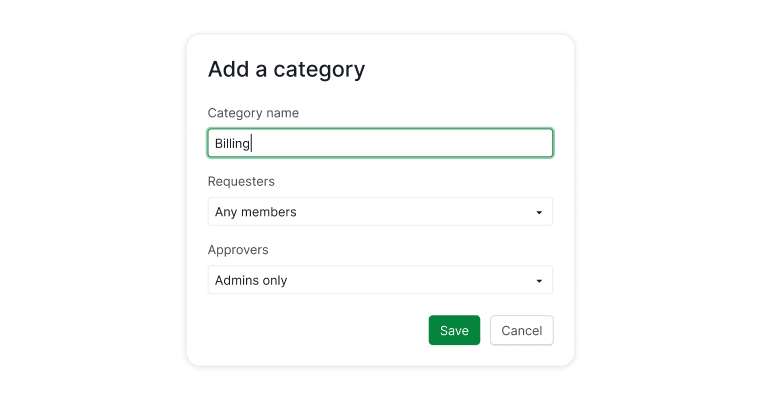


Совет: Пользователи тарифного плана Professional могут использовать Поток статусов утверждения в качестве альтернативы.
Узнайте больше в нашем блоге о функции Утверждение.
Часто задаваемые вопросы
Что такое рабочий процесс утверждения в управлении проектами?
Рабочий процесс утверждения — это формальный процесс проверки, при котором работа должна быть согласована назначенным лицом, прежде чем считаться завершённой. Команды используют его для поддержания стандартов качества, документирования ответственности и создания журнала аудита с информацией о том, кто что и когда утвердил. В Quire утверждающие могут утвердить, запросить изменения или отклонить задачу с комментарием прямо из панели деталей задачи.
Как управлять тем, кто может утверждать задачи в Quire?
Выпадающее меню проекта > Изменить одобрения, наведите курсор на категорию и нажмите значок карандаша. Установите «Любые участники», «Только админы» или «Выбранные участники». Изменять эти настройки могут только администраторы проекта.
Что происходит после отправки запроса на утверждение в Quire?
Если вы можете утверждать, появятся три кнопки: «Утвердить», «Запросить изменения» и «Отклонить». Если вы не можете утверждать, значок «Ожидает утверждения» подтверждает отправку запроса.
Как утвердить, запросить изменения или отклонить задачу в Quire?
Три кнопки действий появляются в панели деталей при наличии ожидающего запроса. При утверждении добавляется значок «Утверждено». «Запросить изменения» и «Отклонить» открывают диалог комментария для обратной связи.
Можно ли отменить утверждение или отклонение в Quire?
Да. Наведите курсор на значок «Утверждено», «Запрошены изменения» или «Отклонено» в панели деталей, чтобы отобразить кнопку «Отмена».
Можно ли фильтровать задачи по статусу утверждения в Quire?
Да. Используйте панель фильтров, чтобы отобразить задачи, требующие утверждения, с запрошенными изменениями, утверждённые или отклонённые. В режиме Дерево задачи также отображаются с визуальными значками для каждого состояния утверждения.
Как создать несколько категорий утверждения в Quire?
Выпадающее меню проекта > Изменить одобрения > Добавить новую категорию утверждения. Доступно только в тарифном плане Enterprise. Создавать категории могут только администраторы проекта.
Можно ли запретить завершение задачи, если по ней ожидается утверждение в Quire?
Да. Включите параметр Блокировать завершение задачи, если задача или любая из её подзадач имеет ожидающее утверждение в настройках проекта. При включении задача не может быть отмечена как завершённая, пока утверждение не будет получено. Это относится к самой задаче и всем её подзадачам.