
Встраивание формул в Quire Permalink
Встроенные формулы превращают статические описания и комментарии в живые, автоматически обновляемые отчёты на основе данных ваших задач. Их можно использовать в обзорах организации, описаниях проектов, комментариях к задачам, документах и многом другом.
Встраивание формул доступно только в планах Professional, Premium и Enterprise. Подробнее — на нашей странице тарифов.
Поддерживаемые области
Формулы можно встраивать практически во все поля с форматированным текстом в Quire, в том числе:
- Описания организации
- Описания проектов
- Описания задач
- Описания папок и умных папок
- Описания профилей пользователей
- Комментарии к задачам
- Документы
Встраивание формул позволяет превратить статический текст в живые, автоматически обновляемые отчёты на основе данных задач.
Встройте формулу
- Щёлкните в поле описания, комментария или редактора документа.
- Введите слэш-команду
/, чтобы открыть меню команд. - Выберите Формулу из списка.
-
Вставьте или введите формулу в диалоговое окно формулы.


Подсказка: Ввод ключевых слов после / фильтрует список команд. Для быстрой навигации используйте клавиши со стрелками.
Примеры встроенных формул для проектов
Суммарная стоимость
Используйте встроенную формулу в описании проекта, чтобы отображать актуальную суммарную стоимость:
Текущая суммарная стоимость проекта: [вставьте формулу сюда]
Вставьте следующую формулу в диалоговое окно:
SUM(tasks.Cost)
Эта формула автоматически суммирует поле Cost по всем задачам проекта.
Примечание: В проекте должно существовать числовое или денежное настраиваемое поле с именем Cost.
Ознакомьтесь со всеми доступными функциями для использования в формулах Quire.
Индикатор здоровья проекта
Визуальный индикатор здоровья проекта можно реализовать с помощью условной формулы (?:):
Индикатор здоровья проекта: [вставьте формулу сюда]
Пример формулы:
count(tasks where any.priority >= high and any.due < <today>) > 20 ? "🔴 Dangerous" : "🟢 Safe"
Эта формула:
- подсчитывает просроченные задачи с высоким приоритетом;
- отображает предупреждение (🔴 Dangerous), если их количество превышает 20;
- автоматически обновляется при изменении данных задач.
Средние трудозатраты по метке
Формулу можно встроить в табличное представление или описания для отслеживания показателей трудозатрат:
AVG((subtasks where 'S1' in any.Sprint).Effort)
Эта формула:
- фильтрует подзадачи со значением спринта «S1»;
-
вычисляет среднее значение их поля Effort.
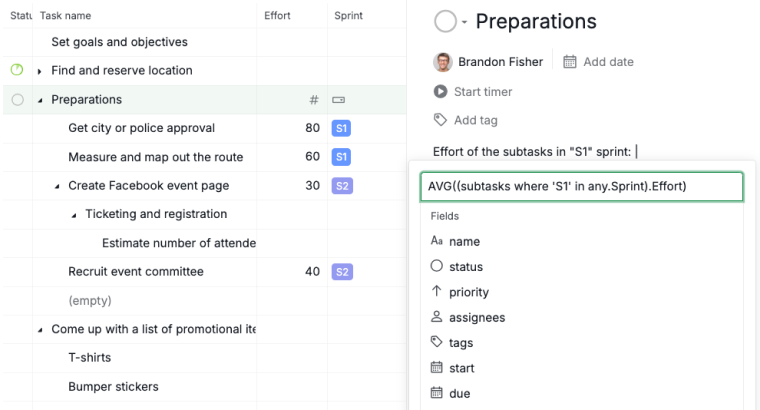

Перед использованием этой формулы убедитесь, что:
Effort— настраиваемое поле числового типа;Sprint— настраиваемое поле типа «выбор».
Ознакомьтесь со всеми доступными функциями для использования в формулах Quire.
Советы по встроенным формулам
Ссылка на конкретную задачу
При работе в описаниях организации, описаниях папок или документах используйте формат идентификатора задачи:
#{project_id/23}
Это возвращает задачу с идентификатором 23 из указанного проекта.
Примечание: Задача должна принадлежать той же организации или папке. В противном случае формула вернёт значение null.
Список проектов
Чтобы отобразить все проекты в рамках организации, папки или у пользователя, встройте:
projects
Формула автоматически обновляется при добавлении или удалении проектов.
Ссылка на участника или проект
На участников и проекты можно ссылаться напрямую по идентификаторам:
- Участник:
@username - Проект:
#{project_id}
Пример: отображение адреса электронной почты участника:
@john.email
Пример: расчёт суммарного времени, затраченного в рамках проекта:
SUM(#{project_id}.tasks.timeSpent)
Примечание:
#{project_id}можно использовать только в описаниях организации или папки. Использование в описаниях задач или проектов не поддерживается.- Идентификатор проекта должен быть заключён в фигурные скобки (например:
#{project_id}), иначе идентификатор проекта не будет работать корректно. - Если имя пользователя содержит
.,-или_, его необходимо заключить в фигурные скобки, чтобы идентификатор работал корректно.
Часто задаваемые вопросы
Где в Quire можно встраивать формулы?
Формулы можно встраивать в описания организации, описания проектов, описания задач, описания папок и умных папок, описания профилей пользователей, комментарии к задачам и документы.
Как встроить формулу в описание, комментарий или документ Quire?
Щёлкните в поле редактора, введите / для открытия меню команд, выберите Формулу и введите свою формулу. Требуется план Professional, Premium или Enterprise.
Как отобразить суммарную стоимость всех задач в описании проекта Quire?
Встройте SUM(tasks.Cost) в описание проекта. В проекте должно существовать числовое или денежное настраиваемое поле с именем Cost.
Как создать индикатор здоровья проекта с помощью встроенной формулы в Quire?
Используйте условную формулу вида count(tasks where any.priority >= high and any.due < <today>) > 20 ? "🔴 Dangerous" : "🟢 Safe" в описании проекта. Она обновляется в реальном времени при изменении данных.
Как сослаться на конкретную задачу из другого проекта во встроенной формуле Quire?
Используйте #{project_id/task_id} — например, #{charity_run/23} возвращает задачу №23 из этого проекта. Задача должна принадлежать той же организации или папке.
Можно ли ссылаться на конкретного участника или проект во встроенной формуле Quire?
Да. Используйте @username для ссылки на участника и #{project_id} для ссылки на проект. Обратите внимание: #{project_id} работает только в описаниях организации или папки, но не в описаниях задач или проектов.