
QuireのダッシュボードView Permalink
ダッシュボード表示はウィジェットを使ってタスクデータをビジュアルな概況に変換し、個別のタスクを開かずに進捗を追跡しやすくします。
ダッシュボード表示は Professional・Premium・Enterprise プランでのみ利用可能です。詳細は料金ページをご確認ください。
Quireダッシュボード表示で利用できるウィジェットの種類についてはこちらをご覧ください。

ダッシュボードを作成する
ダッシュボードタブは、プロジェクト・組織・フォルダー・スマートフォルダー・自分のタスク、さらにメンバーのプロフィールページなど、さまざまな場所に作成できます。
- 目的の場所(例:プロジェクト)に移動します。
- 上部の +アイコン をクリックします。
- ダッシュボードを追加 を選択します。
- ダッシュボードタブの名前を入力します。
- このダッシュボードタブにアクセスできる対象を決める権限を選択します。

ウィジェットを追加する
Professionalプランでは1つのダッシュボードに最大 7つ、Premiumプランでは最大 21つ のウィジェットを追加できます。Enterpriseプランはウィジェット数が無制限です。詳細は料金ページをご確認ください。
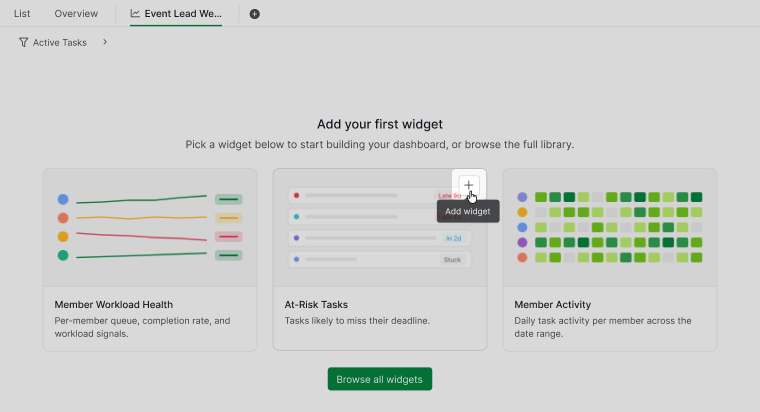
新しいダッシュボードを作成すると、Quireはスターターとなるウィジェットのセットを提案します。
- 提案ウィジェットのブロックにカーソルを合わせます。
- 右上の +アイコン をクリックして、ダッシュボードに追加します。

さらに多くのウィジェットから選択するには:
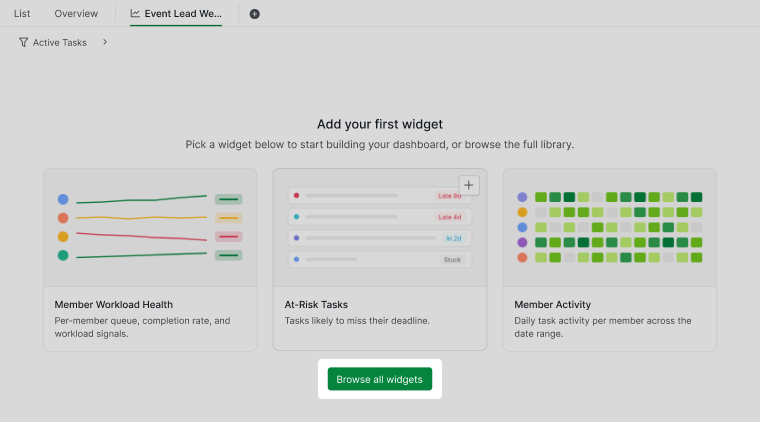
- すべてのウィジェットを確認 をクリックします。
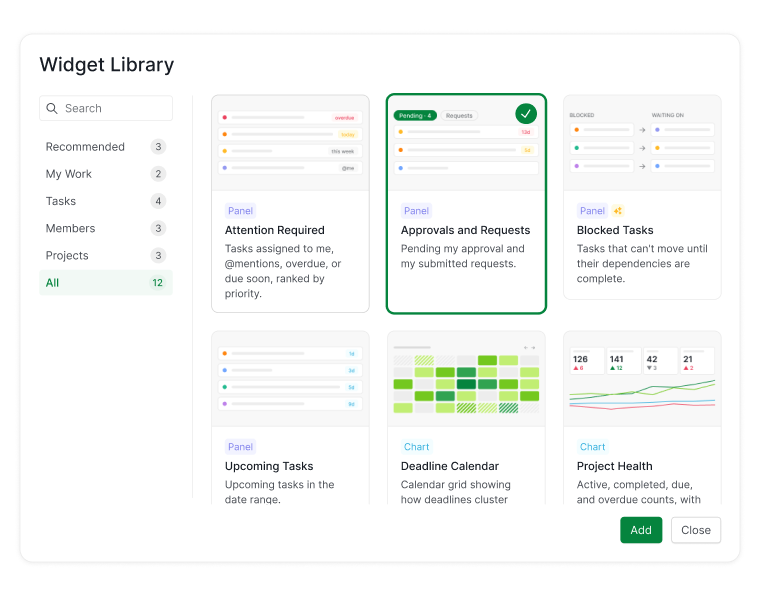
- ウィジェットライブラリ からウィジェットを選択します。利用可能なウィジェットの種類についてはこちらをご覧ください。


ダッシュボードの設定後にさらにウィジェットを追加するには:
- ダッシュボード下部の +アイコン をクリックします。
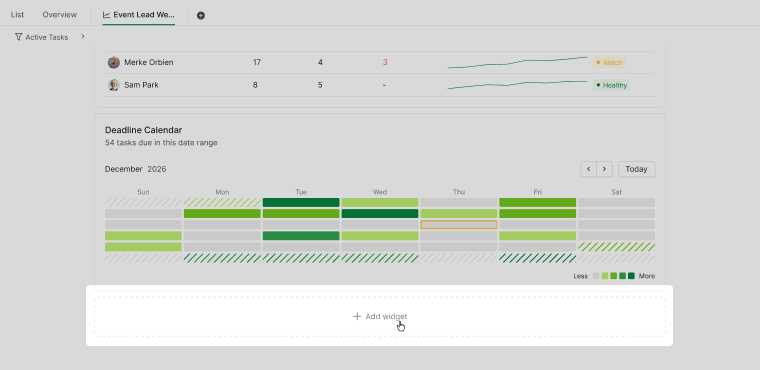
- ウィジェットライブラリ からウィジェットを選択します。

ウィジェットをドラッグして新しい位置に移動し、ダッシュボードのレイアウトを並べ替えることができます。

ウィジェットを編集する
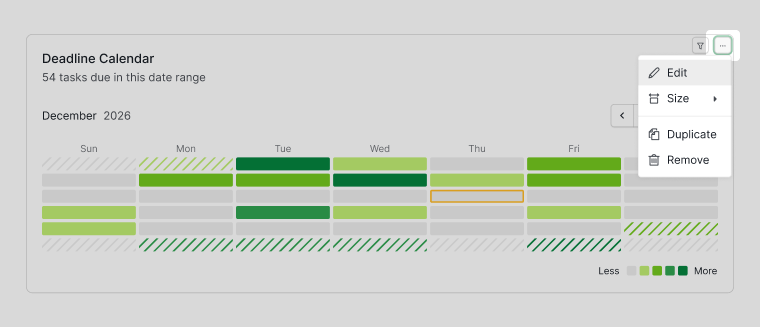
- ウィジェットにカーソルを合わせて その他のオプションアイコン を表示させます。
- その他のオプションアイコン をクリックします。
- 編集 を選択します。

ウィジェットをリサイズする
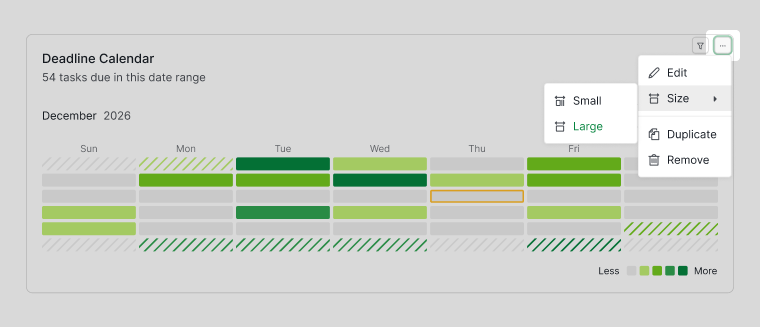
- ウィジェットにカーソルを合わせて その他のオプションアイコン を表示させます。
- その他のオプションアイコン をクリックします。
- サイズ を選択します。
- Small または Large を選択します。

ウィジェットを複製する
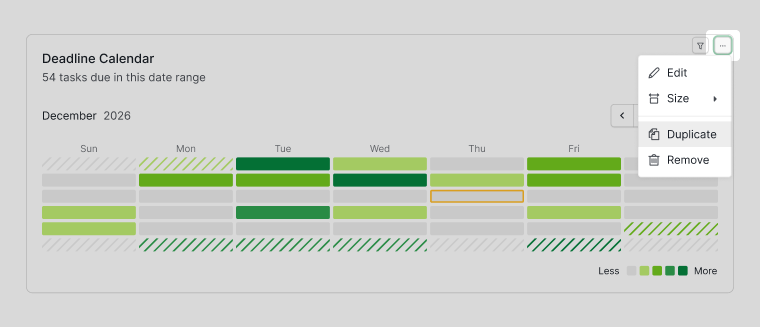
- ウィジェットにカーソルを合わせて その他のオプションアイコン を表示させます。
- その他のオプションアイコン をクリックします。
- 複製 を選択します。

ウィジェットを削除する
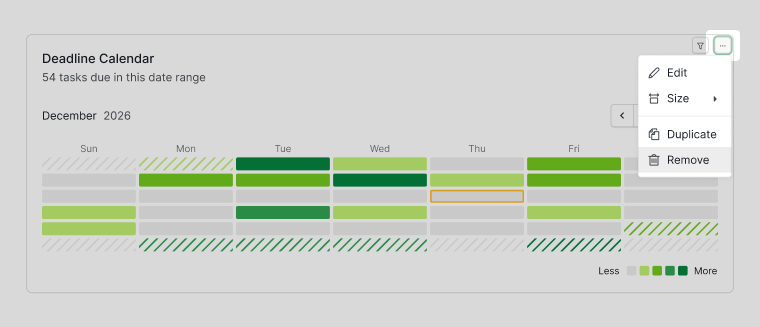
- ウィジェットにカーソルを合わせて その他のオプションアイコン を表示させます。
- その他のオプションアイコン をクリックします。
- 削除 を選択します。

ダッシュボードデータをフィルターする
すべてのウィジェットをフィルターする
ダッシュボード上部のフィルターバーを使って、すべてのウィジェットのデータを一度にフィルターできます。リストまたはテーブル表示でのフィルターと同じ操作です。
- ダッシュボード上部の フィルターアイコン をクリックします。
- 優先度・タグ・日付・状態・担当者などのフィルターオプションを選択します。
- フィルタードロップダウン内の +アイコン をクリックして、複数のフィルター条件を追加します。

単一のウィジェットをフィルターする
各ウィジェットは、ダッシュボード全体のフィルターとは独立して個別にフィルターをかけることもできます。個別のチャートをフィルターする操作と同じです。
- ウィジェットにカーソルを合わせます。
- フィルターアイコン をクリックします。
- 必要なフィルター条件を適用します。
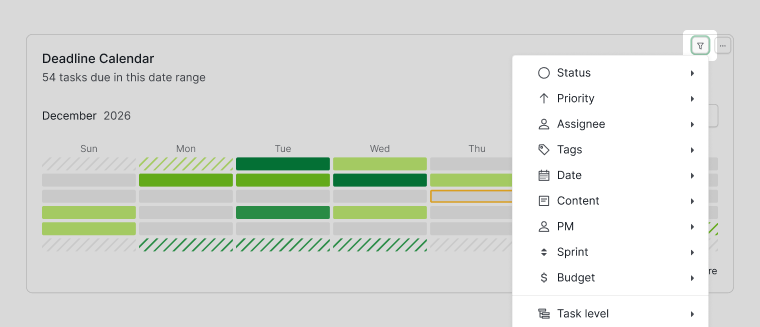

フィルターを適用した後:
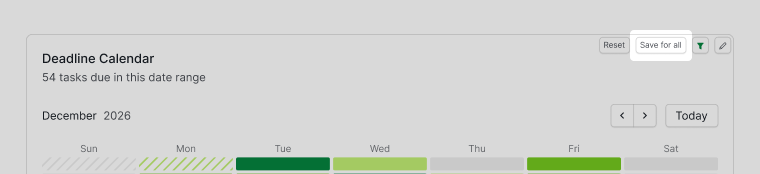
- 全員に保存 をクリックすると、フィルターされたビューをウィジェットのデフォルトとして保存できます。
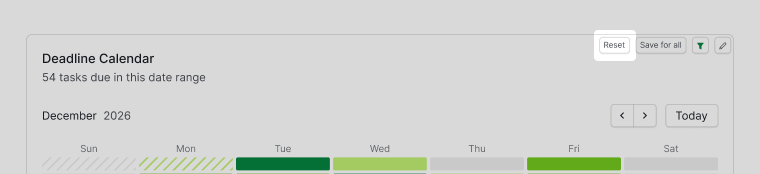
- リセット をクリックすると、フィルターを解除して元の保存されたビューに戻します。


ダッシュボードの詳細を編集する
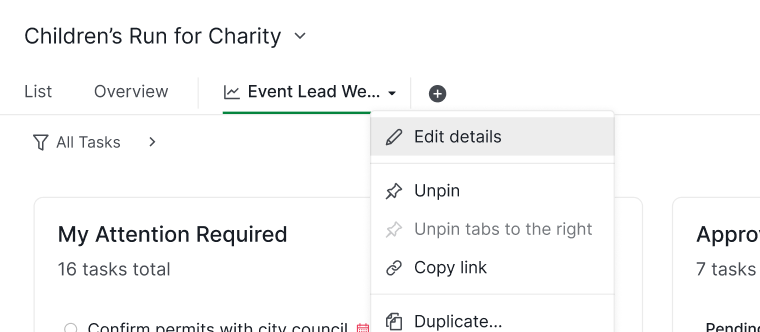
- ダッシュボードタブ を右クリックします。
- 詳細を編集 を選択します。
- ダッシュボードの 名前・説明・共有設定・URL を編集します。
- タスクやコメント内でダッシュボードを参照するには:
- 同じプロジェクト内の場合:
#|dashboard_id - 別のプロジェクトから参照する場合:
#{project_id|dashboard_id}
- 同じプロジェクト内の場合:

ダッシュボードを整理する
ダッシュボードを複製
- ダッシュボードタブ を右クリックして 複製 を選択します。
- 複製したダッシュボードの新しい名前を入力します。
- 保存 をクリックして確定します。
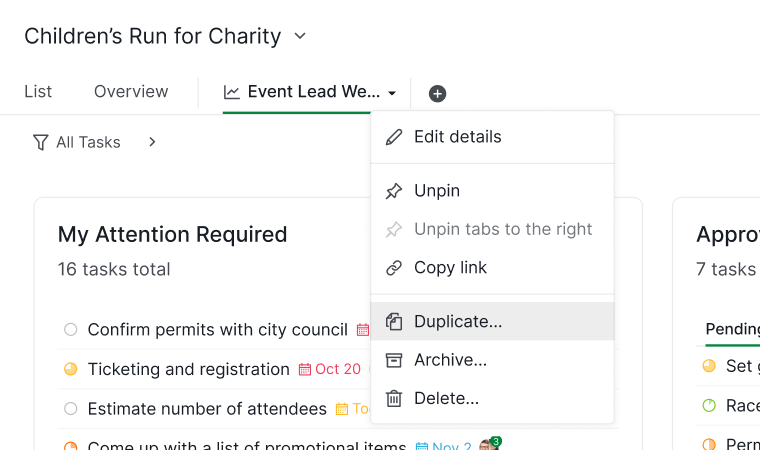

ダッシュボードをアーカイブ
ダッシュボードタブ を右クリックして アーカイブ を選択します。

注意: アーカイブされたダッシュボードは アーカイブされた カテゴリに移動し、上部バーの その他のオプションアイコン からアクセスできます。

ダッシュボードを削除
ダッシュボードタブ を右クリックして 削除 を選択します。

注意: 削除されたダッシュボードは その他のオプションメニュー から一定期間内であれば復元できます。削除を実行する前に内容をよく確認してください。

Quireのダッシュボード表示について詳しくはブログをご覧ください。
よくある質問
プロジェクトダッシュボードとは何ですか?チームが使う理由は?
ウィジェットで構成されたビジュアルサマリー画面で、完了状況・作業負荷・進捗トレンドなどの指標をひと目で表示します。タスクやレポートを個別に開く必要はありません。
QuireのダッシュボードViewとは何ですか?
タスクデータをウィジェットを使ったビジュアルな概況に変換するプロジェクトタブです。個別のタスクを開かずに進捗を追跡できます。
QuireのダッシュボードViewを使うには、どのプランが必要ですか?
ダッシュボード表示はProfessional・Premium・Enterpriseプランが必要です。
QuireでダッシュボードはどのようにJakを作成しますか?
プロジェクト・組織・フォルダー・スマートフォルダー・自分のタスク、またはメンバープロフィールページ上部の +アイコン をクリックし、ダッシュボードを追加 を選択して、タブに名前を付け、権限を設定します。
Quireのダッシュボードにウィジェットはどのように追加しますか?
提案ウィジェットにカーソルを合わせて +アイコン をクリックするか、すべてのウィジェットを確認 をクリックしてウィジェットライブラリから選択します。
Quireのダッシュボードでウィジェットはどのようにリサイズしますか?
ウィジェットにカーソルを合わせ、その他のオプションアイコン をクリックし、サイズ を選択して Small または Large を選びます。
Quireのダッシュボードでウィジェットはどのように複製しますか?
ウィジェットにカーソルを合わせ、その他のオプションアイコン をクリックし、複製 を選択します。
アーカイブされたQuireのダッシュボードはどこへ移動しますか?
アーカイブされたダッシュボードは アーカイブされた カテゴリに移動し、上部バーの その他のオプションアイコン からアクセスできます。
削除したQuireのダッシュボードは復元できますか?
はい。その他のオプションメニュー から一定期間内であれば復元できます。