
Quire ユーザーインターフェース Permalink
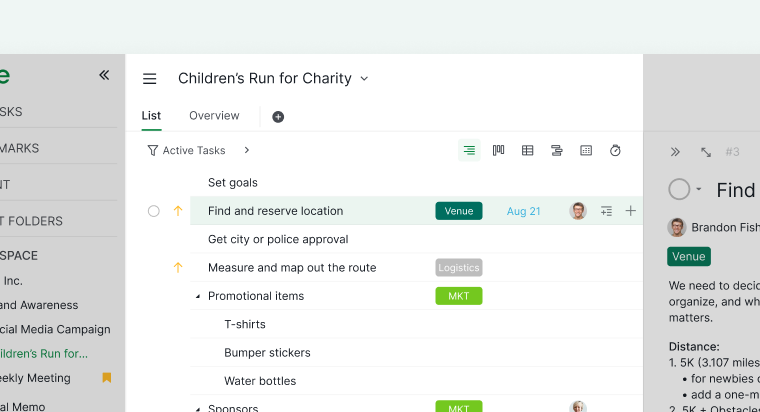
Quire ワークスペースは3つのコアセクションに分かれています:サイドバー¹、メインパネル²、詳細パネル³。それぞれのエリアには独自の役割があり、プロジェクトのナビゲーション、タスクの管理、詳細の確認を効率的に行えるよう設計されています。

これらのセクション間を効率的に移動する方法(キーボードショートカットや一括操作を含む)について、詳しくはこちらをご覧ください。
サイドバー
サイドバーはワークスペース左側にあるメインのナビゲーションハブです。タスク、プロジェクト、組織、保存済みアイテムを切り替えるために使用します。

ナビゲーション項目
- 自分のタスク – すべてのプロジェクトにわたる個人のタスクリスト
- 組織 & プロジェクト – 所属しているすべてのワークスペース
- ブックマーク – 固定したプロジェクトや組織へのクイックアクセス
- スマートフォルダー – 異なる組織のプロジェクトを1か所にまとめて整理
- 最近の履歴 – 最近開いたプロジェクト
- メンバー – 組織やプロジェクトを共有しているすべてのメンバーの一覧
ヒント:
- ] を押すと、固定されていない場合にサイドバーを開閉できます。
- セクション全体(例:自分のタスク、ブックマーク、最近の履歴など)をドラッグ&ドロップして順序を変更できます。
- サイドバーを固定して常に表示させるか、固定を解除してスペースを節約できます。

メインパネル
メインパネルは Quire の中央作業エリアです。サイドバーで選択したプロジェクトや組織が表示されます。
表示とページ
- プロジェクトのすべてのタスクを表示
- 異なる表示に切り替え:
-

詳細パネル
詳細パネルはタスクをクリックすると右側に表示されます。特定のタスクに関連するすべての詳細を確認・編集するために使用します。
タスクフィールド
ヒント:
- Space を押してタスクの詳細パネルを開閉できます。
- ピンアイコンを使用してパネルを固定または固定解除できます。
- アカウントの設定 → プロジェクトの設定でパネルを常に固定するよう設定できます。
- Shift + Space を押してパネルをすばやく展開または折りたたむことができます。

よくある質問
Quire ワークスペースの3つのメインセクションは何ですか?
Quire ワークスペースには3つのセクションがあります:ナビゲーションのためのサイドバー、中央の作業エリアであるメインパネル、タスクの詳細を表示する右側の詳細パネルです。
サイドバーからアクセスできるものは何ですか?
サイドバーから自分のタスク、組織とプロジェクト、ブックマーク、スマートフォルダー、最近の履歴のプロジェクト、メンバーにアクセスできます。
メインパネルでは、どのような表示が利用できますか?
メインパネルは5つの表示に対応しています:階層、ボード、テーブル、タイムライン、カレンダーです。
詳細パネルにはどのような情報が表示されますか?
詳細パネルにはタスクの説明、担当者、開始日と期限日、優先度、タグ、コメント、状態、添付ファイルが表示されます。
サイドバーを開閉するにはどうすればいいですか?
] を押してサイドバーの表示・非表示を切り替えられます。固定して常に表示させることもできます。
タスクの詳細パネルを開くにはどうすればいいですか?
任意のタスクをクリックすると詳細パネルが開きます。Space を押して表示・非表示を切り替えることもできます。また、Shift + Space で展開または折りたたむことができます。
詳細パネルを常に表示させることはできますか?
はい。詳細パネルのピンアイコンをクリックして固定状態にすることができます。アカウントの設定 → プロジェクトの設定で常に固定された状態に設定することもできます。