
Quire でタスクの優先度を設定する Permalink
優先度はタスクがプロジェクト内で他と比べてどれほど緊急に対応が必要かをチームに伝えるラベルです。優先度を割り当てることで、次に何をするかを判断する時間を削減でき、重要なタスクが長いリストに埋もれるのを防ぐことができます。Quire では、メインパネル、詳細パネル、または一括で複数のタスクの優先度を設定できます。
優先度を設定する
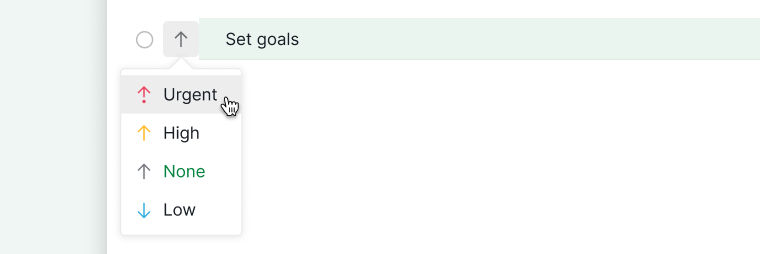
メインパネルから
- メインパネルの矢印アイコンをクリックします。
-
または、タスクを選択した状態でキーボードの ! を押し、矢印キーで優先度レベルを選択します。

詳細パネルから
- 詳細パネルでタスクを開きます。
-
右側の矢印アイコンをクリックします。
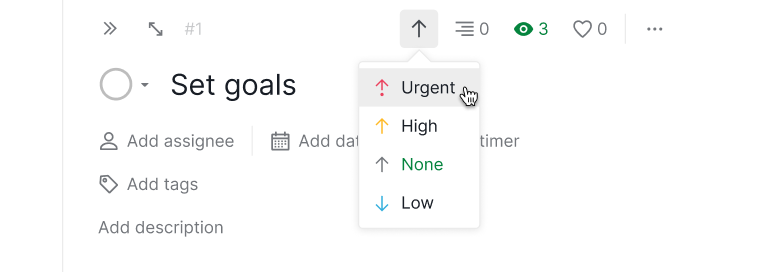

注意: タスクの優先度がなしに設定されている場合、メインパネルの矢印アイコンはタスクにカーソルを合わせたときのみ表示されます。
一括更新
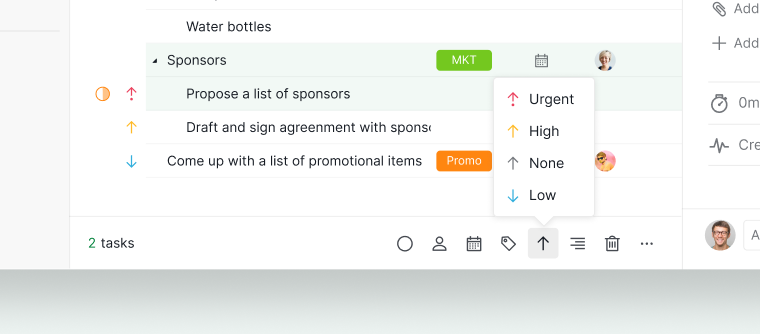
- Shift を押しながらタスクを選択します。
- 下部メニューバーの矢印アイコンをクリックします。
-
優先度レベルを選択します。

担当者、日付、タグも一括更新したいですか?複数のタスクを選択するをご覧ください。
よくある質問
Quire のタスク優先度とは何ですか?
タスクがどれほど緊急に対応が必要かを示す設定です。メインパネル、詳細パネル、または下部メニューバーを使って一括で割り当てることができます。
Quire の優先度アイコンとは何ですか?
メインパネルと詳細パネルにある矢印アイコンです。優先度が設定されていないタスクでは、メインパネルでカーソルを合わせたときのみ表示されます。詳細パネルでは常に表示されます。
Quire で利用できる優先度レベルは何ですか?
複数のレベルが利用可能です。矢印アイコンをクリックするか、! を押して矢印キーでレベルを選択してください。
Quire でタスク優先度を設定するキーボードショートカットは何ですか?
タスクを選択した状態で ! を押すと優先度ピッカーが開き、矢印キーでレベルを選択して Enter で確定できます。
Quire で複数のタスクの優先度を一度に更新するにはどうすればよいですか?
Shift を押しながら複数のタスクを選択し、下部メニューバーの矢印アイコンをクリックします。
サポートが必要な場合は、お問い合わせください。