
Quire ボードビュー Permalink
カンバンボードは、タスクをカードとして複数の列に整理するもので、各列はワークフローのステージを表します。チームは進行中の作業を一目で確認し、ボトルネックが積み重なる前に発見するために活用します。Quire では、ボードビューがこのレイアウトを使用し、ネスト型のタスクリストと並行してタスクの進捗追跡と実行管理を支援します。
Quire のビューはいつでも切り替えることができ、タスクの構造に影響はありません。

ボードビューはタスクをフラットな列ベースのレイアウトで表示し、次のことを容易にします。
- 進行中の作業の追跡
- タスクを状態間で移動
- 階層よりも実行に集中
デフォルトでは、子タスクは独立したカードとして表示されます。タスクの階層を維持したい場合は、タスクをまとめるを有効にして、子タスクを親タスクの下にネストできます。
ボードビューに切り替える
ボードビューは任意のプロジェクトのリストまたはサブリストから開くことができます。また、組織、フォルダー、スマートフォルダー、自分のタスクでも利用でき、クロスプロジェクトのカンバンレイアウトを提供します。
- メインパネル右上のボードアイコンをクリックします。
-
または 2 を押してボードビューに直接切り替えます。
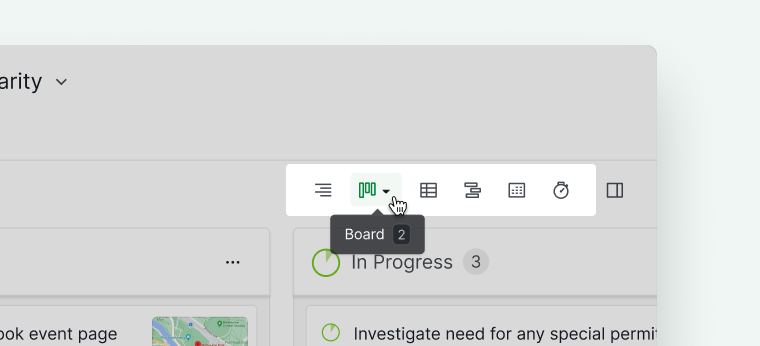

ヒント: もう一度 2 を押すとビューメニューが開き、数字キーまたは矢印キーでオプションを操作できます。
ボードビューでタスクを作成する
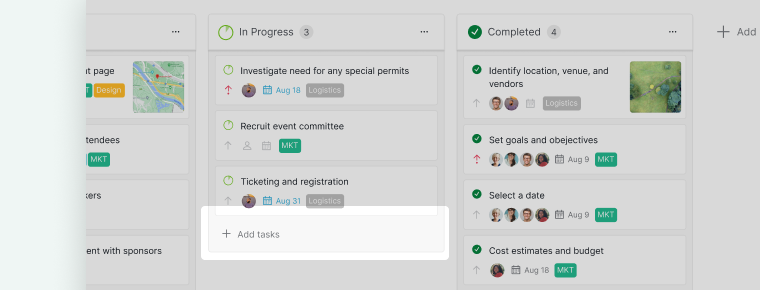
各列に直接タスクを追加できます。
- 列の下部にある + タスクを追加 をクリックします。
- タスクの名前を入力します。
- Enter を押して続けてタスクを追加します。
-
Esc を押して完了します。

タスクの移動と並び替え
ドラッグ&ドロップで作業をビジュアルに整理できます。
- タスクカードを別の列にドラッグして状態を変更します。
- 同じ列内でタスクを上下にドラッグして優先度を並び替えます。
注意: ボードビューでのタスク順序は、階層(リスト)表示のタスク順序には影響しません。

列によるボードの並び替えについて詳しく学ぶか、スイムレーンを使って担当者・状態・カテゴリ別にタスクをグループ化する方法も確認しましょう。
タスクカードのカスタマイズ
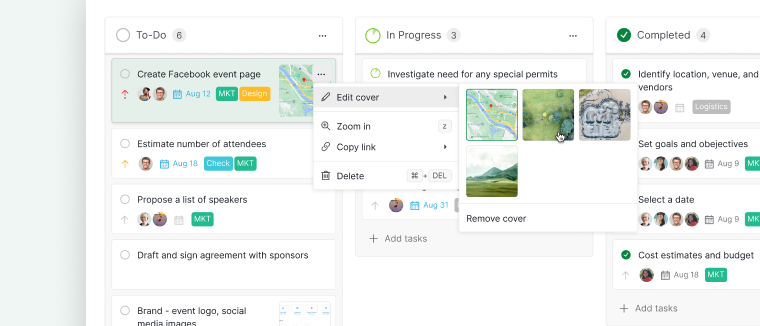
タスクに添付または埋め込まれた画像がある場合、自動的にタスクのカバーとして表示されます。

カバーを変更するには:
- タスクカードの「その他のオプション」アイコンをクリックします。
- 「カバーを編集」を選択します。
-
表示する画像を選択します。

ボードビューでカスタムフィールドを管理する
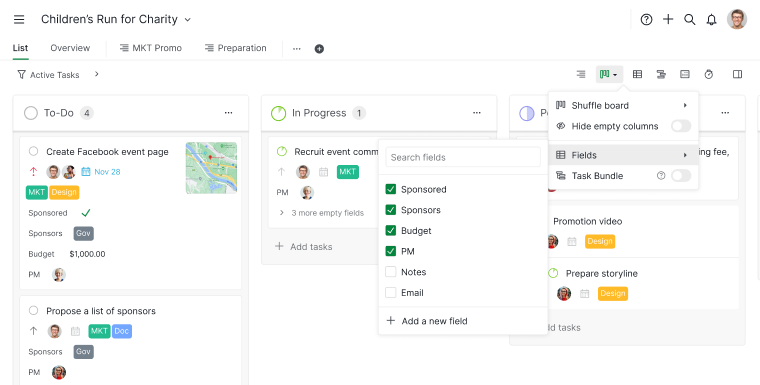
プロジェクトに追加されたカスタムフィールドは、ボードビューのタスクカードに自動的に表示されます。表示するフィールドを制御できます。
- メインパネル上部のボードアイコンをクリックします。
- 「フィールド」にカーソルを合わせます。
-
チェックボックスを使ってフィールドの表示・非表示を切り替えます。

よくある質問
カンバンボードとはどのようなもので、タスクリストとどう違いますか?
カンバンボードは、タスクをカードとして複数の列に整理するもので、各列は「To Do」「進行中」「完了」のようなワークフローのステージを表します。進行中の作業を一目で把握でき、タスクがステージを移動する中でボトルネックを発見しやすくなります。階層構造でのプランニングや作業の分解に特化したネスト型のタスクリストとは異なり、カンバンボードは実行と状態の追跡に最適化されています。Quire のボードビューでは、子タスクはデフォルトで独立したカードとして表示されます。タスクの階層を表示したい場合は、タスクをまとめる機能を有効にして、子タスクを親タスクの下にネストすることもできます。
Quire のボードビューは個々のプロジェクト以外でも使用できますか?
はい。組織、フォルダー、スマートフォルダー、自分のタスクでボードビューを使用でき、複数のプロジェクトにまたがるタスクをカンバン列として可視化・管理できます。これにより、あらゆるスコープで状態とワークフローを追跡するクロスプロジェクトのビジュアルレイアウトが実現します。
Quire でボードビューに切り替えるキーボードショートカットは何ですか?
2 を押して直接切り替えてください。もう一度 2 を押すとビューメニューが開き、数字キーまたは矢印キーでオプションを操作できます。
Quire のボードビューでタスクを作成するにはどうすればよいですか?
任意の列の下部にある + タスクを追加 をクリックし、タスクの名前を入力して Enter を押すと続けて追加できます。完了したら Esc を押してください。
Quire のボードビューでタスクを別の状態列に移動するにはどうすればよいですか?
タスクカードを目的の列にドラッグすると状態が変更されます。同じ列内でドラッグするとタスクを並び替えることができます。
ボードビューでのタスクの並び替えは、Quire のリスト表示の順序に影響しますか?
いいえ。ボードビューでのタスク順序の変更は、階層(リスト)表示のタスク順序には影響しません。2つのビューはそれぞれ独立した順序を維持しています。
Quire のボードビューでタスクカードのカバー画像を変更するにはどうすればよいですか?
タスクカードの「その他のオプション」アイコンをクリックし、「カバーを編集」を選択して、表示する画像を選んでください。
Quire のボードビューでタスクカードのカスタムフィールドを表示・非表示にするにはどうすればよいですか?
メインパネル上部のボードアイコンをクリックし、「フィールド」にカーソルを合わせてから、チェックボックスで表示・非表示を切り替えてください。