
Quireの組織の概況 Permalink
組織の概況ページでは、組織全体で起きているすべてのことを俯瞰的に把握できます。このページには、すべてのタスクを1か所で確認できるListタブ(パノラマ表示)と、進捗や最近のアクティビティを追跡する概況タブの2つの主要なタブがあります。
パノラマ表示ですべてのタスクを確認する
パノラマ表示は、Professional、Premium、Enterpriseプランでのみ利用できます。詳細については、料金ページをご覧ください。
パノラマ表示では、組織内のすべてのプロジェクトのタスクを1つのリストにまとめて確認できるため、大規模な優先順位の管理が容易になります。

パノラマ表示を開く
- サイドバーから組織を選択します。
- ページ上部のListタブをクリックします。
これにより、その組織内のすべてのプロジェクトのタスクを含むパノラマ表示が開きます。Listタブからは、他の表示にも切り替えることができます。
タスクのフィルタリングとグループ化
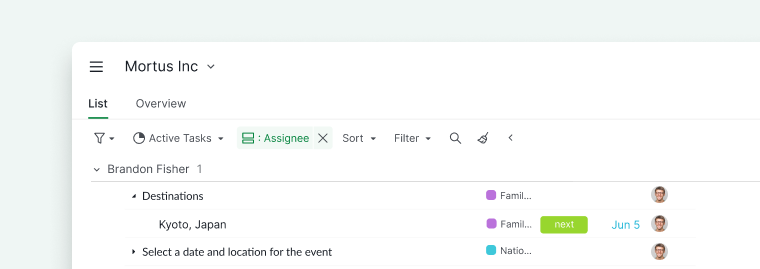
フィルターバーを使ってタスクを絞り込み、最も重要なことに集中できます。
たとえば、日付や担当者でタスクをグループ化すると、次のような情報を確認できます。
- 今日取り組むべきこと
-
チームが次に取り組んでいること

組織レベルのコンテンツを作成する
サブリストの作成
サブリストは、複数のプロジェクトにまたがるタスクを整理するのに役立ちます。
- 組織名の下にあるトップバーの+ アイコンをクリックします。
- Add sublistを選択します。
- 名前を入力し、アイコンを選びます。
- プロジェクトのメンバー向けにアクセス権限を設定するか、非公開のままにします。
ヒント: Lキーを押すと、サブリストをすぐに作成できます。

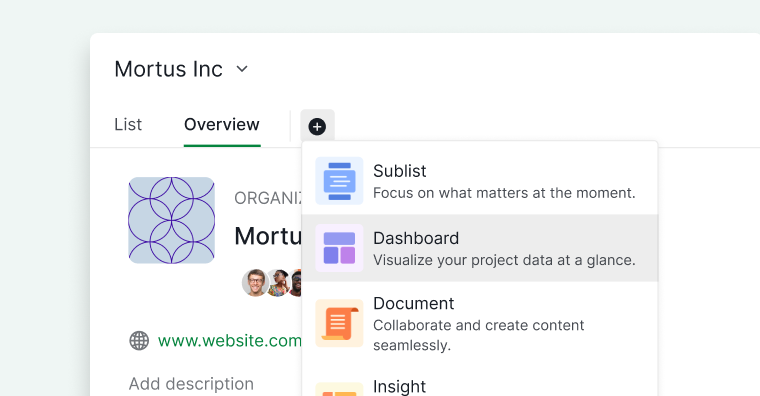
ダッシュボードの作成
ダッシュボード表示は、Professional、Premium、Enterpriseプランでのみ利用できます。詳細については、料金ページをご覧ください。
組織レベルのダッシュボードを使うと、すべてのプロジェクトのウィジェットデータを1か所で可視化・分析できます。
- 組織名の下にある+ アイコンをクリックします。
- Add dashboardを選択します。
- ダッシュボード名を入力し、アイコンを選びます。
-
アクセス権限を設定します。

ドキュメントの作成
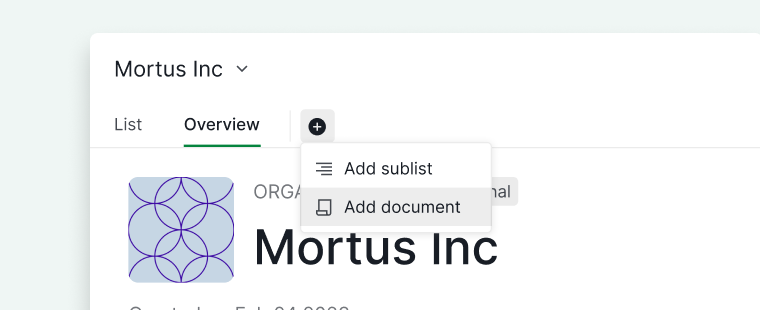
組織レベルのドキュメントは、共有メモ、ガイドライン、計画などに役立ちます。
- 組織名の下にある+ アイコンをクリックします。
- Add documentを選択します。
- ドキュメント名を入力し、アイコンを選びます。
-
アクセス権限を設定します(メンバー、管理者、選択したユーザー、外部チーム、または非公開)。

インサイトの作成
インサイト表示は、Professional、Premium、Enterpriseプランでのみ利用できます。詳細については、料金ページをご覧ください。
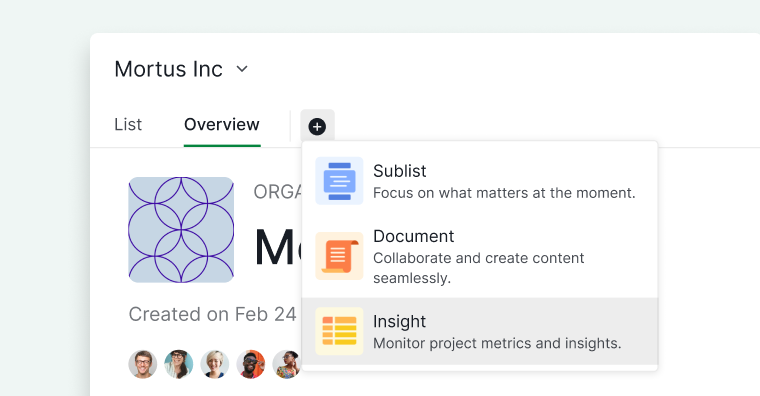
組織レベルのインサイトを使うと、すべてのプロジェクトのデータを1か所で可視化・分析できます。
- 組織名の下にある+ アイコンをクリックします。
- Add insightを選択します。
- インサイト名を入力し、アイコンを選びます。
-
アクセス権限を設定します。

組織の進捗を追跡する
概況タブでは、組織内のすべてのプロジェクトの進捗状況がチャート、パーセンテージ、サマリーインジケーターとともに表示されます。

組織の概況には、複数の方法でアクセスできます。
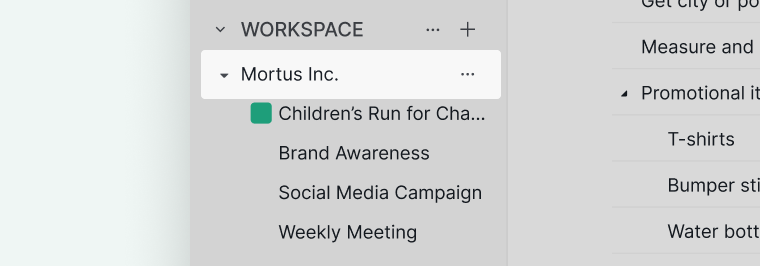
- サイドバーの組織名をクリックします。
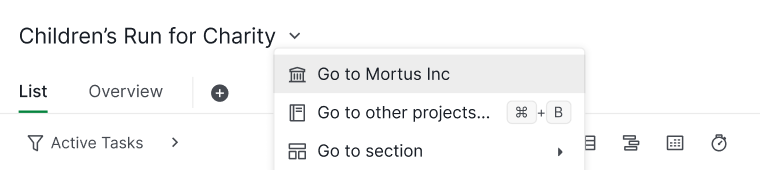
- または、プロジェクト名の横にあるドロップダウンメニューアイコンをクリックし、組織へ移動を選択します。


組織のアクティビティを確認する
組織のアクティビティーログには、プロジェクトやタスクで行われた最近の変更が表示されます。
- 組織の概況タブに移動します。
- 詳細パネルアイコンをクリックして詳細パネルを開きます。
- 詳細パネルでアクティビティー履歴を探します。
-
任意のタスク名やプロジェクト名をクリックすると、その項目に直接ジャンプできます。


よくある質問
Quireで組織の概況ページを開くにはどうすればよいですか?
サイドバーにある組織名をクリックするか、任意のプロジェクト名の横にあるドロップダウンメニューアイコンをクリックして組織へ移動を選択します。
Quireのパノラマ表示とは何ですか?
パノラマ表示は、組織内のすべてのプロジェクトのタスクを1つのリストにまとめて表示します。Professional、Premium、Enterpriseプランで利用できます。
Quireでパノラマ表示にアクセスするにはどうすればよいですか?
サイドバーで組織名をクリックし、ページ上部にあるListタブをクリックします。
Quireのパノラマ表示でタスクをフィルタリングするにはどうすればよいですか?
フィルターバーを使用してタスクを絞り込みます。日付や担当者でグループ化することで、今日取り組むべきこと、またはチームが次に取り組んでいることを確認できます。
Quireの組織レベルでは、どのような表示が利用できますか?
組織レベルのListタブから、ボードビュー、テーブル表示、タイムライン表示、カレンダー表示、時刻トラッキングを切り替えることができます。各表示では、組織内のすべてのプロジェクトのタスクが異なるレイアウトで表示されます。
Quireで組織レベルのサブリストを作成するにはどうすればよいですか?
組織名の下にあるトップバーの+アイコンをクリックし、Add sublistを選択して、名前とアイコンを入力し、アクセス権限を設定します。Lキーを押すと、サブリストをすぐに作成できます。
Quireで組織レベルのドキュメントを作成するにはどうすればよいですか?
組織名の下にある+アイコンをクリックし、Add documentを選択し、名前を入力し、アイコンを選び、アクセス権限を設定します。
Quireで組織レベルのインサイトを作成するにはどうすればよいですか?
組織名の下にある+アイコンをクリックし、Add insightを選択し、インサイト名を入力し、アイコンを選び、アクセス権限を設定します。Professional、Premium、またはEnterpriseプランが必要です。
Quireで組織レベルのダッシュボードを作成するにはどうすればよいですか?
組織名の下にある+アイコンをクリックし、Add dashboardを選択し、ダッシュボード名を入力し、アイコンを選び、アクセス権限を設定します。Professional、Premium、またはEnterpriseプランが必要です。
Quireの組織全体の最近のアクティビティはどこで確認できますか?
組織の概況タブに移動し、詳細パネルアイコンをクリックして詳細パネルを開き、アクティビティー履歴を探します。