
Quireの通知を受け取る Permalink
Quireは、タスクの更新、コメント、承認、締め切りなど重要なアクティビティについて常に情報を提供し、大切なことを見逃さないようにします。通知は設定に応じて、ワークスペース内に直接表示されるか、メールで送信されます。
通知の仕組み
通知チャンネル
以下の場所で通知を受け取ることができます:


トリガー
- タスクの開始日または期限の日が近づいているとき
- タスクが期限超過になったとき
- 誰かが:
- フォローしているプロジェクトにタスクを追加したとき
- フォローしているタスクにコメントを残したとき
- タスクをあなたに割り当てたとき
注意:
- フォローしているタスクに誰かがコメントしたり、タスクがあなたに割り当てられたりすると、タスク名の横にオレンジ色のドットが表示されます。
- タスクを右クリックして既読にするまたは未読にするを選択することで、このインジケーターを管理できます。
役割別
通知はタスクまたはプロジェクトへの関わり方によって異なります:
| アクティビティ | プロジェクトメンバー | プロジェクトフォロワー | タスク担当者 | タスクフォロワー |
|---|---|---|---|---|
| プロジェクト内のアクティビティ | v | |||
| 自分に割り当てられたタスクのアクティビティ | v | v | v | v |
| 他の人に割り当てられたタスクのアクティビティ | v | v | ||
| 割り当てなしのタスクのアクティビティ | v | v |
通知の整理
パネルの拡張
通知パネルを拡張してより大きなビューで表示できます。パネル右上の拡張アイコンをクリックするか、GキーからNキーを押します。

表示範囲の切り替え
表示する通知をすばやく変更できます。
- 通知パネルを開きます。
- 通知ドロップダウンメニューをクリックします。
- すべて、未読、既読、または承認などの範囲を選択します。
ヒント: 拡張された通知パネルでは、ドロップダウンメニューの代わりに範囲が上部のタブとして表示されます。

フィルタリングとグループ化
フィルタリングとグループ化により、注意が必要な通知に集中できます。
- 通知パネルを開きます。
- 右上のフィルターまたはグループアイコンをクリックします。
- 希望のビューを適用します。
ヒント: 拡張された通知パネルでは、フィルターとグループのオプションがタブの下のフィルターバーに表示されます。

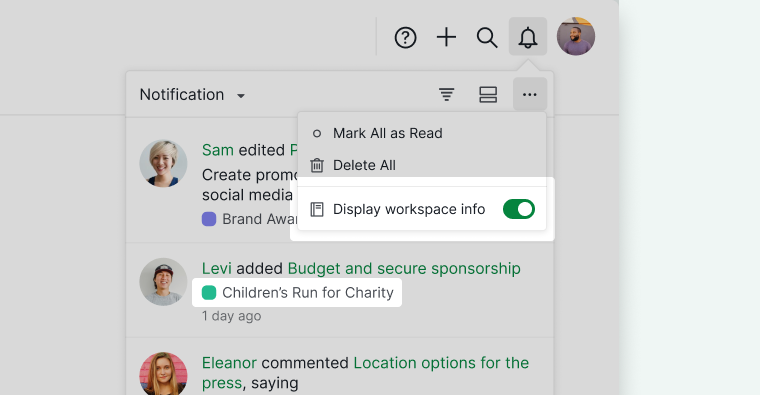
プロジェクト名の表示
プロジェクト名の表示は、複数のプロジェクトを管理する際に役立ちます。
- 通知パネルを開きます。
- その他のオプションアイコンをクリックします。
-
ワークスペース情報を表示を有効にします。

通知の管理
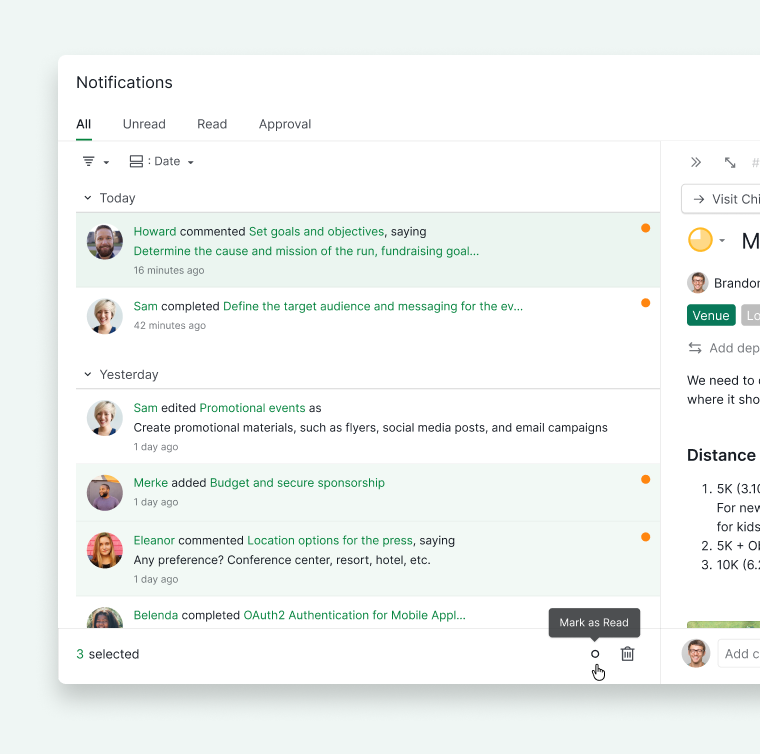
複数の通知を選択する
拡張された通知パネルでは、複数の通知を選択して一度に操作できます。
- GキーからNキーを押すか、拡張アイコンをクリックして拡張パネルを開きます。
- 管理したい通知を選択します。
-
下部のメニューバーを使って既読にする、未読にする、または削除します。

既読にする
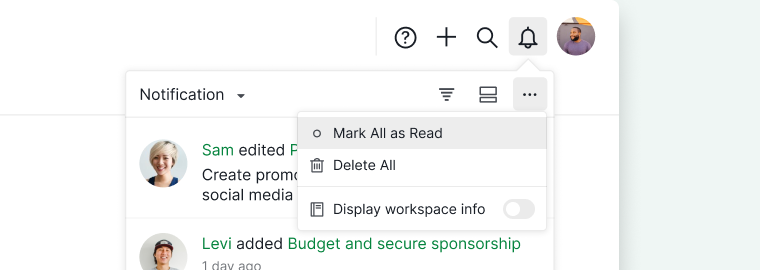
- 通知パネルを開きます。
- その他のオプションアイコンをクリックします。
-
すべて既読にするを選択します。

通知を削除する
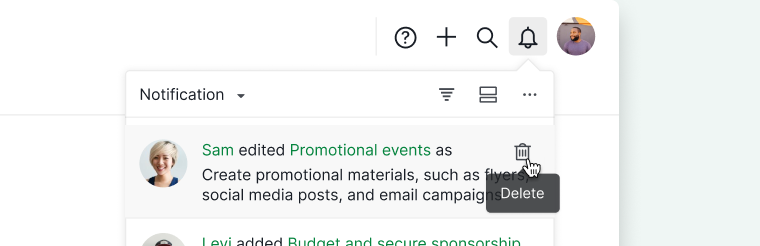
個別の通知を削除したり、一度にすべてクリアしたりできます。
単一の通知を削除する:
- 通知のその他のオプションアイコンをクリックします。
-
削除を選択します。

すべての通知を削除する:
- 通知パネルのその他のオプションアイコンをクリックします。
-
すべて削除を選択します。
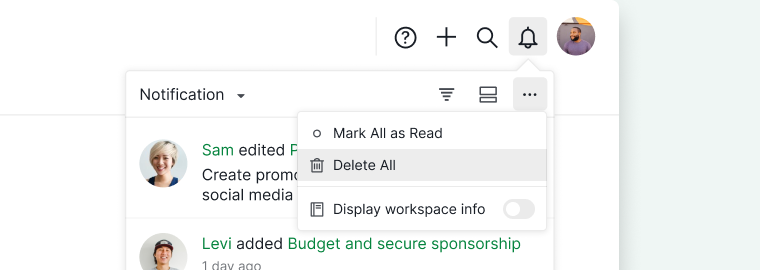

通知のカスタマイズ
通知設定
どのアクティビティがアカウントの通知をトリガーするかを制御できます。
- プロジェクト設定に移動します。
- 通知を選択します。
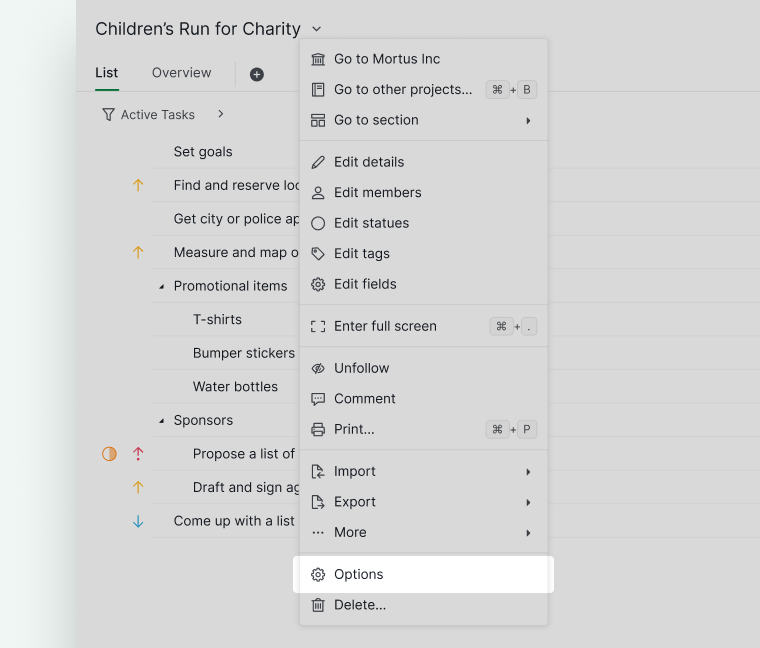
- タスクアクティビティの設定を調整します。
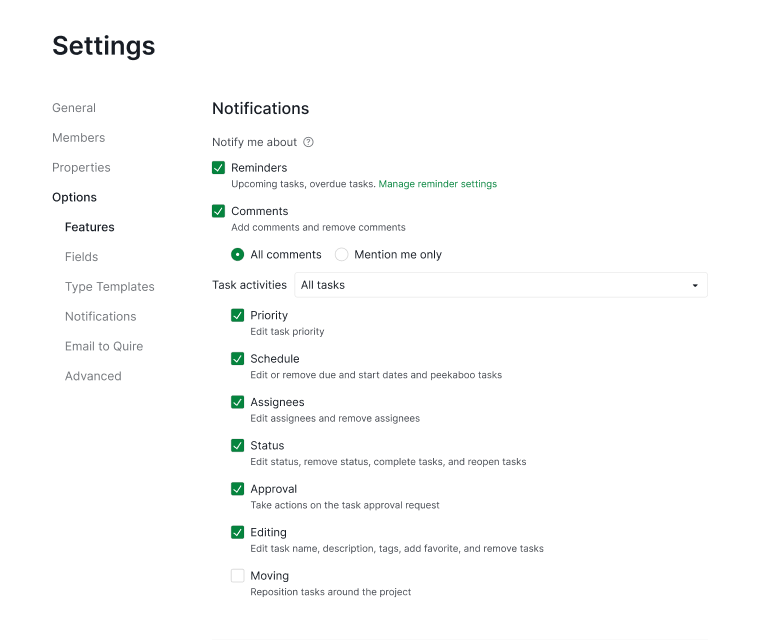


注意: これらの設定はあなたのアカウントにのみ適用され、他のプロジェクトのメンバーには適用されません。
よくある質問
Quireでアプリ内通知とメール通知を選択できますか?
通知は通知パネル(右上のベルアイコン)とメールアラートに表示されます。通知設定でどのチャンネルを有効にするか制御できます。
Quireはいつ通知を送信しますか?
タスクの開始日または期限の日が近づいているとき、タスクが期限超過になったとき、フォローしているタスクに誰かがコメントしたとき、タスクがあなたに割り当てられたとき、またはフォローしているプロジェクトにタスクが追加されたときに通知が届きます。
Quireの通知設定の変更はチーム全体に影響しますか?
いいえ。通知の設定はあなたのアカウントにのみ適用され、他のプロジェクトのメンバーには影響しません。
Quireで通知をフィルタリングまたはグループ化するにはどうすればよいですか?
通知パネルを開き、右上のフィルターまたはグループアイコンをクリックします。通知ドロップダウンを使って表示範囲(すべて、未読、既読、または承認)を切り替えます。
Quireですべての通知を既読にするにはどうすればよいですか?
通知パネルを開き、その他のオプションアイコンをクリックしてすべて既読にするを選択します。
Quireで通知を削除するにはどうすればよいですか?
単一の通知を削除するには、その通知のその他のオプションアイコンをクリックして削除を選択します。すべて削除するには、パネルヘッダーのその他のオプションアイコンをクリックしてすべて削除を選択します。
Quireで複数の通知を一度に管理するにはどうすればよいですか?
拡張された通知パネルで複数の通知を選択し、下部のメニューバーを使って既読にする、未読にする、または削除します。
Quireで通知を未読にするにはどうすればよいですか?
拡張された通知パネルで通知を選択し、下部のメニューバーから未読にするを選択します。
Quireの通知がどのプロジェクトに属するかを確認するにはどうすればよいですか?
通知パネルを開き、その他のオプションアイコンをクリックしてワークスペース情報を表示を有効にします。
Quireでどのアクティビティが通知をトリガーするかをカスタマイズするにはどうすればよいですか?
プロジェクト設定に移動し、通知を選択してタスクアクティビティの設定を調整します。これらの設定はあなたのアカウントにのみ適用され、他のプロジェクトのメンバーには影響しません。
Quireの通知パネルを開くキーボードショートカットはありますか?
GキーからNキーを押すと、拡張された通知パネルに切り替えます。
Quireは自分に割り当てられていないタスクについても通知しますか?
あなたの役割によって異なります。プロジェクトフォロワーはすべてのプロジェクトアクティビティについて通知を受け取ります。タスクフォロワーはフォローしている特定のタスクについて通知を受け取ります。プロジェクトのメンバーとタスク担当者は、自分に関連するタスクのアクティビティのみを確認できます。