
Quireの自分のタスク Permalink
自分のタスクは Quire のデフォルトのタスク表示で、プロジェクト、組織、個人の作業を問わず、集中すべきタスクをすべて一か所にまとめて表示します。
ヒント: サイドバーのセクション(自分のタスクを含む)は、ドラッグ&ドロップで好みの順序に並べ替えることができます。
デフォルトの階層表示に加え、自分のタスクはボード、テーブル、タイムライン、カレンダー、時刻トラッキングの各表示にも対応しています。表示セレクターを使って切り替え、自分のワークフローに合ったレイアウトでタスクを管理できます。
自分のタスクはサイドバー設定の一部です。その他のサイドバーセクションについては、ワークスペースの設定をご覧ください。
自分のタスクに含まれるタスク
自分のタスクに表示されるタスクは、プロジェクトに属するものと、どのプロジェクトにも属さない個人タスクの2種類があります。
デフォルトでは、自分のタスクは日付順に並びます。Quire の並び替えオプションを使って、次のいずれかの順序に変更できます。
- 日付順、次にプロジェクト順
- プロジェクト順、次に日付順
自分のタスクに含まれるもの:
- 他のユーザーに割り当てられておらず、開始日または期限の日が設定されている、自分が作成したタスク
- 他のユーザーから自分に割り当てられたタスク
-
個人タスク
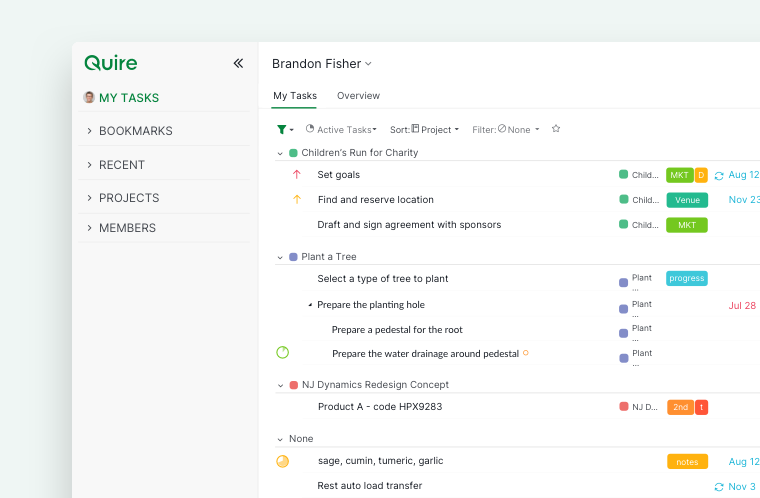

自分のタスク内の個人タスク
個人タスクは、自分のタスクにのみ属し、どのプロジェクトにも含まれないタスクです。
- プロジェクトには属しません
- 個人タスク配下の子タスクもすべてプライベートです
- 他のユーザーに割り当てることはできません
- 個人タスクに対して外部チームを作成することはできません
- 個人タスクに作成したタグは、自分のタスク内でのみ表示されます
-
プロジェクトがアーカイブされましたか削除された場合、そのタスクは自分のタスクから自動的に削除されます
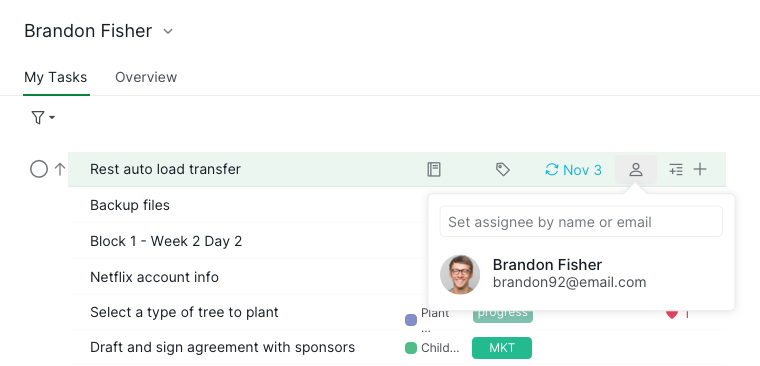

自分のタスクの操作
表示セレクターを使って、自分のタスクの表示形式を切り替えられます。
操作方法
- = を押すと自分のタスクを開閉できます
- M を押すと自分のタスクにタスクをすばやく追加できます
- 完了から 30 日を過ぎたタスクは自動的に非表示になります
-
タスクのプロジェクトアイコンをクリックするか、タスクを切り取ってプロジェクトに貼り付けることで、個人タスクをプロジェクトに移動できます
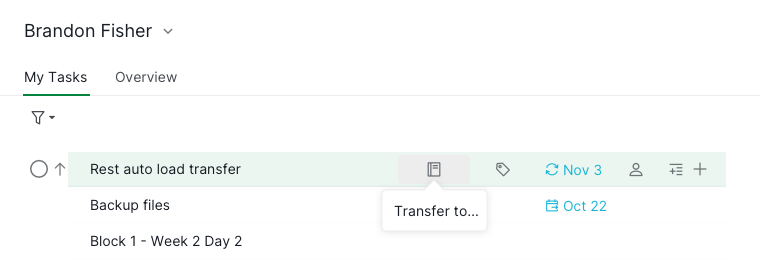

権限と公開範囲
- 他のメンバーの自分のタスクは、自分がアクセスできるプロジェクトに属するタスクのみ表示されます
- 個人タスクは常にプライベートで、所有者本人にのみ表示されます
- 他のメンバーの自分のタスクリストの並び順を変更することはできません
自分のタスクにコンテンツを追加する
サブリストの作成
自分のタスクへのサブリスト作成は、Professional、Premium、Enterprise プランでのみご利用いただけます。詳細は料金ページをご確認ください。
サブリストを使うと、複数のプロジェクトにまたがるタスクを自分のタスク内で整理できます。
- 名前の下のトップバーにある「+」アイコンをクリックします。
- 「サブリストを追加」を選択します。
- 名前を入力し、アイコンを選択します。
- アクセス権限(メンバー、管理者、一部のメンバー、外部チーム、またはプライベート)を設定します。
ヒント: L を押すと、マウスを使わずに即座にサブリストを作成できます。

ダッシュボードの作成
自分のタスクへのダッシュボード作成は、Professional、Premium、Enterprise プランでのみご利用いただけます。詳細は料金ページをご確認ください。
ダッシュボードを使うと、自分のタスクにウィジェットベースの概況を直接追加できます。
- 名前の下のトップバーにある「+」アイコンをクリックします。
- 「ダッシュボードを追加」を選択します。
- ダッシュボード名を入力し、アイコンを選択します。
-
アクセス権限を設定します。
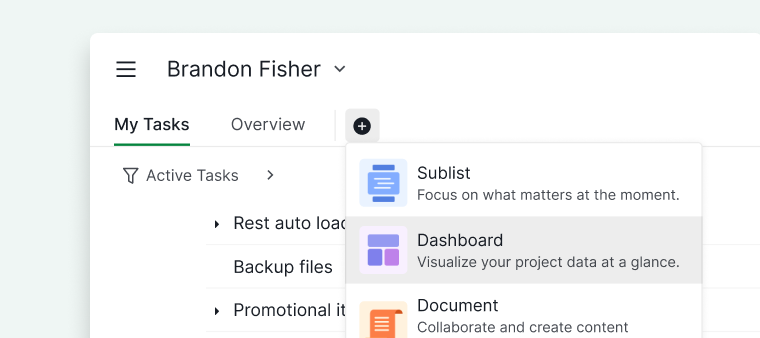

ドキュメントの作成
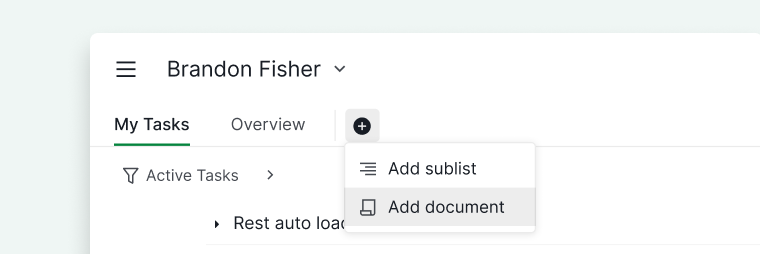
ドキュメントを使うと、メモや個人の計画を自分のタスクに直接追加できます。
- 名前の下のトップバーにある「+」アイコンをクリックします。
- 「ドキュメントを追加」を選択します。
- ドキュメント名を入力し、アイコンを選択します。
-
アクセス権限を設定します。

インサイトの作成
自分のタスクへのインサイト作成は、Professional、Premium、Enterprise プランでのみご利用いただけます。詳細は料金ページをご確認ください。
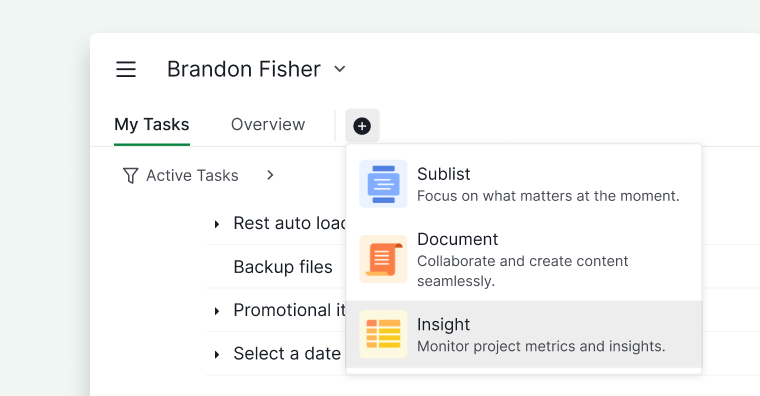
インサイトを使うと、個人のトラッキングやデータ分析を自分のタスクに直接追加できます。
- 名前の下のトップバーにある「+」アイコンをクリックします。
- 「インサイトを追加」を選択します。
- インサイト名を入力し、アイコンを選択します。
-
アクセス権限を設定します。

自分のタスクでできることについては、ブログもあわせてご覧ください。
よくある質問
Quire の自分のタスクにはどのタスクが表示されますか?
自分のタスクには、担当者が設定されていない(開始日または期限の日がある)自分が作成したタスク、他のユーザーから割り当てられたタスク、およびどのプロジェクトにも属さない個人タスクが含まれます。
Quire の個人タスクとは何ですか?
個人タスクは自分のタスクにのみ存在し、どのプロジェクトにも属しません。プライベートな情報として扱われ、子タスク、タグ、アクセスはすべて自分のタスク内に限定されます。
自分のタスクリストは他のユーザーに見えますか?
他のメンバーは、自分がアクセスできるプロジェクトに属するタスクのみ表示できます。個人タスクは常にプライベートで、他のメンバーはリストの並び順を変更することもできません。
Quire の自分のタスクにタスクをすばやく追加するにはどうすればよいですか?
M を押すと即座にタスクを追加できます。= を押すと自分のタスクパネルを開閉できます。
個人タスクを自分のタスクからプロジェクトに移動するにはどうすればよいですか?
タスクのプロジェクトアイコンをクリックするか、タスクを切り取ってプロジェクトに貼り付けます。移動後、タスクはそのプロジェクトの一部になります。
Quire の自分のタスクで利用できる表示形式は何ですか?
自分のタスクは、階層、ボード、テーブル、タイムライン、カレンダー、時刻トラッキングの各表示に対応しています。パネル右上の表示セレクターで切り替えることができます。
Quire の自分のタスクにサブリストを作成するにはどうすればよいですか?
名前の下のトップバーにある「+」アイコンをクリックし、「サブリストを追加」を選択して、名前とアイコンを入力し、アクセス権限を設定します。L を押すと即座に作成できます。Professional、Premium、または Enterprise プランが必要です。
Quire の自分のタスクにダッシュボードを作成するにはどうすればよいですか?
名前の下のトップバーにある「+」アイコンをクリックし、「ダッシュボードを追加」を選択して、名前とアイコンを入力し、アクセス権限を設定します。Professional、Premium、または Enterprise プランが必要です。
Quire の自分のタスクにドキュメントを作成するにはどうすればよいですか?
名前の下のトップバーにある「+」アイコンをクリックし、「ドキュメントを追加」を選択して、名前とアイコンを入力し、アクセス権限を設定します。すべてのプランでご利用いただけます。
Quire の自分のタスクにインサイトを作成するにはどうすればよいですか?
名前の下のトップバーにある「+」アイコンをクリックし、「インサイトを追加」を選択して、名前とアイコンを入力し、アクセス権限を設定します。Professional、Premium、または Enterprise プランが必要です。
自分のタスクの完了済みタスクはいつまでも保存されますか?
いいえ。完了から 30 日を過ぎたタスクは自動的に非表示になります。アーカイブされましたか削除されたプロジェクトのタスクも、自動的に削除されます。