
QuireのAdvanced Mode Permalink
QuireのAdvanced Modeを使うと、タスクID、組織名、パンくずリスト(親タスク)、クイックプレビューなどの追加情報を表示でき、プロジェクトをより効率的に管理できます。
日常のタスク作業をスピードアップするその他の方法については、日常業務の管理をご覧ください。
Advanced Modeを有効にする
- Windowsでは I キーを押す
- Macでは ⌥(Option)を押す
有効にすると、以下が表示されます:
- タスクID
- 子タスクアイコン
- 説明アイコン
- 添付ファイルアイコン
- コメントアイコン
注意: Advanced Modeを有効にすると、現在のプロジェクトが属する組織名がワークスペースの上部に表示されます。
グループ化・フィルターモードでパンくずリストを表示する
グループByを使用したりフィルターを適用したりすると、Advanced Modeは各子タスクの上に親タスク名(パンくずリスト)を表示します。
例:
- 担当者でグループ化をクリックします。
- I(Macでは Option)を押します。
- 各子タスクの上に親タスク名が表示されます。
これにより、メインのタスクに手動で戻ることなく、タスクの階層構造をすばやく把握できます。

ヒント: パンくずリストを詳細パネルに常に表示したい場合は、アカウントの設定 → プロジェクトの設定 → 詳細パネルにタスクのパンくずリストをデフォルトで表示するからこのオプションを有効にしてください。
詳細パネルを開かずにタスクの詳細をプレビューする
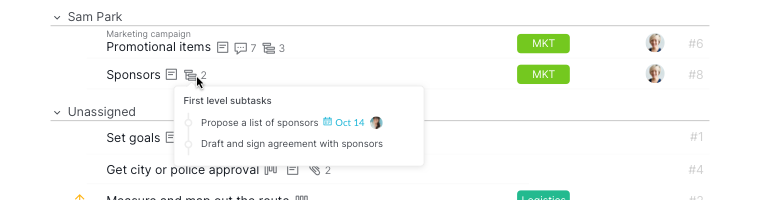
Advanced Modeでは、タスクアイコンにカーソルを合わせると以下をプレビューできます:
- タスクの説明
- 子タスク
- コメント
-
添付ファイル

Quireのキーボードショートカットの完全なリストをご覧になりますか?Quireキーボードショートカットチートシートをご参照ください。
よくある質問
QuireのAdvanced Modeとは何ですか?
タスクID、子タスクアイコン、説明アイコン、添付ファイルアイコン、コメントアイコン、現在の組織名を表示する表示設定です。Windowsでは I キー、MacではOption キーを押して有効にします。
QuireのタスクIDとは何ですか?
各タスクに付与された固有の数値識別子で、Advanced Modeをオンにすると表示されます。チームのコミュニケーションや外部ドキュメントでタスクを参照する際に役立ちます。
Quireのパンくずリストとは何ですか?
子タスクの上に表示される親タスクのラベルで、タスクの階層を示します。アカウントの設定 > プロジェクトの設定から、詳細パネルに常に表示するよう設定することもできます。
Quireのグループ化・フィルタービューにおけるパンくずリストとは何ですか?
グループByやフィルターが有効な場合、Advanced Modeは各子タスクの上に親タスク名を表示するため、ひと目でタスクの階層を把握できます。
QuireのAdvanced Modeのタスクプレビュー機能とは何ですか?
タスクリスト内の子タスク・説明・添付ファイル・コメントのアイコンにカーソルを合わせると、詳細パネルを開かずにクイックプレビューを確認できます。