
Quire でタスクの日付と繰り返しのタスクを設定する Permalink
繰り返しのタスクを使えば、定期的な作業をサイクルごとに手動で再作成する必要がなくなります。タスクに開始日と期限日を設定することで、チーム全体が締め切りを共有でき、予定の競合を早期に発見しやすくなります。Quire では、任意の予定でタスクを繰り返すよう設定し、タイムラインやカレンダー表示で今後の作業を可視化できます。
日付と時刻の設定
期限の日
- 日付アイコンをクリックして期限の日を設定するか、タスクを選択した状態で < キーを押します。

- 今日・明日・来週をクリックして、素早く日付を追加します。
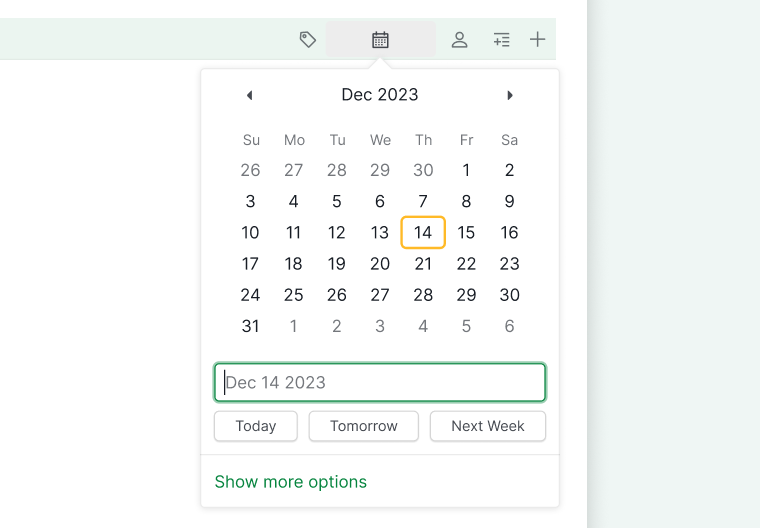


ヒント: タスク編集中に < を入力すると、インラインで期限の日を設定できます。
期限の日を設定したら、ダッシュボードタブで管理できます。期限カレンダーウィジェットは月間の期限の分布を表示し、今後のタスクは今日以降に期限を迎えるタスクを一覧表示し、リスクのあるタスクは期限超過・期限間近・長期間更新されていないタスクをフラグで示します。
開始日
開始日の設定は Professional・Premium・Enterprise プランのみご利用いただけます。詳しくは料金ページをご覧ください。
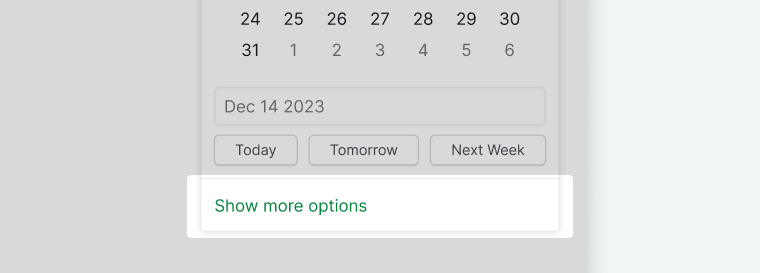
- 日付アイコンをクリックし、詳細オプションを表示を選択します。
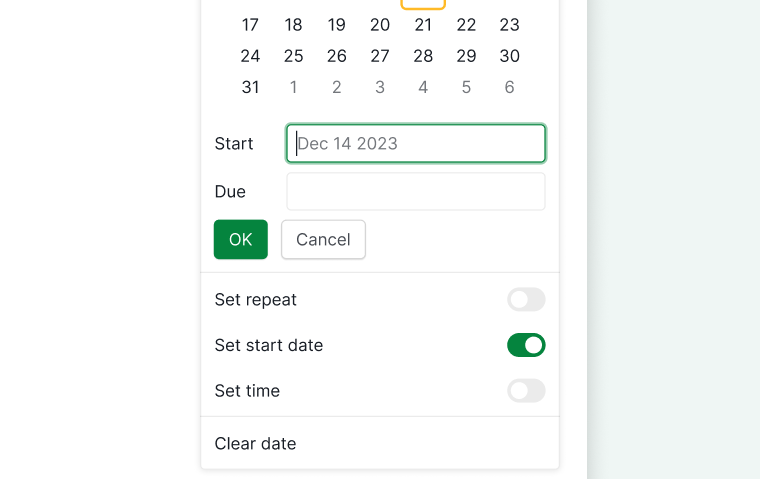
- 開始日を設定をオンにして、開始日を選択するか入力します。


日付の削除
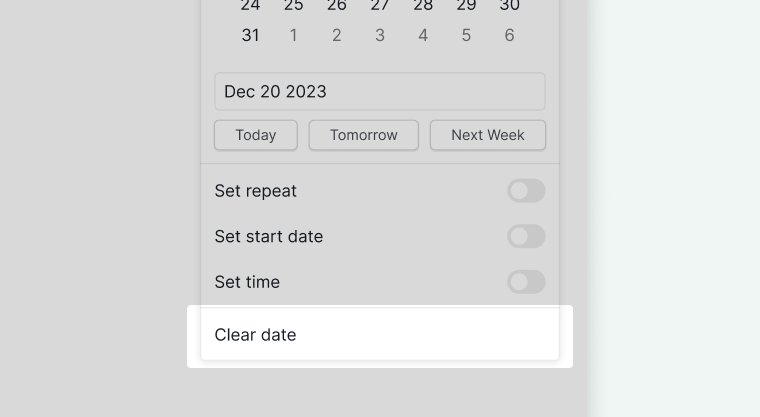
- 日付アイコンをクリックして日付ピッカーメニューを開きます。
- 日付をクリアをクリックします。

タスクの時刻
開始時刻の設定は Professional・Premium・Enterprise プランのみご利用いただけます。詳しくは料金ページをご覧ください。
- 日付アイコンをクリックして日付ピッカーメニューを開きます。
- 詳細オプションを表示をクリックし、時刻を設定をオンにして、時と分を選択します。
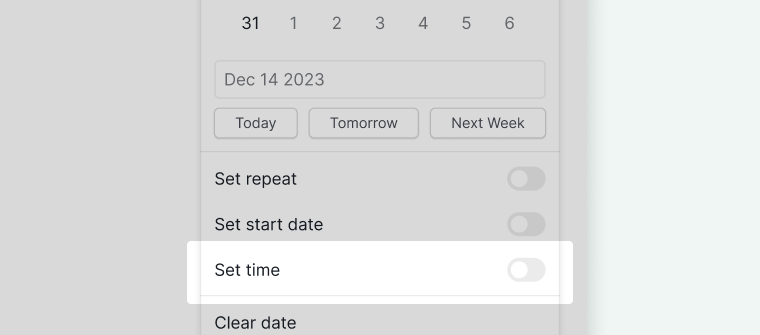
- 矢印キーで時刻を選択するか、手動で入力します。
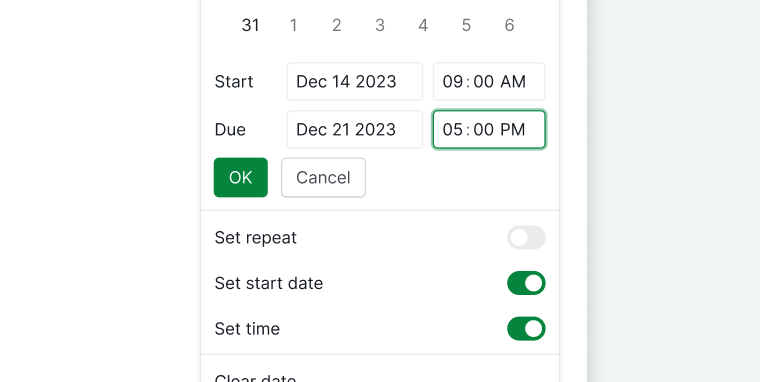


注意: 開始日と期限日を両方設定したタスクは、Googleカレンダーや他のアプリと同期すると期間を表示できます。
ヒント: アカウント設定で 24 時間表示を有効にできます。
繰り返しのタスク
繰り返しのタスクは、完了後に設定された予定に従って自動的に再生成されるため、チームは毎サイクル手動で作業を再作成する必要がありません。毎週のスタンドアップ・月次レポート・日次チェックリストなどが代表的な活用例です。
繰り返しの設定
タスクを毎日・毎月・毎年繰り返す設定は Professional・Premium・Enterprise プランのみご利用いただけます。詳しくは料金ページをご覧ください。
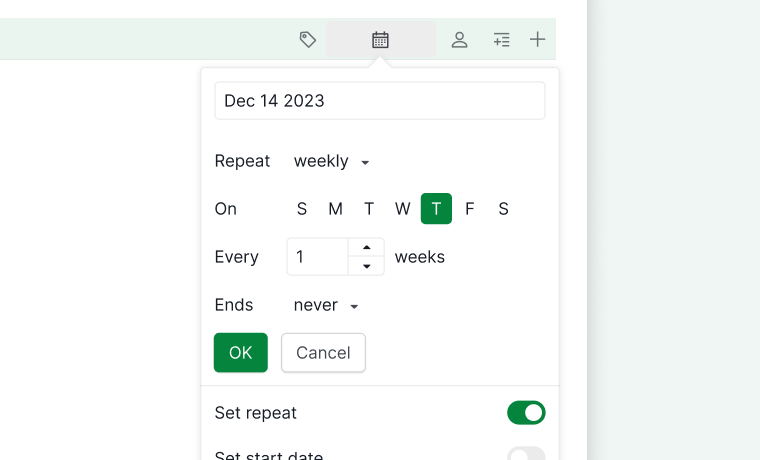
- 日付アイコンをクリックし、繰り返しに設定をオンにします。

- 頻度と曜日を選択します。


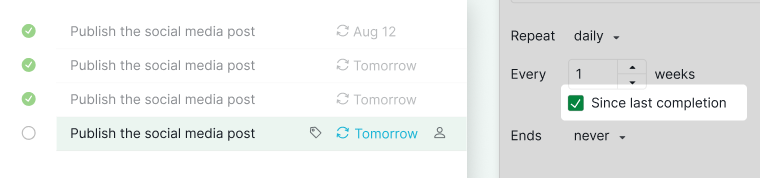
最後の完了日から
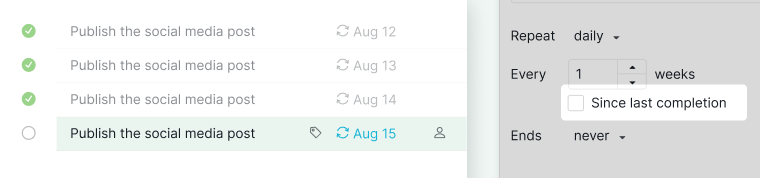
毎日繰り返すタスクの場合、最後の完了日からを選択すると、前のタスクの完了日を基準に次の期限の日が設定されます。

具体例を挙げます:タスクを 1 日ごとに繰り返すよう設定します。
-
デフォルト設定(「最後の完了日から」未選択): 今日タスクを完了すると、次のタスクの期限の日は明日になります。翌日にも完了すると、次に生成されるタスクの期限の日はさらに 2 日後になります。
-
オプション選択時(「最後の完了日から」有効): 今日タスクを完了すると、最初の新しいタスクの期限の日は明日になります。同じ日に再び完了した場合も、次のタスクの期限の日はやはり明日になります。


子タスクの繰り返し
親タスクが繰り返しに設定されている場合、日付ピッカーで無効にしない限り、子タスクも自動的に繰り返されます。

コメント履歴
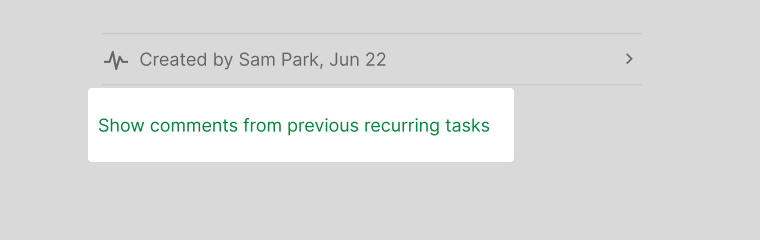
新たに生成された繰り返しのタスクは、以前のコメントなしの状態で開始されます。
- 詳細パネルのオプションをクリックして、過去のコメントを確認します。
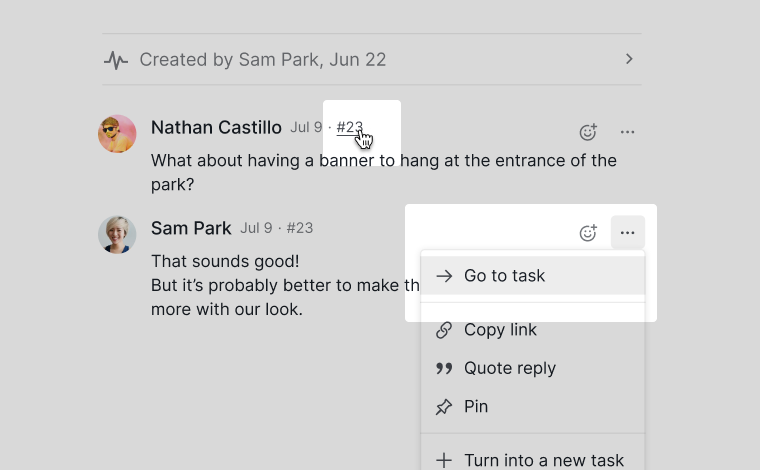
- または、タスク ID や「その他のオプション」ドロップダウンのタスクへ移動から直接移動して確認します。


繰り返しのタスクの設定についての詳細は、ブログ記事もご覧ください。
よくある質問
Quire のタスクの日付とは何ですか?
期限の日はすべてのプランで利用可能です。開始日・タスクの時刻・繰り返しのタスクには Professional・Premium・Enterprise が必要です。日付を設定したタスクはタイムラインやカレンダー表示で可視化できます。
Quire の期限の日機能とは何ですか?
日付アイコンをクリックするか < を押して締め切りを設定します。今日・明日・来週のクイックオプションで素早く割り当てることができます。
Quire の開始日機能とは何ですか?
日付アイコン > 詳細オプションを表示 > 開始日を設定をオンにします。Professional・Premium・Enterprise プランで利用可能です。
Quire のタスクの時刻とは何ですか?
日付アイコン > 詳細オプションを表示 > 時刻を設定をオンにして、具体的な時・分を設定します。Professional・Premium・Enterprise で利用可能です。アカウント設定で 24 時間表示を有効にできます。
繰り返しのタスクとは何ですか?またチームはどんな場面で使うべきですか?
繰り返しのタスクとは、完了後に設定された予定に従って自動的に再生成されるタスクのことで、定期的な作業をサイクルごとに手動で作り直す必要がなくなります。毎週のスタンドアップ・月次レポート・四半期レビュー・日次チェックリストなど、一定のサイクルで発生するあらゆる作業に活用できます。繰り返しのタスクを使うことで、ルーティン作業を忘れるリスクが減り、プロジェクト内で常に可視化された状態を維持できます。Quire では、タスクを毎日・毎週・毎月・毎年繰り返すよう設定でき、子タスクも繰り返すかどうかを選択できます。繰り返しのタスクには Professional・Premium・Enterprise プランが必要です。
Quire の繰り返しのタスクにおける「最後の完了日から」オプションとは何ですか?
固定されたカレンダーの予定ではなく、前のタスクが実際に完了した日を基準に次の期限の日を決めます。タスクのタイミングが固定の繰り返し予定ではなく実際の完了状況に依存する柔軟なワークフローに適しています。
Quire で繰り返しのタスクが生成されると、子タスクはどうなりますか?
子タスクはデフォルトで自動的に繰り返されます。子タスクを引き継がせたくない場合は、日付ピッカーからこの設定を無効にしてください。
Quire で過去の繰り返しのタスクサイクルのコメントを確認できますか?
はい。新しい繰り返しのタスクは以前のコメントを含まない状態で開始されます。詳細パネルのオプションをクリックするか、タスク ID または「その他のオプション」のタスクへ移動から過去のコメントを確認できます。